

VSCode嵌入式开发_PlatformIO插件配置与烧录教程
PlatformIO项目不识别platformio.ini是因文件缺失或位置错误,必须置于项目根目录且命名严格为platformio.ini;烧录权限错误需将用户加入dialout/uucp组并重启;upload_port须用pio device list确认后显式填写。 PlatformIO插件装
PlatformIO项目不识别platformio.ini是因文件缺失或位置错误,必须置于项目根目录且命名严格为platformio.ini;烧录权限错误需将用户加入dialout/uucp组并重启;upload_port须用pio device list确认后显式填写。
PlatformIO插件装了但项目不识别 platformio.ini
不少朋友在VSCode里装好了PlatformIO插件,兴致勃勃地打开一个嵌入式项目,结果却发现侧边栏里压根没有“PLATFORMIO”的踪影,或者在终端里执行pio run时,直接报错说找不到配置文件。遇到这种情况,先别急着怀疑插件,十有八九是项目根目录下那个关键的platformio.ini文件出了问题——要么是压根没有,要么是放错了地方。
- 首先,
platformio.ini必须放在项目的“最顶层”,也就是你用VSCode打开的那个文件夹的根目录里。把它放在src/或者config/这类子目录下是绝对行不通的。 - 其次,文件名必须一字不差,就是
platformio.ini。写成platformio.conf、pio.ini或者任何大小写变体都不行。虽然Windows系统有时对大小写不敏感,但在Linux或macOS上,这直接会导致失败。 - 如果项目是从Git仓库克隆下来的,记得检查一下这个文件是不是被漏掉了。有些项目模板会把它加到
.gitignore里,导致克隆后文件缺失。 - 最稳妥的办法是,对于新项目,直接在项目根目录下运行
pio project init命令来生成配置文件,这比手动新建一个文件要可靠得多。
烧录时提示 Permission denied: '/dev/ttyUSB0'(Linux/macOS)
这个问题在Linux和macOS系统上相当常见:开发板连得好好的,但在VSCode里一点击“Upload”,终端就抛出一个权限被拒绝的错误。其实,这锅PlatformIO不背,本质上是当前用户没有访问串口设备的权限。
- 第一步,打开终端,运行
ls -l /dev/ttyUSB*命令,看看你的串口设备(比如/dev/ttyUSB0)属于哪个用户组,通常是dialout或uucp。 - 第二步,根据上一步查到的组名,将当前用户加入该组。在Ubuntu/Debian上,命令是
sudo usermod -a -G dialout $USER;在Arch或通过Homebrew安装串口驱动的macOS上,则可能是sudo usermod -a -G uucp $USER。 - **这里有个关键点:执行完上述命令后,必须重启终端或者完全注销并重新登录系统。** 用户组的权限变更不会立即生效。
- 另外,如果你是在Docker容器或WSL2环境下使用PlatformIO,那么串口设备默认是不可见的,这需要额外的设备透传配置,这已经超出了PlatformIO本身能解决的范围。
platformio.ini 中 upload_port 怎么填才不报错
烧录过程卡在“Connecting to programmer…”这一步,十次里有九次是因为upload_port配置不对。PlatformIO并不会自动猜测你要用哪个端口,尤其是当电脑上插了多个USB设备时,它更是一头雾水。
- 最直接的方法是:拔掉其他无关的USB设备,只留下目标开发板,然后在终端运行
pio device list。这个命令会列出当前系统识别到的所有串口设备,记下你的开发板对应的那个端口号,比如/dev/ttyACM0或COM3。 - 接着,在
platformio.ini文件里,明确地把这个端口号写死。例如:upload_port = /dev/ttyACM0upload_port = auto就能自动识别——这个值其实是无效的。 - 对于STM32系列(尤其是自带ST-Link调试器的开发板),烧录可能走的是
upload_protocol = stlink协议。这种情况下,upload_port倒是可以省略,但必须确保你的platform_packages配置里包含了tool-stm32duino或对应的调试工具链。 - 还有一个隐蔽的坑:ESP32开发板如果使用了CP2102或CH340这类USB转串口芯片,而系统没有安装对应的驱动程序,那么端口根本就不会出现在
pio device list的输出里。这时候,先搞定驱动才是正事。
上传成功但板子没反应:时钟、Boot 引脚、供电问题更常见
有时候,VSCode底部的状态栏明明欢快地显示着“Success! Uploaded in 2.3s”,但开发板上的LED灯就是不闪,串口监视器里也一片寂静。别慌,这通常意味着PlatformIO的烧录动作本身已经成功完成了,问题出在硬件配置或板子的启动条件上。
- 检查一下
board_build.f_cpu这个配置项,它定义了CPU的主频。如果这里填写的频率(比如16MHz)和板子上实际焊接的晶振频率(比如8MHz)对不上,程序一跑起来就会“飞”了。 - 部分STM32开发板需要手动操作
BOOT0引脚才能进入系统存储器启动模式进行烧录,烧录完成后,还需要把BOOT0拉高,新固件才能正常执行。忘了这步,板子当然没反应。 - 拿出万用表,量一下
VCC和GND之间的电压。很多“烧录成功但不工作”的诡异现象,根源其实是USB线供电不足,尤其是在板子上还接了OLED屏幕、电机驱动等耗电模块的时候。 - 最后,别忘了串口监视器的波特率设置。如果你的代码里写的是
Serial.begin(115200),但PlatformIO的串口监视器默认使用9600的波特率,那肯定是看不到输出的。需要在platformio.ini里加上一行monitor_speed = 115200来匹配。
说到底,PlatformIO虽然自动化程度很高,但一旦遇到问题,往往不是配置文件的语法写错了,而是因为它默认完全信任你提供的硬件状态。然而现实情况是,USB线没插牢、跳线帽插反了、USB口供电虚标……这些硬件层面的“小意外”,远比在platformio.ini里少写一个等号更难排查。
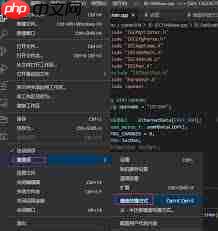
VS Code 高效技巧:一键开启 Alt + 单击光标快速定位 用 Visual Studio Code (VS Code) 写代码,如果还靠方向键一点点挪动光标,效率可就大打折扣了。其实,一个隐藏的“神技”能让你指哪打哪——那就是启用 Alt + 单击快速定位光标。这个功能在处理长文件或多处编辑
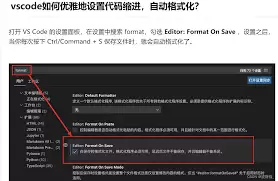
在使用visual studio code(vscode)编写html代码时,缩进代码是一项基本且重要的操作,它能让代码结构更清晰,便于阅读和维护。以下是缩进html格式代码的方法。首先,打开vscode并创建或打开一个html文件。当你输入html标签时,vscode会根据默认设置自动进行一些缩进

命名空间的基本概念与常见引入问题在C++等编程语言中,命名空间(namespace)是一种将代码标识符(如变量、函数、类名)封装在特定名称下的机制,其主要目的是避免命名冲突,尤其是在大型项目或使用多个第三方库时。使用“using namespace”指令可以将指定命名空间中的所有名称引入当前作用域,

理解递归的基本原理在C语言中,递归是一种函数调用自身的编程技术。要掌握它,首先需要理解其核心思想:将一个复杂的大问题,分解为一个或几个与原问题相似但规模更小的子问题,直到子问题足够简单,可以直接求解。这个过程通常包含两个关键部分:递归出口和递归体。递归出口定义了问题何时不再继续分解,即最简单、可直接

递归函数的基本概念与适用场景在C语言编程中,递归是一种函数调用自身的编程技巧。它并非适用于所有问题,但在处理某些具有自相似结构的问题时,能提供极其清晰和优雅的解决方案。递归的核心思想是将一个大规模问题分解为一个或多个同类型但规模更小的子问题,直到子问题简单到可以直接求解。典型的适用场景包括树形结构的

理解内存管理的基石在Objective-C的编程世界中,内存管理是开发者必须掌握的核心技能之一。它直接关系到应用的性能、稳定性与资源利用效率。与一些采用自动垃圾回收机制的语言不同,Objective-C在很长一段时间里,依赖一套基于引用计数的、需要开发者部分介入的管理规则。这套规则的核心思想是明确的
理解 dealloc 的角色与时机在 iOS 应用开发中,内存管理是保障应用性能与稳定性的基石。dealloc 方法是 Objective-C 中对象生命周期结束时的关键回调,它标志着对象即将被系统回收内存。正确理解其触发时机至关重要:当一个对象的引用计数降为零时,运行时系统会自动调用该对象的 de
内存管理的基石在Objective-C的世界里,内存管理是开发者必须掌握的核心技能之一。作为一门在手动引用计数(MRC)时代诞生的语言,Objective-C要求程序员对对象的生命周期有清晰的认识。dealloc方法正是这一生命周期中至关重要的终点站。它是一个实例方法,当对象的引用计数降为零时,系统
native2ascii 工具的基本定位在Ja va应用程序的国际化与本地化开发过程中,处理非拉丁字符集是一个常见且关键的环节。Ja va内部使用Unicode字符集来统一表示全球各种语言的文字,但其属性文件(.properties)在历史上要求使用ASCII编码,或者更准确地说,要求非ASCII字
理解 native2ascii 工具的基本用途在软件开发,特别是涉及国际化处理的场景中,开发者常常需要处理不同编码的文本资源。native2ascii 是 Ja va 开发工具包(JDK)中提供的一个命令行实用程序,其主要功能是将包含本地字符编码(非ASCII字符)的文件,转换为包含 Unicode






Windows 10 是一款微软推出的经典操作系统,拥有硬件兼容性与多任务处理能力。它更偏向把系统状态查看和常用调节动作放在一起,适合需要持续观察和微调设备状态的场景。

极度公式是一款跨平台专业LaTeX公式识别编辑软件,支持OCR公式识别和多平台编辑。和使用说明,避免使用,享受完整功能与稳定支持。做扫描整理、文字提取和表格转换时,它能把识别后的处理步骤接得更顺,资料录入这类场景会省下不少时间。
