

VSCode项目资源管理器排序_按类型或修改时间排列文件
VSCode资源管理器默认按什么排序? 当你打开VSCode的资源管理器,看着里面一堆文件,有没有好奇过它们的排列顺序?默认情况下,VSCode采用的是最“老实”的规则:按文件名的字母顺序排列,并且不区分大小写。这意味着,index.js之所以排在README.md前面,仅仅是因为字母“i”在字母表
VSCode资源管理器默认按什么排序?
当你打开VSCode的资源管理器,看着里面一堆文件,有没有好奇过它们的排列顺序?默认情况下,VSCode采用的是最“老实”的规则:按文件名的字母顺序排列,并且不区分大小写。这意味着,index.js之所以排在README.md前面,仅仅是因为字母“i”在字母表里比“r”靠前。它不会考虑哪个文件更重要,也不会管你最近修改了哪个,一切都按名字来。

怎么让资源管理器按修改时间倒序排列?
如果你希望最近修改过的文件能一眼看到,VSCode本身并没有提供像系统文件管理器那样点击列头排序的功能。不过,通过一个简单的设置就能实现。具体操作如下:
- 打开VSCode的设置(快捷键是
Ctrl+,或 Mac 上的Cmd+,)。 - 在搜索框里输入
explorer.sortOrder。 - 将其值从默认的
default修改为modified。
这里有个关键点:要填的是 modified,而不是 date 或 mtime。设置生效后,整个工作区内的文件夹和文件都会按照最后修改时间进行倒序排列——最新动过的文件会出现在列表最顶端。需要注意的是,这个排序规则主要针对磁盘上实际存在的文件,对于符号链接或者仅在编辑器标签页中打开但未保存的新文件,可能不会生效。
想按类型分组(.js/.ts/.json 分开显示)怎么办?
很多开发者习惯将同类型的文件放在一起查看,但VSCode并没有原生的“按扩展名分组”功能。一个折中的办法是使用 explorer.sortOrder: type 这个设置。
- 启用
type排序后,资源管理器会先进行大类划分:所有文件夹排在最前面,接着是普通文件,最后是符号链接。 - 在“普通文件”这个大类内部,会再按照文件扩展名的字母顺序进行排列。这样一来,所有的
.js文件就会聚集在一起,后面紧跟着.ts,再然后是.json。
需要明确的是,这仅仅是排序,并非真正的视觉分组或折叠。如果你追求更极致的分组效果,比如将 component.js 和 component.css 关联起来,可能需要借助像 File Nesting 这类插件,或者手动配置 "explorer.fileNesting.patterns" 来实现文件嵌套显示。这和排序功能是两套不同的逻辑。
排序失效或行为异常的常见原因
有时候,明明修改了设置,排序却纹丝不动,或者出现了奇怪的现象。别急,可以先从下面几个方面排查:
- 设置被覆盖:检查一下是否在工作区级别的设置(
.vscode/settings.json)里重新定义了explorer.sortOrder。工作区设置的优先级高于全局用户设置。 - 插件冲突:一些管理项目或增强Git功能的插件(例如
Project Manager、GitLens)可能会影响资源管理器的渲染逻辑。尝试临时禁用它们来测试。 - 远程开发环境:在使用SSH或WSL进行远程开发时,
modified时间依赖于远程系统的时区和文件系统精度。不同的文件系统(如NTFS和ext4)在时间戳记录上可能存在细微差异,可能导致排序看起来不那么准确。 - 文件状态特殊:刚刚创建但尚未保存的文件,或者仅存在于Git暂存区中的新文件,VSCode可能无法读取到准确的修改时间,因此排序会不符合预期。
最后提个醒,排序操作本身几乎不消耗性能。但如果你开启了 autoSa ve: afterDelay(自动保存)且频繁修改文件,会导致资源管理器不断触发重排刷新。在这种情况下,反而建议关闭自动保存,或者适当调大保存延迟,以获得更流畅的体验。

戴尔科技通过DAP自动化平台实现异构资源管理与零接触上线,DellAIOps推动主动式智能运维。以智能数据平台、现代化解耦架构和端到端网络弹性体系三大支柱,构建面向未来的数据基础架构,加速企业智能原生落地。
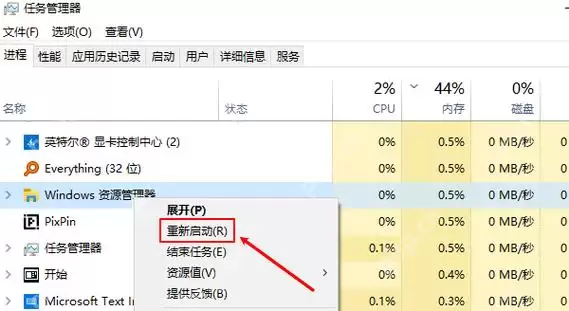
刚安装好Win11,发现任务栏图标看着又乱又空白,甚至显示不全?先别忙着判定系统坏了哦。多数情况下,要么是Windows资源管理器没刷新好,要么就是托盘图标和任务栏项的显示状态乱了套。按“先刷新进程,再回设置页校准”这个顺序来操作,通常就没问题啦。 先在任务管理器里定位 Windows 资源管理器
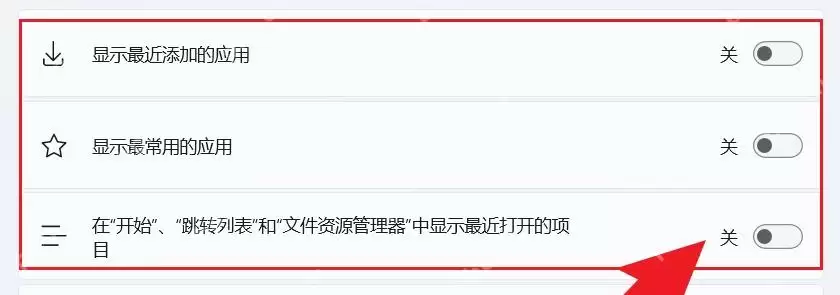
Win11重装后,开始菜单“不好用”的情况,常见的其实就三类:推荐区空白、固定区丢了一半、开始菜单布局没刷新。遇到这些问题,先别急着重装组件,优先从开始菜单自身的设置页和固定区恢复链路去排查,很多电脑在这一步就能恢复正常。 先进入“个性化 > 开始”,确认你站在开始菜单自己的设置页 按 Win +
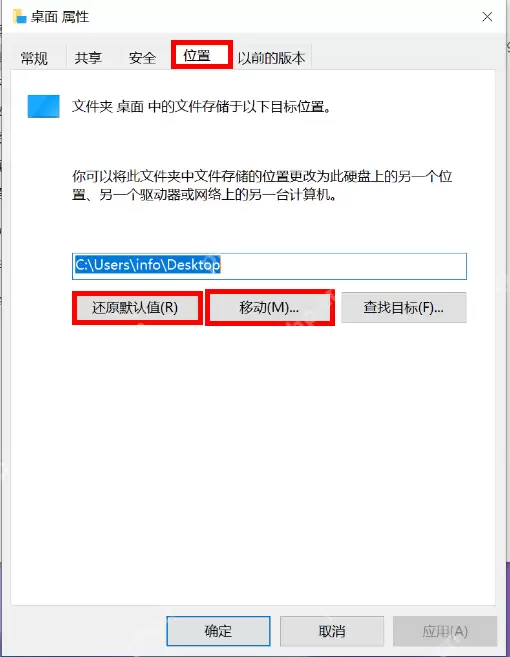
在Win11重装前导出常用数据,最让人担心的可不是少拷一两个文件,而是把桌面、下载、文档这些“显眼的东西”遗留在系统盘里,等重装完才想起来。最稳妥的办法不是手动一层一层地剪切文件,而是先按照“属性 > 位置”把系统自带的用户文件夹迁移出去,这样系统就会把原文件一起带走。 先对桌面、文档、下载这类系统

Windows 10桌面图标间距无法修改,可能是因为注册表键值缺失、权限受限或Explorer未刷新。你需要手动创建IconSpacing和IconVerticalSpacing字符串值,并将它们设置为-1125,然后使用管理员命令行写入,最后重启Windows资源管理器才能生效。Windows 1

先重启Windows资源管理器唤醒假死搜索框;若仍无响应,则启动Windows Search服务并设为自动;搜不到文件需重建索引并添加自定义路径;搜索框闪退或无反馈须用PowerShell重注册Cortana组件。Win10任务栏搜索框点击没反应、输不进字、搜不到本地文件、点开空白或直接卡死——这些

Windows 10文件夹项目间距过小?别急,试试启用紧凑视图吧!首先,关闭平板模式相关的自动调整设置。然后,在文件夹选项里,找到并勾选“减少项目之间的空间(紧凑视图)”,同时要确保当前处于图标/列表/详细信息视图。要是这样还不行,那可以删除Shell缓存中的BagMRU和Bags文件夹,之后重启资
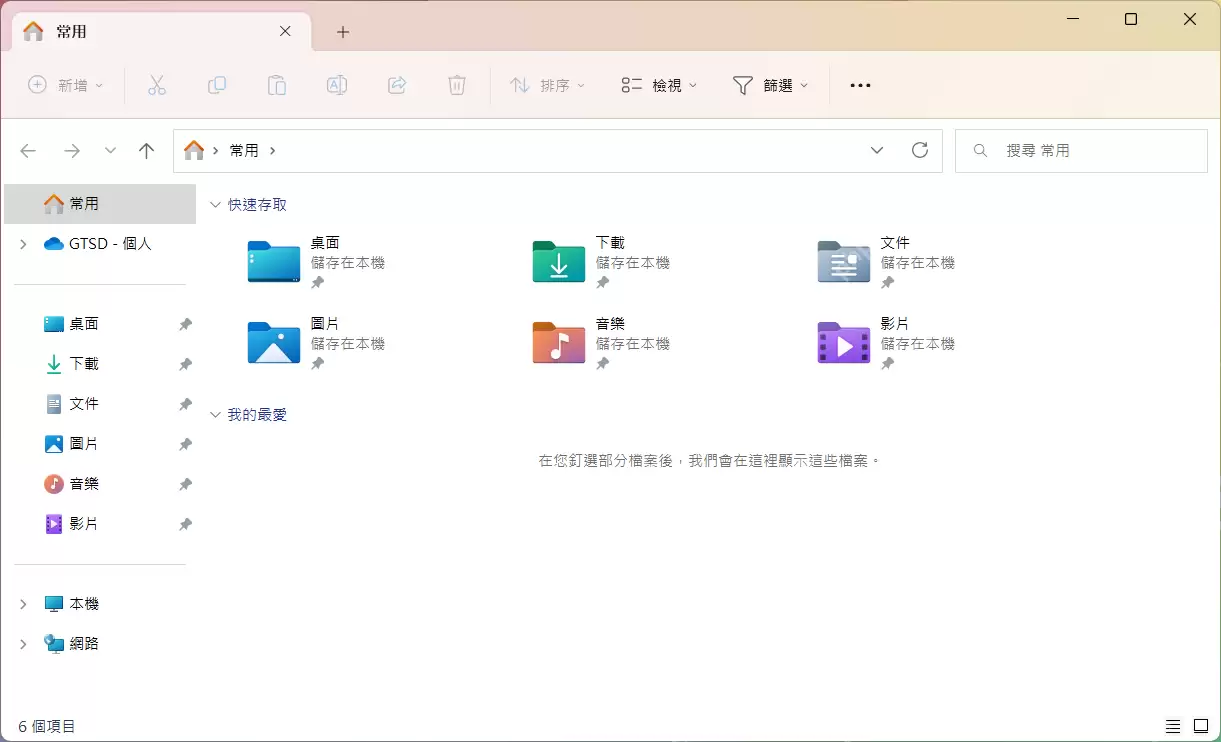
Win11 里想找 C 盘到底是谁占空间,不用先装第三方分析器。先把文件资源管理器切到“详细信息”,再按大小排序,通常很快就能把下载包、旧压缩包、视频和桌面大文件翻出来。 先把“文件资源管理器”打开,别直接在搜索结果里乱删 先按开始键,搜索“文件资源管理器”并打开。这样做的目的是先回到 Window

要在Linux系统中提升Hadoop的存储效率,可有多种途径,涵盖硬件配置、文件系统选择、数据压缩、数据本地化、资源管理以及监控等方面。接下来,为大家详细介绍一些具体的优化建议。硬件配置增加内存:Hadoop的NameNode和DataNode都需要大量的内存来处理数据。使用SSD:固态硬盘(SSD
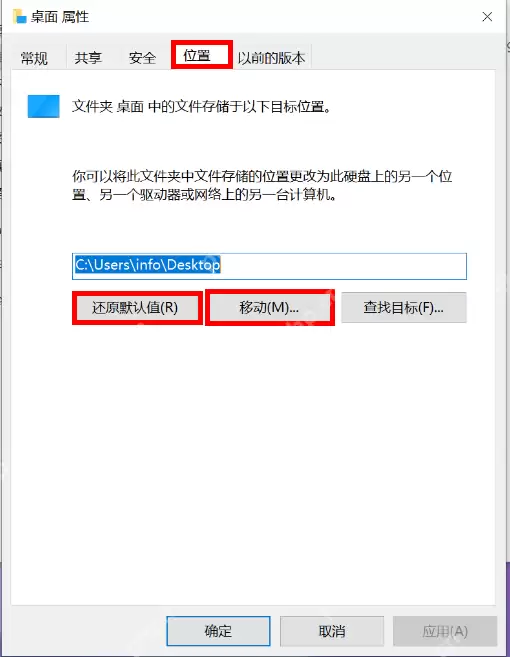
在Win11系统中,桌面默认是跟随C盘的。要是你长期在桌面上堆积安装包、压缩包以及录屏文件等,那么系统盘很容易就会变红。相较于手工一批批地剪切这些文件,直接将“桌面”这个系统文件夹的位置更改到D盘会更加稳妥,而且旧文件也能够一同迁移过去。 先在文件资源管理器里找到“桌面”,从属性入口改路径 首先,打






Windows 10 是一款微软推出的经典操作系统,拥有硬件兼容性与多任务处理能力。它更偏向把系统状态查看和常用调节动作放在一起,适合需要持续观察和微调设备状态的场景。

极度公式是一款跨平台专业LaTeX公式识别编辑软件,支持OCR公式识别和多平台编辑。和使用说明,避免使用,享受完整功能与稳定支持。做扫描整理、文字提取和表格转换时,它能把识别后的处理步骤接得更顺,资料录入这类场景会省下不少时间。
