

uc浏览器如何同步数据-uc浏览器怎样同步数据
在如今的数字生活里,想让手机、平板、电脑这些设备“心意相通”,数据同步绝对是关键一步。作为一款用户基数庞大的浏览器,UC浏览器就提供了相当成熟的数据同步能力。它能让你在不同设备间无缝切换,浏览体验始终保持连贯。那么,UC浏览器具体是怎么实现这一点的呢? 开启同步功能 第一步,自然是打开UC浏览器。在
在如今的数字生活里,想让手机、平板、电脑这些设备“心意相通”,数据同步绝对是关键一步。作为一款用户基数庞大的浏览器,UC浏览器就提供了相当成熟的数据同步能力。它能让你在不同设备间无缝切换,浏览体验始终保持连贯。那么,UC浏览器具体是怎么实现这一点的呢?
开启同步功能
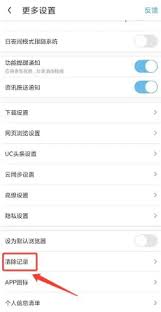
第一步,自然是打开UC浏览器。在浏览界面,你需要找到那个菜单图标——通常是三条横线的样子,位置一般在屏幕下方或者右上角。点开它,在弹出来的菜单列表里找到“设置”并进入。接下来,在设置页面里下滑,看到“账号管理”或者“云服务”这类选项就点进去。核心操作在这里:找到一个名为“同步”的开关,轻轻一点,把它打开。
登录账号
功能开关打开了,但要让数据真正流动起来,你还得有一个UC浏览器账号。如果还没有账号,界面上的“注册”选项会引导你完成整个过程,非常简单。注册成功后,用你的手机号或邮箱加上密码登录。一旦登录成功,浏览器就会自动识别并绑定当前设备,为同步做好准备。
选择同步内容
UC浏览器把选择权交给了用户,同步哪些内容,由你决定。最常用的莫过于书签同步:在任何一台设备上添加或整理的书签,都会立刻出现在其他设备的书签栏里,找起网站来特别顺手。历史记录同步也很有用,手机上浏览过的网页,在电脑上也能轻松找回。此外,像阅读进度、下载记录这些选项,也都可以按需勾选。说白了,你需要什么就同步什么,非常灵活。
开始同步
设置妥当之后,同步就会自动在后台开始。这个过程通常很快,具体时长取决于数据量的多少。你随时可以到设置页面里查看同步状态,确认是否已经完成。一旦同步成功,你在一台设备上的任何操作——比如新增一个书签、清除一段历史——都会近乎实时地反映到其他登录了同一账号的设备上。
同步数据的好处
用好同步功能,浏览效率的提升是立竿见影的。举个例子:通勤路上用手机看到一篇好文章,随手存为书签;到家打开电脑,书签里赫然在目,直接就能继续阅读。这种无缝衔接的体验,彻底打破了设备间的壁垒,让整个浏览行为变得连贯而流畅。
可以说,UC浏览器的数据同步功能,实实在在地为跨设备浏览提供了便利。它让你在不同屏幕间穿梭时,不再有割裂感。如果你还没尝试过,不妨现在就跟着上面的步骤设置一下,亲自感受一下这种高效、便捷的数字生活。
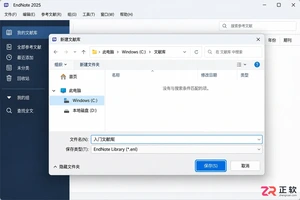
学习 EndNote 基础用法:在 Windows 上建立本地文献库,手动录入期刊论文题录,通过 Word 插件插入引文并更新参考文献格式,最后完成库的压缩备份以防数据丢失。

详解如何在BarTender Designer 2022中导入单页PDF文件。步骤包括新建模板、从文件插入PDF图片、调整尺寸比例保持原貌、预览及保存BTW工作文件。适用于需要保留原有PDF标签样稿外观的场景。
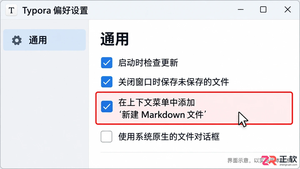
在 Windows 系统中为 Typora 启用文件夹右键“新建 Markdown”入口,并掌握编辑区内文字复制、代码块工具等上下文菜单的使用方法。步骤清晰,适合新手快速上手。
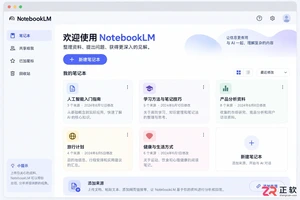
许多用户搜索NotebookLM PC版下载,但Google并未发布独立安装程序。本文解释为何只有Web版,并演示如何通过Chrome或Edge浏览器将NotebookLM添加为桌面应用,实现类似本地软件的启动体验和全屏操作。

想把 EndNote 菜单改成中文?需使用 2025.3 或更新版本。本文详解如何在 Windows 11 中检查更新、设置系统显示语言为简体中文,并通过重新登录使 EndNote 界面完全汉化。

详解 Windows 端 EndNote 2025 如何导入期刊要求的参考文献格式。涵盖下载 .ens 文件、另存副本、勾选常用样式及在 Word 中切换输出样式的操作步骤,帮助作者快速适配投稿规范。

本教程演示如何在 Windows 版 Typora 中开启 Highlight 高亮功能,通过双等号语法标记重点文本,并展示如何编辑、取消高亮及验证源码保存状态。

了解讯飞智作平台的在线创作流程:从文字配音到数字人视频生成,再到AIGC工具箱的素材处理。通过具体案例演示如何选择合适的功能入口、调整参数及核对成品权益,适合需要快速制作音频或播报视频的用户参考。

本文详细介绍 Gemini 官方网页版入口地址、个人与组织账号登录流程、运行环境要求、账号体系差异对比及常见访问异常的排查解决方法。

针对初次接触Steam平台的玩家,提供正版Steam官网网址识别、客户端官方安装包下载、本地安装配置及账号安全注册登录的详细图文操作教程。





火山引擎是字节跳动旗下企业级云与AI服务平台。聚焦大模型核心能力,依托字节自研豆包多模态大模型,凭借火山方舟一站式平台,提供模型精调、推理部署、智能应用搭建等全链路服务,结合高性能AI算力,助力各行业快速落地大模型数字化与智能化应用。



