

小小优酷app如何进行投屏-小小优酷app怎样实现投屏
在如今的智能设备时代,投屏功能让我们能在更大的屏幕上畅享精彩内容。对于小小优酷app的用户而言,掌握投屏方法能带来更优质的观看体验。那么,小小优酷app怎么投屏呢? 想要顺畅投屏,首先得把基础条件夯实。你得准备一台支持投屏的智能电视、投影仪或是其他大屏显示设备。最关键的一步,是确保这台设备,和你正运
在如今的智能设备时代,投屏功能让我们能在更大的屏幕上畅享精彩内容。对于小小优酷app的用户而言,掌握投屏方法能带来更优质的观看体验。那么,小小优酷app怎么投屏呢?
想要顺畅投屏,首先得把基础条件夯实。你得准备一台支持投屏的智能电视、投影仪或是其他大屏显示设备。最关键的一步,是确保这台设备,和你正运行小小优酷app的手机或平板,必须连接在同一个无线网络下。网络同源,这是投屏成功的通行证。
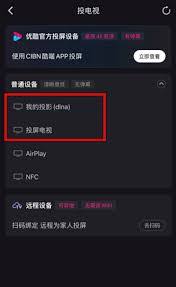
环境准备好之后,操作就相当直观了。打开小小优酷App,选择你想看的视频开始播放。此时,留意播放界面,找到一个明显的“TV”图标。它通常坐落在画面右上角,非常醒目。点击这个图标,App便会自动扫描当前网络下所有可用的投屏设备。
只要你的大屏设备开机并处于可被发现的状态,它的名称很快就会出现在扫描结果列表里。接下来,轻轻点击对应的设备名称进行连接。成功配对后,视频画面便会立刻跃上大屏幕,观影体验瞬间升级。至此,你就可以放松下来,享受大屏带来的沉浸式乐趣了。

当然,过程中偶尔也会遇到一些小插曲。比如,App怎么也搜不到你的设备。别急,这时候通常可以从两方面排查:一是确认电视或投影仪的投屏功能(常被命名为“屏幕镜像”、“多屏互动”或“AirPlay”)是否已经开启;二是检查手机和大屏设备是否确凿连接在同一Wi-Fi网络下,有时手机会自动切换到移动数据,导致不在同一局域网。
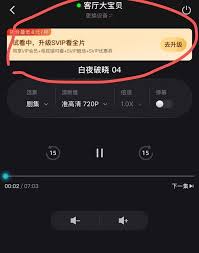
另外需要留意的是,不同品牌、不同型号的设备,在投屏协议的细节上可能略有不同。有些设备出于安全考虑,默认关闭了接收投屏的功能,需要你手动在系统的设置菜单深处将其打开。如果遇到搜索不到的困境,翻翻设备说明书,或者花几分钟在电视的设置里仔细找找“网络与连接”相关选项,问题往往就能迎刃而解。
总而言之,小小优酷的投屏功能,实质上是一把打开大屏娱乐世界的便捷钥匙。无论是孩子们钟爱的动画,还是全家追看的剧集,通过投屏,都能获得更具冲击力的视觉呈现。它让客厅里的家庭分享时光更温馨,也让一个人的观影时刻更投入。操作流程其实非常简单,几步点击就能实现画面迁移。所以,如果你还没有尝试过,不妨现在就拿起手机,打开应用,体验一下将掌上精彩搬上宽阔银幕的快感,那份视听享受的提升,无疑是实实在在的。

详解 Windows 端 EndNote 2025 如何导入期刊要求的参考文献格式。涵盖下载 .ens 文件、另存副本、勾选常用样式及在 Word 中切换输出样式的操作步骤,帮助作者快速适配投稿规范。

本教程演示如何在 Windows 版 Typora 中开启 Highlight 高亮功能,通过双等号语法标记重点文本,并展示如何编辑、取消高亮及验证源码保存状态。

了解讯飞智作平台的在线创作流程:从文字配音到数字人视频生成,再到AIGC工具箱的素材处理。通过具体案例演示如何选择合适的功能入口、调整参数及核对成品权益,适合需要快速制作音频或播报视频的用户参考。

本文详细介绍 Gemini 官方网页版入口地址、个人与组织账号登录流程、运行环境要求、账号体系差异对比及常见访问异常的排查解决方法。

针对初次接触Steam平台的玩家,提供正版Steam官网网址识别、客户端官方安装包下载、本地安装配置及账号安全注册登录的详细图文操作教程。

针对各类支持驱动配置的鼠标,系统梳理鼠标宏设置软件的核心设置逻辑、全流程操作步骤、运行模式选择与排错验证方法,帮助读者准确掌握宏功能的配置与使用。

详解如何在 Word 中使用 EndNote 插件插入文献引用。涵盖从库中搜索记录、插入引文、选择样式到更新参考文献表的步骤,确保引文格式准确且可随时更新。


针对Codex近期更新引发的讨论,本文厘清自动审查的功能边界,区分即时额度恢复与留存重置卡的不同,帮助用户理性评估更新价值,避免对缓存和权益产生误解。

了解讯飞绘文AI写作功能:涵盖选题推荐、智能起稿、风格设定、知识融合及稿件校对。通过社区活动案例,掌握从构思到排版的完整操作逻辑,提升内容创作效率。





火山引擎是字节跳动旗下企业级云与AI服务平台。聚焦大模型核心能力,依托字节自研豆包多模态大模型,凭借火山方舟一站式平台,提供模型精调、推理部署、智能应用搭建等全链路服务,结合高性能AI算力,助力各行业快速落地大模型数字化与智能化应用。



