

Multiphysics模型开发器怎么开启-开启Multiphysics模型开发器的方法
multiphysics模型开发器开启指南:高效启动您的多物理场建模之旅 在开始构建复杂的多物理场模型之前,第一步自然是让这个强大的工具顺利跑起来。别看这事儿基础,可每一步都关乎着后续工作的稳定性。下面,咱们就来把开启Multiphysics模型开发器的流程梳理清楚,确保您能无碍地开启探索之旅。 确
multiphysics模型开发器开启指南:高效启动您的多物理场建模之旅
在开始构建复杂的多物理场模型之前,第一步自然是让这个强大的工具顺利跑起来。别看这事儿基础,可每一步都关乎着后续工作的稳定性。下面,咱们就来把开启Multiphysics模型开发器的流程梳理清楚,确保您能无碍地开启探索之旅。
确认软件安装
首先,最根本的一步是确保Multiphysics模型开发器已经妥妥地安家在您的计算机里。整个安装过程通常很友好,跟着向导一步步走就行。安装成功后,记得留意一下,无论是桌面上还是开始菜单里,都应该能找到它的快捷方式图标,这就是您未来进入建模世界的主要入口。
检查系统环境
工欲善其事,必先利其器。这工具虽然强大,但对“地基”——也就是系统环境——也有基本要求。您需要核对一下操作系统的版本是否在软件支持列表里,同时电脑的硬件配置,比如处理器和内存,也得跟上。毕竟,充足的硬件资源是保障软件流畅、稳定运行的后盾,谁也不想建模建到一半因为卡顿而前功尽弃。
开启方式
准备工作做足,启动软件本身其实非常灵活。这里给您介绍两种最常用的路径。
通过快捷方式
这是最快捷的方法。如果桌面上有那个熟悉的图标,直接双击它,大门就敞开了。要是习惯从开始菜单启动也没问题,找到对应的程序项,点一下,同样能轻松进入。
在安装目录中启动
当然,您也可以选择一条更“硬核”的路径:直接找到软件的安装目录。在里面寻找到那个可执行文件(通常以.exe结尾),双击它,效果和点击快捷方式一模一样。这种方式在某些特殊情况下,比如排查启动问题时会格外有用。
初次使用设置
软件顺利启动,恭喜您!初次见面,可能还需要做一些简单的“自我介绍”和偏好设置。比如,设定一个专属的工作目录来存放您的模型文件和数据,一切井井有条。再比如,选择您最顺手的界面语言,让后续的每一个操作都更加得心应手。花几分钟完成这些初始配置,能为日后省下大量时间。
遇到问题解决
万一启动过程没那么顺利,比如遇到软件打不开、弹出错误提示,也别着急。首先,请务必仔细阅读系统给出的提示信息,它往往是解决问题的关键线索。常见的原因可能是软件与系统环境存在冲突,或者缺少某个必要的运行库文件。别担心,咱们可以按部就班来:尝试重新安装软件、更新一下系统的关键驱动程序,或者补上缺失的运行库。如果这几招过后问题依然存在,别忘了您还有强大的后援——查阅软件的官方文档,或者直接联系技术支持。他们见多识广,总能找到症结所在。
好了,跟着以上步骤走一趟,您就能稳稳当当地开启Multiphysics模型开发器了。接下来,那片广阔而精彩的多物理场建模世界,就等着您去大展身手了。
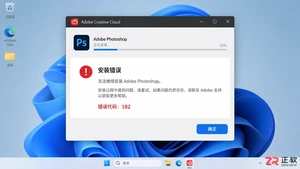
遇到Photoshop安装不了且提示错误代码182?本指南提供针对Adobe安装程序权限冲突、文件残留及安全软件拦截的详细排查步骤,帮助用户顺利完成安装。

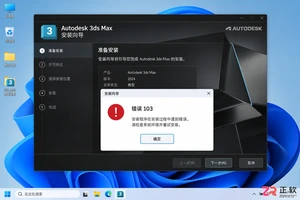
遇到3ds Max安装错误103怎么办?本文详解该错误的常见成因,包括安装包损坏和解压异常,并提供校验哈希值、更换解压软件等实用解决方案,助您快速完成安装。
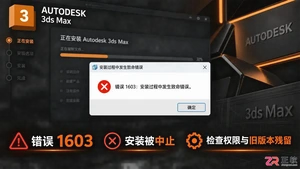
遇到3ds Max安装错误1603?本文详细分析该错误的常见成因,包括权限不足、旧版本残留及系统服务冲突,并提供针对性的修复方案,助您快速解决安装失败问题。


详细介绍KeyShot渲染软件的正确安装步骤与正版授权激活方法,包括环境变量配置、许可证服务器连接及常见错误代码的解决方案,帮助用户快速搭建稳定的渲染工作环境。





火山引擎是字节跳动旗下企业级云与AI服务平台。聚焦大模型核心能力,依托字节自研豆包多模态大模型,凭借火山方舟一站式平台,提供模型精调、推理部署、智能应用搭建等全链路服务,结合高性能AI算力,助力各行业快速落地大模型数字化与智能化应用。



