

乔安智联分享码怎么输入
在乔安智联的使用中,输入分享码能为用户带来更多便利与功能体验。以下将详细介绍乔安智联怎么输入分享码的具体步骤。 打开乔安智联应用 第一步很简单:在您的手机或其他设备上找到乔安智联的应用图标,点击它就能打开。如果还没安装,先去应用商店下载一个就行。 进入主界面 应用启动后,您会直接进入主界面。这里的布
在乔安智联的使用中,输入分享码能为用户带来更多便利与功能体验。以下将详细介绍乔安智联怎么输入分享码的具体步骤。
打开乔安智联应用
第一步很简单:在您的手机或其他设备上找到乔安智联的应用图标,点击它就能打开。如果还没安装,先去应用商店下载一个就行。
进入主界面
应用启动后,您会直接进入主界面。这里的布局通常很直观,设备列表、设置选项这些核心区域一目了然。
找到分享码入口
接下来,需要在主界面里找到输入分享码的入口。它可能藏在“设置”菜单里,也可能在某个独立的功能页面上。如果一眼没看到,别着急,试着上下滑动或者左右切换一下标签页,各个角落都看看,总能找到它。
点击分享码输入区域
找到入口后,直接点进去。这时,屏幕上会弹出一个等待您输入内容的对话框或输入框。

输入分享码
这一步是关键:把您拿到的那串分享码,原原本本地输入到框里。要特别注意,每个字母的大小写、数字乃至特殊符号,都必须和原始分享码完全一致,一个字符都不能错。
确认输入
码输完了,先别急着点确认。最好再快速检查一遍,确保准确无误。核对好了,再点击输入框旁边的“确定”或“提交”按钮。
等待连接或获取相关功能
点击确认后,系统就开始干活了。它会根据您输入的这串“密码”,去执行对应的操作——可能是连接到一个特定的智能设备,也可能是把您加入一个家庭共享组。这时,只需要给系统几秒钟时间处理,耐心等待即可。
检查连接状态或功能使用情况
等待提示完成后,怎么知道成功了呢?很简单,回头去看看设备列表,是不是多了一个新设备?或者,之前灰色不可用的某些远程控制功能,现在是不是能点了?例如,成功之后,您很可能就能实时查看共享摄像头的画面,或者远程管理共享区域的智能开关了。
瞧,整个过程其实并不复杂。跟着这几个步骤走,您就能轻松在乔安智联里输入分享码,解锁更多的智能场景和便捷功能。希望这份指引能帮您更顺畅地享受智能家居带来的乐趣。
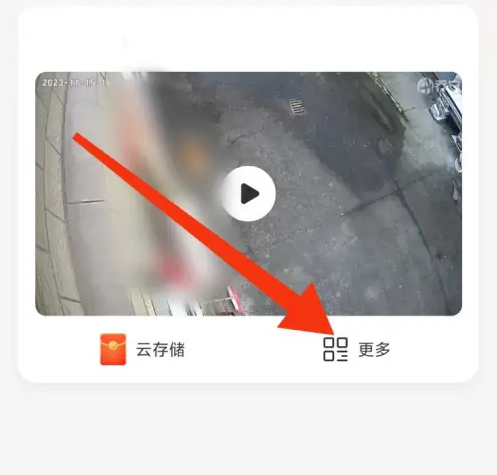
乔安智联在哪开启普通夜视?乔安智联开启普通夜视的方法1、首先在首页点击【更多】,如下图所示。2、然后在弹窗找到【设备设置】,如下图所示。3、接着选择【夜间模式】,如下图所示。4、最后勾选【普通夜视】即可,如下图所示。
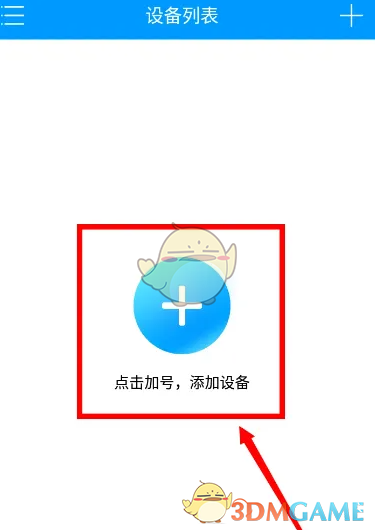
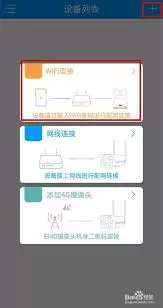
如何在乔安智联中添加设备?1、打开乔安智联应用,登录主界面后,点击屏幕中央的“加号”图标以开始添加设备。2、进入新页面后,选择“WIFI连接”选项,准备将设备接入无线网络。3、跳转至设备添加界面后,直接点击“下一步”按钮,按照提示完成后续操作即可成功添加设备。
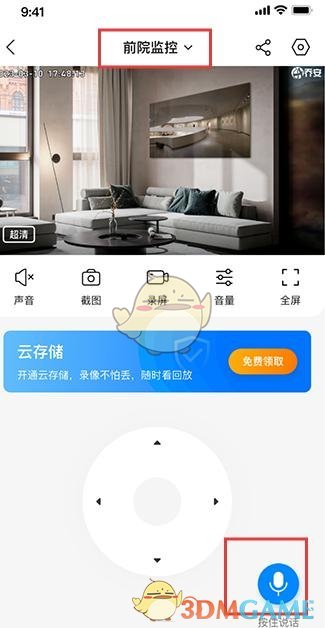
乔安智联怎么看监控消息?1、打开乔安智联监控APP,在监控画面顶部,点击显示当前设备名称如前院监控的下拉框,在设备列表选完成切换。2、进入可视门铃001号监控界面,找到并点击今日事件选项,即可查看当日如人员出现、按门铃等事件记录。3、从监控界面返回,在功能导航区找到消息列表入口并点击,可查看历史时段的监控事件消息。

如何将乔安智联设备恢复至出厂设置?1、首先locate设备上的复位(Reset)按键,通常位于机身一侧或底部,表现为一个小孔状按钮。2、取一根牙签或类似细长工具,插入小孔并长按内部按键,持续按压约5-10秒,直到指示灯出现变化(如闪烁或熄灭后重新亮起)。3、松开按键后,设备将自动重启并开始恢复出厂设置,整个过程可能需要数分钟,请勿断电或操作设备。4、重置完成后,设备的所有配置将被清除,需重新进行初始设置,包括Wi-Fi连接、账户绑定及密码设定等操作。

本教程演示如何在 Windows 版 Typora 中开启 Highlight 高亮功能,通过双等号语法标记重点文本,并展示如何编辑、取消高亮及验证源码保存状态。

了解讯飞智作平台的在线创作流程:从文字配音到数字人视频生成,再到AIGC工具箱的素材处理。通过具体案例演示如何选择合适的功能入口、调整参数及核对成品权益,适合需要快速制作音频或播报视频的用户参考。

本文详细介绍 Gemini 官方网页版入口地址、个人与组织账号登录流程、运行环境要求、账号体系差异对比及常见访问异常的排查解决方法。

针对初次接触Steam平台的玩家,提供正版Steam官网网址识别、客户端官方安装包下载、本地安装配置及账号安全注册登录的详细图文操作教程。

针对各类支持驱动配置的鼠标,系统梳理鼠标宏设置软件的核心设置逻辑、全流程操作步骤、运行模式选择与排错验证方法,帮助读者准确掌握宏功能的配置与使用。

详解如何在 Word 中使用 EndNote 插件插入文献引用。涵盖从库中搜索记录、插入引文、选择样式到更新参考文献表的步骤,确保引文格式准确且可随时更新。





火山引擎是字节跳动旗下企业级云与AI服务平台。聚焦大模型核心能力,依托字节自研豆包多模态大模型,凭借火山方舟一站式平台,提供模型精调、推理部署、智能应用搭建等全链路服务,结合高性能AI算力,助力各行业快速落地大模型数字化与智能化应用。



