

PhpStorm怎么配置TypeScript_PhpStorm TypeScript开发教程【入门】
根本原因是 PhpStorm 未启用 TypeScript 语言服务或缺少 tsconfig.json;需启用插件、配置 tsconfig.json、正确设置 TypeScript 路径、手动添加类型库、配置路径别名及格式化工具。 TypeScript 文件没语法高亮、类型提示失效 遇到 TypeS
根本原因是 PhpStorm 未启用 TypeScript 语言服务或缺少 tsconfig.json;需启用插件、配置 tsconfig.json、正确设置 TypeScript 路径、手动添加类型库、配置路径别名及格式化工具。

TypeScript 文件没语法高亮、类型提示失效
遇到 TypeScript 文件一片灰,或者代码补全、类型检查完全失灵?别急,这几乎是每个 PhpStorm 用户初次接触 TS 时都会踩的坑。问题的根源很明确:要么是 IDE 压根没启动 TypeScript 语言服务,要么就是项目里缺少那个关键的 tsconfig.json 文件。要知道,PhpStorm 并不会自动把 .ts 文件当作 TypeScript 来处理,它需要明确的配置来激活背后的“大脑”——也就是本地的 tsc 编译器或者内置的类型服务。
- 第一步,检查插件:打开设置,找到「插件」选项,搜索
TypeScript,务必确认它的状态是「已启用」。这是所有功能的基础。 - 第二步,创建配置文件:在项目根目录下,必须有一个
tsconfig.json文件。哪怕只是一个最简单的配置,比如{ "compilerOptions": { "allowJs": true } },也能立刻告诉 PhpStorm:“嘿,这是个 TypeScript 项目,请开始工作。” - 第三步,指向正确的编译器:如果你用的是
yarn或pnpm这类包管理器,需要手动指定路径。进入设置 → 语言与框架 → TypeScript,将Node interpreter和TypeScript version都指向项目本地node_modules中的tsserver.js,例如:./node_modules/typescript/lib/tsserver.js。 - 一个关键提醒:尽量避免使用「Bundled TypeScript compiler」(内置编译器)。它的版本通常比较旧,很可能无法识别 TypeScript 5.x 及以上版本的新语法特性,比如
const断言或者using声明,用了反而会带来兼容性问题。
PhpStorm 报错 “Cannot find name 'React'” 或类似全局类型缺失
看到 “Cannot find name 'xxx'” 这类错误,先别怀疑自己的代码。这通常是类型定义库没有正确加载的典型症状。PhpStorm 并不会自动扫描 node_modules/@types/ 目录下的所有类型包,尤其是在项目缺少 package.json 依赖声明,或者 tsconfig.json 里没有明确配置 typeRoots 和 types 字段的情况下。
- 手动添加类型库路径:最直接的方法是去设置里手动指定。打开设置 → 语言与框架 → TypeScript,找到
Library types区域,点击「+」号,把项目里node_modules/@types的完整路径添加进去。 - 更规范的做法:在
tsconfig.json的compilerOptions里,通过"types": ["react", "react-dom"]这样的方式显式声明需要加载的类型定义。这样,PhpStorm 就会严格遵循这个列表来加载,避免遗漏或冲突。 - 检查全局类型声明文件:如果你自己写了
declare global来扩展全局类型,务必确保这个声明文件(比如types/global.d.ts)被包含在tsconfig.json的include字段里,例如:"include": ["src/**/*", "types/global.d.ts"]
。 - 清理缓存:如果以上步骤都做了还是报错,不妨试试删除项目中的
node_modules/.idea目录(如果存在),然后重启 PhpStorm。陈旧的索引缓存经常是导致路径识别失败的元凶。
Ctrl+Click 跳转到定义失效,或跳转到 .d.ts 而不是源码
代码跳转功能失灵,或者一点击就跳到了类型定义文件(.d.ts)而不是实际的源代码,这确实影响开发效率。在 TypeScript 项目中,这多半和模块解析有关,尤其是使用了路径别名(如 @/、#utils)而 IDE 没有正确识别时。
- 正确配置路径别名:在
tsconfig.json中,baseUrl和paths必须成对出现且配置正确。baseUrl不能为空字符串,通常设置为"baseUrl": "./"即可。 - 纯 JS 项目也需配置:需要警惕的是,PhpStorm 不识别
jsconfig.json。所以,即使是纯 Ja vaScript 项目,如果想使用路径别名并实现准确跳转,也必须创建一个tsconfig.json文件(哪怕内容非常简单)。 - 标记 Ja vaScript 库:进入设置 → 语言与框架 → Ja vaScript → Libraries,检查
node_modules是否已被标记为「Ja vaScript library」。如果没有,模块解析链可能会在这里中断,导致跳转失败。 - 理解跳转逻辑:点击后直接跳到
.d.ts类型声明文件,这其实是 TypeScript 的默认行为(类型优先)。如果你需要查看具体的实现源码,可以在目标上右键选择「Go to Implementation」,或者使用快捷键Ctrl+Alt+B。
保存时没自动格式化 TypeScript,Prettier / ESLint 不生效
配置好了却无法享受保存即格式化的畅快?这是因为 PhpStorm 的格式化、Prettier 和 ESLint 是几套独立的机制,默认情况下它们并不会联动工作。安装了 Prettier 插件,不等于它就会在保存时自动执行。
立即学习“PHP免费学习笔记(深入)”;
- 启用 IDE 内置格式化:首先,可以开启 PhpStorm 自带的格式化功能。进入设置 → 编辑器 → 代码样式 → TypeScript,勾选「Enable formatting on paste」(粘贴时格式化)和「Reformat on sa ve」(保存时重新格式化)。
- 配置 Prettier:如果使用 Prettier,需要专门配置。在设置 → 工具 → Prettier 中,指定
Prettier package的路径(例如./node_modules/prettier),并务必勾选「Run on sa ve」选项。 - 配置 ESLint:ESLint 需要额外设置。进入设置 → 语言与框架 → Ja vaScript → Code Quality Tools → ESLint,选择「Automatic configuration」或手动指定
eslint.config.js(或.eslintrc)的路径。关键一步:记得勾选上「Run for files' ts'',确保它对 TypeScript 文件生效。 - 解决规则冲突:一个常见的陷阱是 Prettier 和 ESLint 的格式规则冲突(比如缩进、分号)。通常的解决方案是让 Prettier 负责格式化,并在 ESLint 配置中禁用与之冲突的规则(可以使用
eslint-config-prettier插件),否则你会看到代码在保存时被来回修改,陷入死循环。
说到底,tsconfig.json 的有效性是所有 TypeScript 支持功能的基石。没有它,PhpStorm 对 TypeScript 的支持几乎就退化成了一个带语法高亮的文本编辑器。所以,千万别小看那几行配置,它才是激活整个智能开发环境的关键开关。
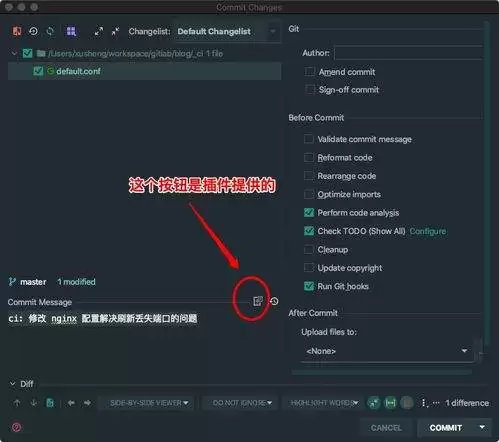
webstorm作为一款强大的ja vascript集成开发环境,搭配丰富实用的插件和合理的设置,能极大提升开发效率。常用插件1. eslint:这是一款非常重要的插件,它能实时检测代码中的语法错误和潜在问题,遵循eslint规则对代码进行检查,确保代码质量,减少低级错误,让代码更加规范。2. pr

WebStorm2025.3持续改进复杂前端工程场景,强化pnpm、Nx工作区等monorepo支持,优化免构建编辑体验;新增远程调试功能,支持WSL、Docker、SSH环境;集成Vitest4测试框架,并优化Angular、Vue等框架工具链,定位为面向大型项目的重型工程IDE。

WebStorm延续非商业用途免费政策,学习、开源开发、内容创作等场景可免费使用完整功能,商业项目需付费许可。用户通过JetBrainsAccount激活,需严格区分项目性质,避免授权混用,降低了学习与开源开发门槛。

WebStorm将AIChat扩展为多Agent协作中心,集成Junie、ClaudeAgent等工具,通过ACPRegistry和Agentskillsmanager降低配置门槛,推动AI编程从代码补全转向任务协作,但开发者仍需审慎审核生成结果。

PhpStorm2026.1扩展了MCP服务器工具集,新增检查修复、搜索和IDE操作功能;支持更多第三方AI智能体;后续编辑建议不再消耗AI配额;JunieCLI进入测试阶段;优化项目索引并改进泛型推断;新增调试非PHP文件、测试导航、管道运算符转换及Laravel框架支持。
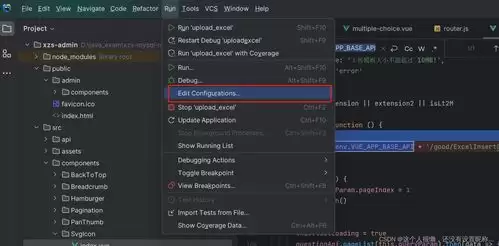
在WebStorm中调试Vue项目需先确保项目支持ES6+语法,然后通过Run配置创建JavaScriptDebug调试环境,在代码中设置断点后启动调试会话,可查看变量、调用栈并单步执行。组件调试推荐在script部分加断点,调试面板能显示组件状态。

WebStorm实现Vue3单文件组件自动补全需满足三个条件:启用Volar插件、禁用旧版Vue.js插件、项目配置正确的tsconfig.json。Volar需手动开启且与旧插件冲突,关键配置需包含types:["vue"]和src/**/*.vue路径。验证方法为Ctrl点击defineProps可跳转类型定义,状态栏显示Volar字样。

WebStorm的Alt+F7无法定位CSS变量引用,因为IDE不将其视为符号。可改用全局搜索var(--配合正则或前缀过滤定位使用位置。确保CSS文件类型关联且版本设为CSS4以上。动态修改场景需借助浏览器开发者工具。

WebStorm控制台无法直接汉化,但可解决中文乱码问题。关键在于确保终端进程使用UTF-8编码及支持中文的等宽字体。需设置JVM编码参数、系统locale或chcp65001,并启用含CJK回退的字体。命令行工具输出语言由自身决定,无需汉化。

WebStorm调试中,F8步过执行整行,F7步入最外层函数,Shift+F7可选进入嵌套调用,Shift+F8步出返回调用者,Ctrl+Shift+F8设置条件断点,有效提升调试效率。




Adobe Acrobat Pro 是面向办公、法务、财务、教育及出版用户的专业PDF处理软件,可在Mac上创建、编辑、转换、合并和保护文档,并提供OCR文字识别、表单、批注、内容比较、敏感信息遮盖及电子签名功能。

Blender 是一款免费开源、跨平台的专业 3D 创作软件,集建模、动画、渲染、视频编辑与视觉合成等功能于一体,广泛应用于影视动画、游戏设计和建筑可视化等领域。软件支持 Cycles 物理渲染器与 Eevee 实时渲染引擎,并提供多边形建模、骨骼绑定、物理模拟等专业工具。Blender 兼容 Windows、macOS 和 Linux 系统,安装包轻巧、运行流畅,依托活跃的全球开发者社区持续更新,是从初学者到专业创作者都值得选择的正版 3D 创作工具。

Shapr3D是一款面向工业设计、机械工程、建筑概念和三维打印工作流的CAD软件。Mac版采用Parasolid建模内核,支持草图约束、实体建模、工程图、可视化渲染及常见CAD格式交换,并可通过账户在多台设备之间同步项目。


PixTV 是一款在浏览器中使用的 AI 视觉内容创作平台,提供图片、视频、音频、文字生成、AI 分镜、局部重绘、提示词反推和无限画布等工具,适合短剧、漫剧、广告及社交媒体内容制作。

AutoCAD 是 Autodesk 推出的专业计算机辅助设计软件,Windows 版支持精确二维绘图、三维实体与曲面建模、图纸标注、布局发布和任务自动化,并包含多套行业专业化工具组合,适用于建筑、机械、电气、工程建设及制造设计人员。