

怎么在Notepad++中一键生成文件的树状结构文本
怎么在Notepad++中一键生成文件的树状结构文本 想在Notepad++里直接生成当前文件夹的树状结构?这个需求很常见,但实现起来有点小门道。直接告诉你结论:Notepad++本身并不具备这个功能,它毕竟是个纯粹的文本编辑器。不过别急,通过调用外部命令,完全可以实现“一键操作”。 Notepad
怎么在Notepad++中一键生成文件的树状结构文本

想在Notepad++里直接生成当前文件夹的树状结构?这个需求很常见,但实现起来有点小门道。直接告诉你结论:Notepad++本身并不具备这个功能,它毕竟是个纯粹的文本编辑器。不过别急,通过调用外部命令,完全可以实现“一键操作”。
Notepad++ 本身不支持生成文件树结构
首先得明确一点:Notepad++没有内置任何菜单或命令能直接扫描目录并输出树状图。所以,所有“一键生成”的方案,本质上都是借助它的“运行”功能(Run → Run... 或快捷键 F5)去调用系统的命令行工具。明白了这一点,后面的操作逻辑就清晰了。
Windows 下用 tree 命令快速导出(推荐)
对于大多数Windows用户来说,系统自带的tree命令是最轻量、无需安装额外工具的方案。但直接用,可能会遇到几个典型问题:中文路径乱码、输出带奇怪的图形字符、或者不显示文件只显示文件夹。
怎么解决?一个经过优化的命令可以搞定:
- 在Notepad++中,按下
F5打开运行对话框。 - 输入以下命令:
cmd /c tree /f /a "$(CURRENT_DIRECTORY)" > "$(CURRENT_DIRECTORY)dir_tree.txt" & notepad "$(CURRENT_DIRECTORY)dir_tree.txt"
这里有几个关键点:
/f参数是关键,它告诉命令要显示文件,否则你只能看到光秃秃的目录。
/a参数则用简单的ASCII字符(比如“+”、“-”)来画树状图,完美避开了在中文环境下可能出现的乱码问题。
"$(CURRENT_DIRECTORY)"是Notepad++的内置变量,它会自动替换成你当前正在编辑的文件所在的目录,非常方便。
命令执行后,会在当前目录生成一个dir_tree.txt文件,并自动用系统记事本打开。如果你想直接在Notepad++里看到结果,那就需要用到下面更进阶的插件方法了。
用 NppExec 插件实现真·一键插入到当前文档
如果你追求极致的流畅体验,希望树状结构能直接插入到当前编辑的文档里,那么NppExec插件是你的不二之选。这算是“在Notepad++里操作”的终极方案了,不过需要稍微配置一下。
- 首先,通过
Plugins → Plugins Admin菜单安装NppExec插件。 - 安装好后,按下
F6打开NppExec控制台,粘贴并保存下面这段脚本(可以命名为“InsertDirTree”):
cd "$(CURRENT_DIRECTORY)"
cmd /c tree /f /a > "$(FULL_CURRENT_PATH).tree.tmp"
npp_open "$(FULL_CURRENT_PATH).tree.tmp"
npp_menucommand "Edit\Copy All to Clipboard"
npp_close "$(FULL_CURRENT_PATH).tree.tmp"
npp_menucommand "Edit\Paste"
- 保存脚本后,以后任何时候,只需要按
F6,选择你保存的“InsertDirTree”脚本并回车,当前目录的树状结构就会立刻插入到光标所在的位置。 - 需要注意两个小坑:第一,某些精简版的Windows系统(比如一些服务器核心版)可能没有
tree命令;第二,如果当前目录是受保护的系统路径(如C:Windows),可能会因权限问题执行失败,换到普通目录测试即可。
跨平台或需过滤/排序时,改用 PowerShell 或 Python 脚本
tree命令虽然方便,但能力也有边界。当你需要排除像node_modules这样庞大的文件夹、只想列出特定后缀的文件(比如所有.py文件)、或者必须确保输出是UTF-8编码时,tree就显得力不从心了。
这时候,更强大的脚本工具就该上场了:
- PowerShell方案:功能强大,现代Windows系统都自带。你可以把下面这条命令保存为
gen-tree.ps1脚本,然后在NppExec中调用:powershell -Command "Get-ChildItem -Path '.' -Recurse -Name | Sort-Object | Out-File -Encoding UTF8 -FilePath 'tree_out.txt'"。这条命令能递归获取文件名并按字母排序,同时强制以UTF-8编码输出,完美解决编码问题。 - Python方案:灵活性最高,可以编写非常复杂的过滤逻辑。但前提是你的电脑上安装了Python环境。这里有个常见的“坑”:Notepad++默认是32位进程,如果你安装的是64位的Python,直接调用可能会报“python不是内部或外部命令”的错误,需要检查一下系统路径配置。
- 一个通用提醒:无论使用哪种外部脚本,如果文件或目录路径中包含空格,务必用英文双引号包裹整个路径,否则命令行解析会出错。
说到底,这类操作真正卡住人的地方,往往不是语法命令本身,而是那些隐蔽的细节:比如tree命令默认输出ANSI编码,而Notepad++新建文档默认是UTF-8,直接粘贴就会乱码。所以,要么加上/a参数,要么就像PowerShell示例那样,显式指定-Encoding UTF8。把编码和路径这两个问题处理好,一切就顺畅了。
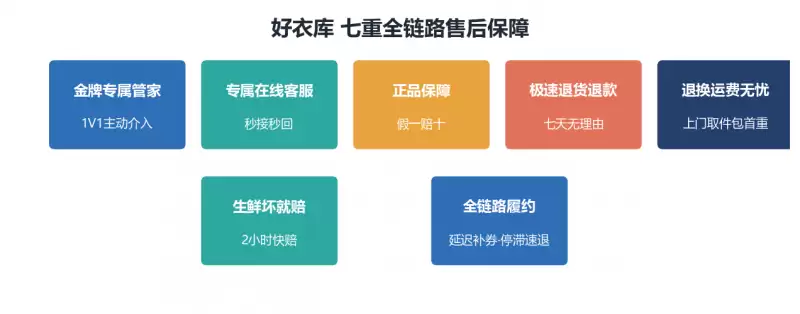
好衣库售后全程由平台统一受理,绝不甩给店主,店主零售后负担。物流合作顺丰、京东、菜鸟三大优质快递,退货运费险由人保、众安保承保。消费者全面享直购标准,退换货由平台全额兜底,买卖双方均安心省心无忧。

2026款长安猎手K50增程皮卡上市,售价14.19万至17.89万元。搭载2.0T超级大增程系统,双电机峰值功率240kW,百公里加速5.9秒。配备宁德时代2C电池,纯电续航192公里,总电力储备239kWh,支持30kW+3.3kW双功率供电,实现全场景用电覆盖。

2026年5月,国内乘用车出口78.4万辆,同比增长75.1%,占厂商总销量35%。新车型成为增长核心引擎,零跑A10以2.2万辆登顶新车型冠军。消费者需求加速从功能满足转向体验升级,汽车产业进入高速迭代周期,推动行业洗牌。

长安汽车在重庆车展发布“天枢领航”辅助驾驶系统,从安全防护、减轻压力到智能交互三个维度升级出行体验。该系统基于十七年技术深耕,依托天枢智能实验中心积累超40万虚拟场景,实测500万公里覆盖185类典型场景,形成技术-场景-用户闭环优化机制。

2025年度北京历史文化名城保护大事记发布,收录94项代表性事件。关键进展包括《北京中轴线世界文化遗产保护条例》施行、先农坛校址腾退实现空间贯通、长辛店老镇启动区开街、路县故城遗址公园试运行等,标志保护工作从被动抢救转向主动规划。

DBeaver25.3.3发布,优化SQL编辑器响应速度与资源占用,AI辅助自动禁用不兼容模型的temperature参数。数据编辑器默认对SELECT查询自动统计行数,修复数据迁移对话框尺寸异常。重构自动提交逻辑,升级UI布局,修正事务状态显示及macOS欢迎画面。数据库适配增强:ClickHouse修复空格解析,Sybase修复双击表打开,DuckDB新

红米十七与Note十七系列已经通过多项国际认证。红米十七搭载骁龙六sGen二四G版,含日本专属版本和POCO联名版C九五Pro。Note十七系列由三款机型组成,均基于骁龙平台,预计二零二六年七至八月率先在中国上市。

当地时间6月9日,美股三大指数走势分化,纳指与标普500双双收跌。科技板块调整明显,半导体ETF盘中最大跌幅超7%,费城半导体指数一度大跌逾8.6%。ARM跌超6%,Coherent跌逾11%,部分AI相关个股也显著回调。
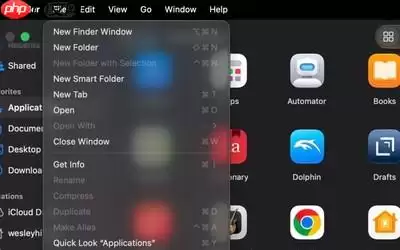
macOSGoldenGate更新后移除了菜单项图标,回归简洁纯文字布局。此前Tahoe版本引入图标但辨识度低,反而拖慢浏览效率。此次调整遵循简洁原则,显著提升可读性与操作效率,是对用户反馈的理性精简。这一改动减少视觉干扰,菜单栏更清晰,用户可快速定位功能。

新款奔驰GLC中期改款谍照曝光,前脸采用三叉星徽LED大灯,内饰升级MBUX超联屏及MB.OS系统,科技感显著提升。国产版或与科技企业合作优化智能驾驶,动力延续2.0T轻混与插混,兼顾性能与油耗,2027年全球发布。






Windows 10 是一款微软推出的经典操作系统,拥有硬件兼容性与多任务处理能力。它更偏向把系统状态查看和常用调节动作放在一起,适合需要持续观察和微调设备状态的场景。

极度公式是一款跨平台专业LaTeX公式识别编辑软件,支持OCR公式识别和多平台编辑。和使用说明,避免使用,享受完整功能与稳定支持。做扫描整理、文字提取和表格转换时,它能把识别后的处理步骤接得更顺,资料录入这类场景会省下不少时间。
