

VSCode代码高亮自定义_为特定函数名设置独有颜色
VSCode代码高亮自定义:为特定函数名设置独有颜色 想给代码里的函数换个醒目的颜色?这事儿说简单也简单,说复杂也复杂。核心思路是直接修改 editor.semanticTokenColorCustomizations 设置里的 function 规则。但这里有个关键前提:必须确保语言服务器已经正常
VSCode代码高亮自定义:为特定函数名设置独有颜色

想给代码里的函数换个醒目的颜色?这事儿说简单也简单,说复杂也复杂。核心思路是直接修改 editor.semanticTokenColorCustomizations 设置里的 function 规则。但这里有个关键前提:必须确保语言服务器已经正常工作,并且成功识别出了代码的语义结构。否则,你的设置很可能只作用于 function 这个关键字本身,而对于你真正想高亮的、像 myCalculate 这样的具体函数名,则完全不起作用。
为什么改了 function 却没变色?
很多朋友踩的第一个坑,就是误以为 function 这个语义类型能匹配到任意的函数调用或定义名。其实不然,它生效的前提是语言服务器(比如 TypeScript 的 TS Server、Python 的 Pylance)得先成功解析出“这是一个函数声明或定义”。如果文件没被正确识别为对应语言、语言服务器没启动、或者代码存在语法错误导致解析中断,那么 function 这个语义标记根本就不会被贴上去。
排查起来,可以按下面几步走:
- 首先,看一眼编辑器右下角的语言模式,确认它是不是
Ja vaScript、TypeScript、Python这类支持语义高亮的语言,而不是Plain Text或JSON。 - 然后,打开命令面板,运行
Developer: Inspect Editor Tokens and Scopes,把光标停在你期望变色的函数名上。看看弹出的信息窗口里,semantic token type这一项是不是function。如果不是,那就说明语义层压根没识别到它。 - 最后,检查一下设置里
"editor.semanticHighlighting": true是否已经启用。虽然默认是开启的,但某些插件或旧的配置可能会把它关掉。
function 和 method 的区别必须分清
这是第二个常见误区。在不同的语言和上下文中,函数和方法会被标记为不同的语义类型。举个例子,在 TypeScript 或 Ja vaScript 里,类内部的函数通常会被标记为 method,而顶层的函数才是 function。Python 也类似,定义在 class 内部的 def 通常归为 method,模块级别的函数才是 function。如果你只想高亮类方法,却只配置了 function,那自然是看不到效果的。
这里有几个实用的技巧:
- 想统一高亮所有可调用的实体?可以同时配置
"function"和"method",不过建议颜色保持一致,避免视觉上过于割裂。 - 想单独突出构造函数?目前没有独立的语义类型,
class和constructor是两个不同的 token。通常constructor会被归为method,但部分语言服务器会为声明加上.declaration修饰符,这时你可以尝试用"method.declaration"来精准命中。 - 另外要记住,函数参数名属于
parameter,不是function,配置的时候可别混在一起了。
如何精准定位并修改特定函数名的颜色?
VSCode 原生并不支持“只为 calculateTotal 这一个名字着色”这种粒度。但是,我们可以通过 TextMate 作用域(scope)配合正则表达式,实现近似的效果。前提是,这个函数得有稳定、可被识别的上下文模式(比如总是以 export function calculateTotal 这样的形式开头)。
具体操作流程如下:
- 首先,使用
Developer: Inspect Editor Tokens and Scopes工具,查看目标函数名所在位置的完整作用域链。你可能会看到类似source.ts keyword.control.export.ts entity.name.function.ts这样的信息。 - 接着,在
tokenColors设置数组中添加一条新规则,用你能匹配到的最具体的作用域来定位。例如:{ "scope": "entity.name.function.ts", "settings": { "foreground": "#ff6b6b" } } - 需要注意的是,TextMate 规则的优先级高于语义规则。如果两者冲突,TextMate 的规则会覆盖
semanticTokenColors中对同名 token 的设置。 - 这种方法的优点是不依赖语言服务器,但缺点也很明显:它无法跨语言复用,而且容易产生误匹配(比如可能匹配到接口中定义的方法名)。
容易被忽略的兼容性问题
配置完了,却发现颜色在深色主题下发灰,或者在浅色主题下几乎看不清?这往往是兼容性在作祟。VSCode 默认启用了语义高亮,但许多第三方主题(例如颇受欢迎的 One Dark Pro)会在它们自己的 tokenColors 配置里,强制覆盖掉 function 等语义 token 的颜色,导致你的 semanticTokenColors 设置完全失效。
遇到这种情况,可以这样排查和解决:
- 验证方法:临时将编辑器主题切换回内置的
Dark+或Light+,看看你的自定义颜色是否生效。如果生效了,那问题很可能就出在当前使用的第三方主题上。 - 解决办法有两个:要么换一个对语义 token 覆盖较少、更“干净”的主题;要么,如果你非常喜欢当前主题,可以尝试编辑该主题的自定义配置文件,在其
tokenColors数组中,找到并注释或删除掉与function相关的规则。 - 还有一个细节别忘了检查:确保你的设置中包含了
"editor.semanticTokenColorCustomizations": { "enabled": true }。有些基于旧版教程的配置会漏掉这个字段,导致整个语义高亮功能被关闭。

深入解析C++中动态数组的初始化机制,涵盖new操作符的不同用法、基本类型与类对象的初始化差异,以及为何在现代C++开发中应优先使用std::vector。
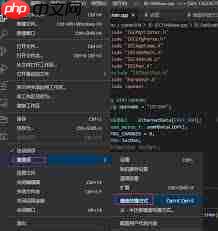
VS Code 高效技巧:一键开启 Alt + 单击光标快速定位 用 Visual Studio Code (VS Code) 写代码,如果还靠方向键一点点挪动光标,效率可就大打折扣了。其实,一个隐藏的“神技”能让你指哪打哪——那就是启用 Alt + 单击快速定位光标。这个功能在处理长文件或多处编辑
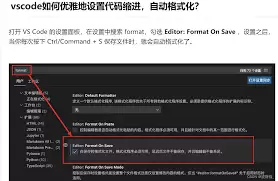
在使用visual studio code(vscode)编写html代码时,缩进代码是一项基本且重要的操作,它能让代码结构更清晰,便于阅读和维护。以下是缩进html格式代码的方法。首先,打开vscode并创建或打开一个html文件。当你输入html标签时,vscode会根据默认设置自动进行一些缩进

命名空间的基本概念与常见引入问题在C++等编程语言中,命名空间(namespace)是一种将代码标识符(如变量、函数、类名)封装在特定名称下的机制,其主要目的是避免命名冲突,尤其是在大型项目或使用多个第三方库时。使用“using namespace”指令可以将指定命名空间中的所有名称引入当前作用域,

理解递归的基本原理在C语言中,递归是一种函数调用自身的编程技术。要掌握它,首先需要理解其核心思想:将一个复杂的大问题,分解为一个或几个与原问题相似但规模更小的子问题,直到子问题足够简单,可以直接求解。这个过程通常包含两个关键部分:递归出口和递归体。递归出口定义了问题何时不再继续分解,即最简单、可直接

递归函数的基本概念与适用场景在C语言编程中,递归是一种函数调用自身的编程技巧。它并非适用于所有问题,但在处理某些具有自相似结构的问题时,能提供极其清晰和优雅的解决方案。递归的核心思想是将一个大规模问题分解为一个或多个同类型但规模更小的子问题,直到子问题简单到可以直接求解。典型的适用场景包括树形结构的

理解内存管理的基石在Objective-C的编程世界中,内存管理是开发者必须掌握的核心技能之一。它直接关系到应用的性能、稳定性与资源利用效率。与一些采用自动垃圾回收机制的语言不同,Objective-C在很长一段时间里,依赖一套基于引用计数的、需要开发者部分介入的管理规则。这套规则的核心思想是明确的

理解 dealloc 的角色与时机在 iOS 应用开发中,内存管理是保障应用性能与稳定性的基石。dealloc 方法是 Objective-C 中对象生命周期结束时的关键回调,它标志着对象即将被系统回收内存。正确理解其触发时机至关重要:当一个对象的引用计数降为零时,运行时系统会自动调用该对象的 de
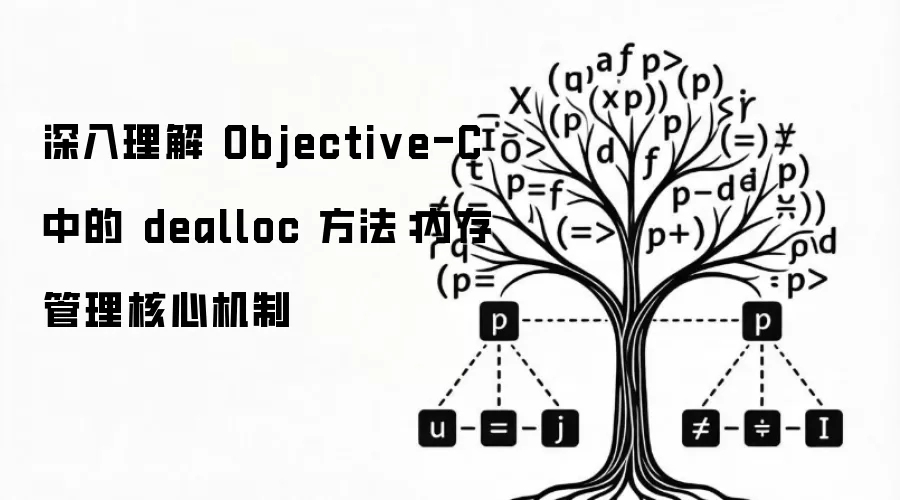
内存管理的基石在Objective-C的世界里,内存管理是开发者必须掌握的核心技能之一。作为一门在手动引用计数(MRC)时代诞生的语言,Objective-C要求程序员对对象的生命周期有清晰的认识。dealloc方法正是这一生命周期中至关重要的终点站。它是一个实例方法,当对象的引用计数降为零时,系统

native2ascii 工具的基本定位在Ja va应用程序的国际化与本地化开发过程中,处理非拉丁字符集是一个常见且关键的环节。Ja va内部使用Unicode字符集来统一表示全球各种语言的文字,但其属性文件(.properties)在历史上要求使用ASCII编码,或者更准确地说,要求非ASCII字






Windows 10 是一款微软推出的经典操作系统,拥有硬件兼容性与多任务处理能力。它更偏向把系统状态查看和常用调节动作放在一起,适合需要持续观察和微调设备状态的场景。

极度公式是一款跨平台专业LaTeX公式识别编辑软件,支持OCR公式识别和多平台编辑。和使用说明,避免使用,享受完整功能与稳定支持。做扫描整理、文字提取和表格转换时,它能把识别后的处理步骤接得更顺,资料录入这类场景会省下不少时间。
