

如何让VSCode的资源管理器自动定位到当前正在编辑的文件
如何让VSCode的资源管理器自动定位到当前正在编辑的文件 VSCode 资源管理器不自动高亮当前文件?检查设置项 explorer.autoReveal 你是不是也遇到过这种情况?在VSCode里切换文件时,侧边栏的资源管理器却“无动于衷”,没有自动滚动并高亮显示你正在编辑的那个。别急,这多半不是
如何让VSCode的资源管理器自动定位到当前正在编辑的文件
VSCode 资源管理器不自动高亮当前文件?检查设置项 explorer.autoReveal
你是不是也遇到过这种情况?在VSCode里切换文件时,侧边栏的资源管理器却“无动于衷”,没有自动滚动并高亮显示你正在编辑的那个。别急,这多半不是软件故障,而是最核心的那个开关被关掉了。打开设置(快捷键Ctrl+,或Cmd+,),直接搜索explorer.autoReveal,看看它的值是不是true。这个配置项,说白了就是控制“编辑器焦点一换,资源管理器要不要跟着动”。一旦它被设成了false,那资源管理器自然就纹丝不动了。
为什么改了 explorer.autoReveal 还是不生效?注意工作区覆盖和扩展干扰
如果确认设置是true却依然无效,那问题可能出在别处。首先得明白,VSCode的设置是分层的:有全局的、用户的,还有针对当前工作区的。即便你在用户设置里打开了它,但如果当前打开的文件夹里有个.vscode/settings.json文件,并且里面明确写着"explorer.autoReveal": false,那么工作区设置会“说了算”。另一个常见的“幕后黑手”是扩展插件。某些文件管理或项目类的扩展(比如Project Manager),可能会监听文件打开事件,无意中干扰了资源管理器的默认行为。排查方法也不难:可以临时禁用相关扩展试试看,或者打开开发者工具(Ctrl+Shift+P输入Developer: Toggle Developer Tools),在控制台里观察有没有扩展在调用revealInExplorer这类API时抛出错误。
手动触发定位的快捷键和命令:当自动失效时的备用方案
自动功能偶尔失灵怎么办?别重启,也别重载窗口,有个更快的办法能立刻让资源管理器“跳”到当前文件面前:
- Windows/Linux系统:按下
Alt+Shift+R(这是默认快捷键,对应explorer.revealInExplorer命令)。 - macOS系统:按下
Cmd+Shift+R。 - 当然,你也可以通过命令面板(
Ctrl+Shift+P),输入Reveal in Explorer来手动执行。
需要留意的是,这个手动命令只对已经保存到磁盘、有真实路径的文件有效。如果你正在编辑一个还没保存过的临时标签页(比如标题是Untitled-1的那种),那资源管理器是没法定位它的,因为它根本不在文件夹树里。
性能差或卡顿?可能是大文件夹导致 autoReveal 同步阻塞
话说回来,有时候自动定位功能“不好用”,反而是因为它太“勤快”了。尤其是在那些包含数万文件的大型项目里(比如忘了忽略node_modules,或者目录嵌套极深),每次切换文件,explorer.autoReveal都要尝试递归展开路径,很容易造成界面卡顿甚至短暂假死。这时候,正确的思路不是硬扛,而是优化:
- 确保
files.exclude和search.exclude设置正确过滤掉了无关的大目录(例如加上"**/node_modules": true)。 - 不妨干脆将
explorer.autoReveal设为false,改用上面提到的快捷键在需要时手动触发,避免持续的性能开销。 - 对于超大项目,依赖自动展开来导航其实效率不高,直接用
Ctrl+P进行模糊文件搜索,往往更快更稳。
最后,还有一个容易让人困惑的细节:这个自动定位功能,它只保证“找到并高亮”目标文件,并不保证“把路径上的所有父文件夹都展开”。如果你之前手动折叠了某个上级目录,那么autoReveal生效时,你可能会看到目标文件被高亮了,但依然藏在折叠的文件夹里,需要你自己点开箭头才能看见——这可不是功能坏了,它本来就是这么设计的。
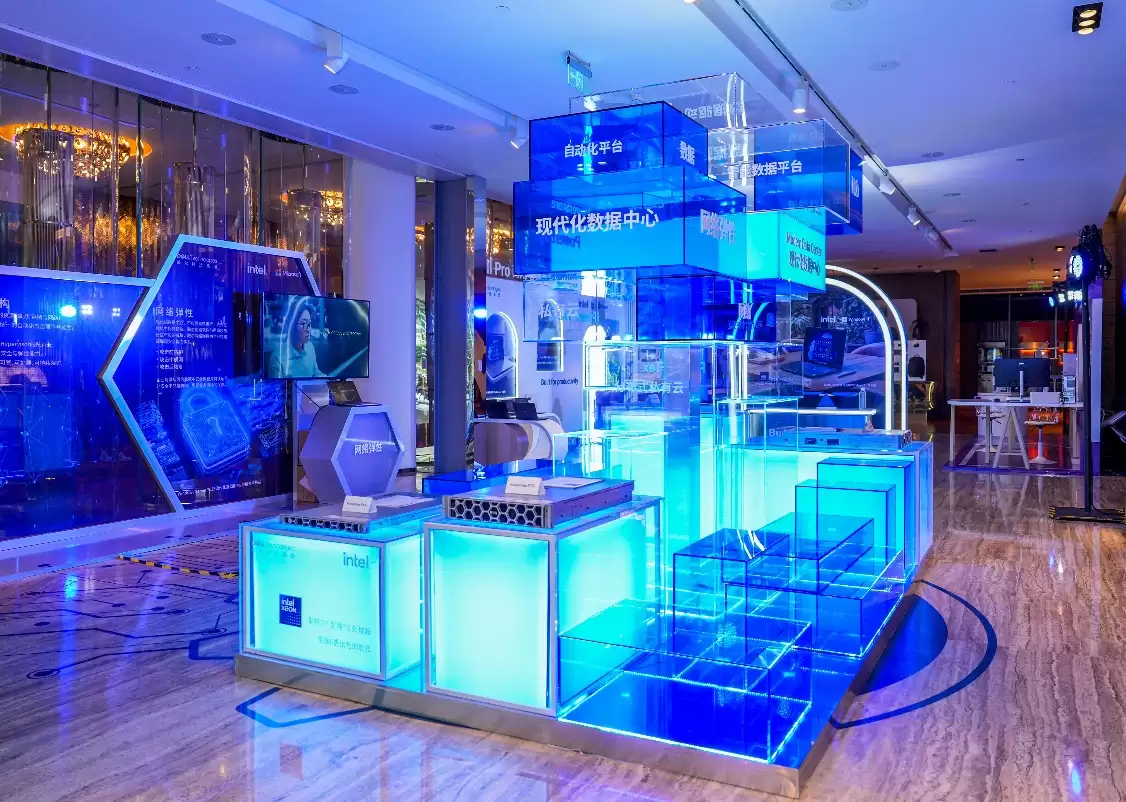
戴尔科技通过DAP自动化平台实现异构资源管理与零接触上线,DellAIOps推动主动式智能运维。以智能数据平台、现代化解耦架构和端到端网络弹性体系三大支柱,构建面向未来的数据基础架构,加速企业智能原生落地。
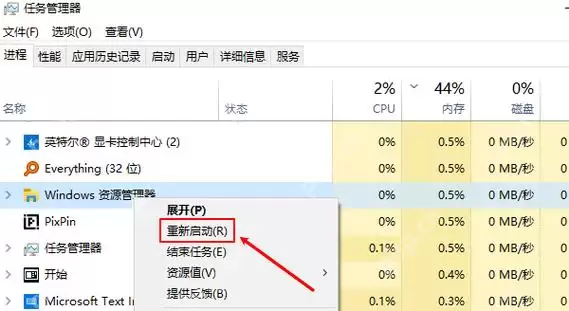
刚安装好Win11,发现任务栏图标看着又乱又空白,甚至显示不全?先别忙着判定系统坏了哦。多数情况下,要么是Windows资源管理器没刷新好,要么就是托盘图标和任务栏项的显示状态乱了套。按“先刷新进程,再回设置页校准”这个顺序来操作,通常就没问题啦。 先在任务管理器里定位 Windows 资源管理器
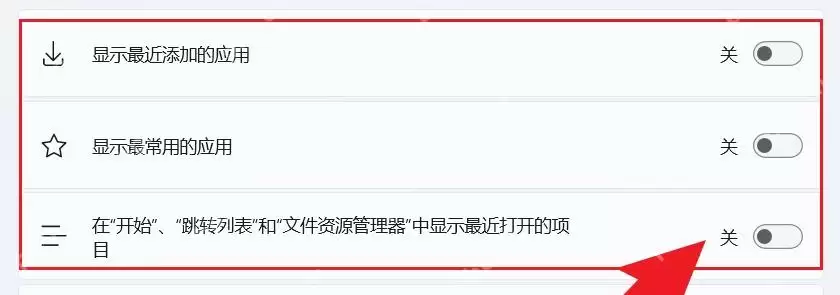
Win11重装后,开始菜单“不好用”的情况,常见的其实就三类:推荐区空白、固定区丢了一半、开始菜单布局没刷新。遇到这些问题,先别急着重装组件,优先从开始菜单自身的设置页和固定区恢复链路去排查,很多电脑在这一步就能恢复正常。 先进入“个性化 > 开始”,确认你站在开始菜单自己的设置页 按 Win +
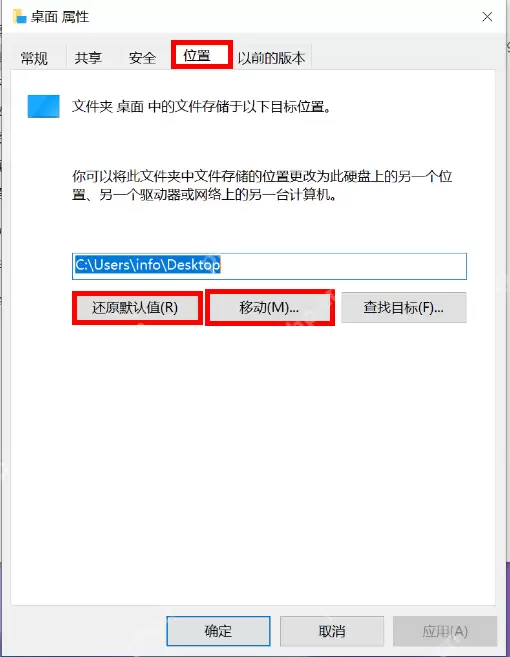
在Win11重装前导出常用数据,最让人担心的可不是少拷一两个文件,而是把桌面、下载、文档这些“显眼的东西”遗留在系统盘里,等重装完才想起来。最稳妥的办法不是手动一层一层地剪切文件,而是先按照“属性 > 位置”把系统自带的用户文件夹迁移出去,这样系统就会把原文件一起带走。 先对桌面、文档、下载这类系统

Windows 10桌面图标间距无法修改,可能是因为注册表键值缺失、权限受限或Explorer未刷新。你需要手动创建IconSpacing和IconVerticalSpacing字符串值,并将它们设置为-1125,然后使用管理员命令行写入,最后重启Windows资源管理器才能生效。Windows 1

先重启Windows资源管理器唤醒假死搜索框;若仍无响应,则启动Windows Search服务并设为自动;搜不到文件需重建索引并添加自定义路径;搜索框闪退或无反馈须用PowerShell重注册Cortana组件。Win10任务栏搜索框点击没反应、输不进字、搜不到本地文件、点开空白或直接卡死——这些

Windows 10文件夹项目间距过小?别急,试试启用紧凑视图吧!首先,关闭平板模式相关的自动调整设置。然后,在文件夹选项里,找到并勾选“减少项目之间的空间(紧凑视图)”,同时要确保当前处于图标/列表/详细信息视图。要是这样还不行,那可以删除Shell缓存中的BagMRU和Bags文件夹,之后重启资
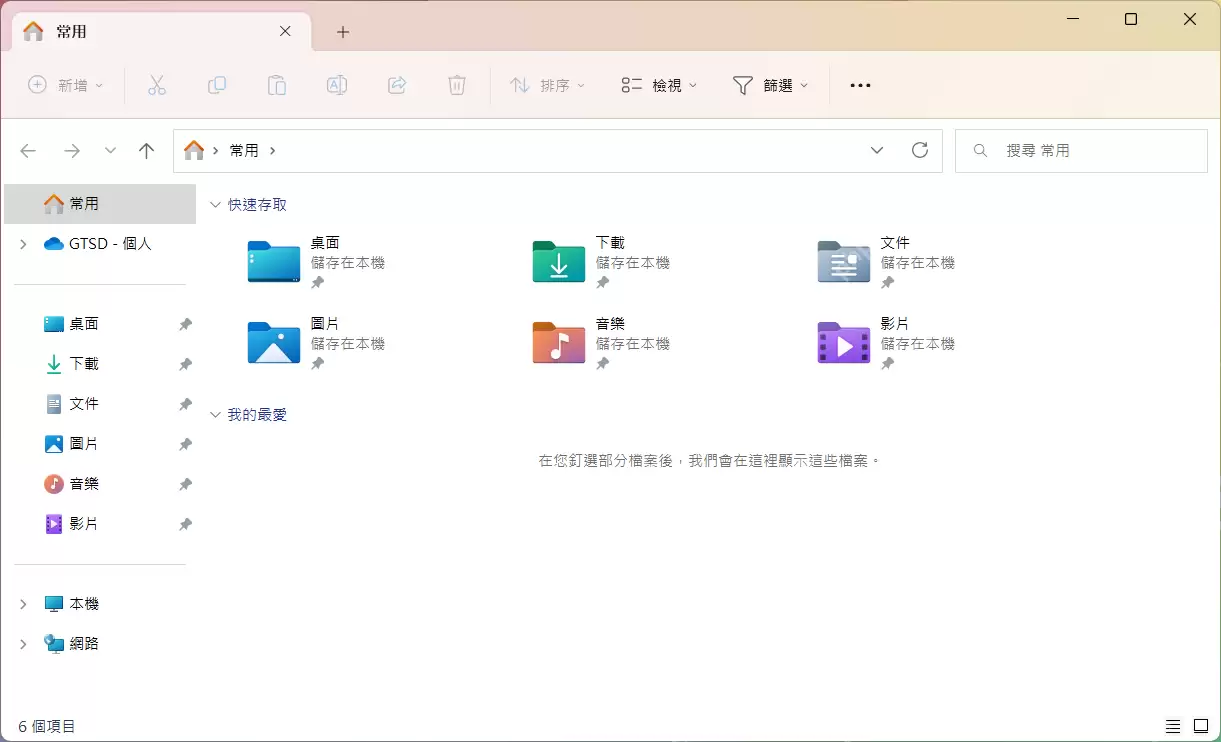
Win11 里想找 C 盘到底是谁占空间,不用先装第三方分析器。先把文件资源管理器切到“详细信息”,再按大小排序,通常很快就能把下载包、旧压缩包、视频和桌面大文件翻出来。 先把“文件资源管理器”打开,别直接在搜索结果里乱删 先按开始键,搜索“文件资源管理器”并打开。这样做的目的是先回到 Window

要在Linux系统中提升Hadoop的存储效率,可有多种途径,涵盖硬件配置、文件系统选择、数据压缩、数据本地化、资源管理以及监控等方面。接下来,为大家详细介绍一些具体的优化建议。硬件配置增加内存:Hadoop的NameNode和DataNode都需要大量的内存来处理数据。使用SSD:固态硬盘(SSD
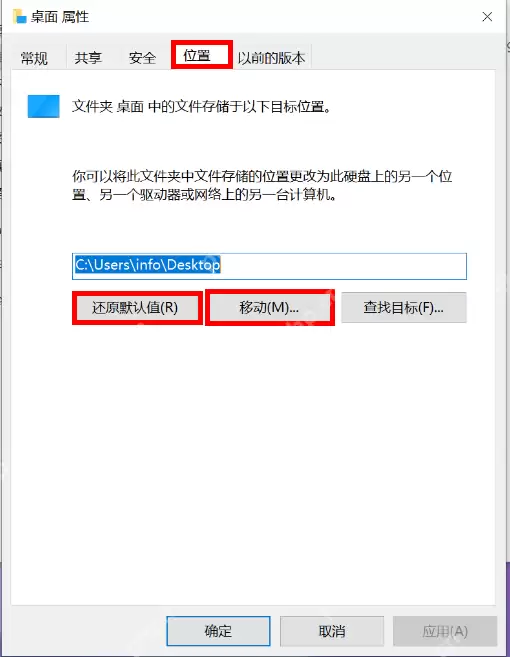
在Win11系统中,桌面默认是跟随C盘的。要是你长期在桌面上堆积安装包、压缩包以及录屏文件等,那么系统盘很容易就会变红。相较于手工一批批地剪切这些文件,直接将“桌面”这个系统文件夹的位置更改到D盘会更加稳妥,而且旧文件也能够一同迁移过去。 先在文件资源管理器里找到“桌面”,从属性入口改路径 首先,打






Windows 10 是一款微软推出的经典操作系统,拥有硬件兼容性与多任务处理能力。它更偏向把系统状态查看和常用调节动作放在一起,适合需要持续观察和微调设备状态的场景。

极度公式是一款跨平台专业LaTeX公式识别编辑软件,支持OCR公式识别和多平台编辑。和使用说明,避免使用,享受完整功能与稳定支持。做扫描整理、文字提取和表格转换时,它能把识别后的处理步骤接得更顺,资料录入这类场景会省下不少时间。
