

Linux怎么配置终端提示符_Linux如何自定义PS1命令提示符【方法】
PSD Manager是适用于Windows版Autodesk 3ds Max的渲染后期插件,可把画面、渲染元素、对象及材质蒙版整理成分层PSD或PSB文件,便于在Photoshop、Affinity Photo和After Effects
PS1配置:别让转义序列和变量展开“坑”了你 很多朋友以为,配置终端的PS1提示符,不就是写个字符串的事儿吗?结果一上手,颜色错乱、路径显示异常,甚至整个提示符都消失了。其实,问题的关键往往不在于你写了什么,而在于怎么写——尤其是转义序列的包裹方式、变量的展开时机,以及如何防止shell误解析。直接
PS1配置:别让转义序列和变量展开“坑”了你
很多朋友以为,配置终端的PS1提示符,不就是写个字符串的事儿吗?结果一上手,颜色错乱、路径显示异常,甚至整个提示符都消失了。其实,问题的关键往往不在于你写了什么,而在于怎么写——尤其是转义序列的包裹方式、变量的展开时机,以及如何防止shell误解析。直接复制网上的代码片段,十有八九会踩坑,而问题的根源,几乎都出在\[和\]这对符号的漏写或错位上。
为什么 \[ 和 \] 必须成对出现?
这里有个核心概念:shell需要明确区分“屏幕上看得见的字符”和“不占位置的打印控制序列”。比如,用来设置颜色的ANSI转义码(像\e[32m),它本身不占据任何显示宽度。但如果shell把它当成普通字符来计算长度,麻烦就来了——光标定位会错乱,命令行的换行会异常,甚至自动补全功能都会对不上位置。
\[和\]的作用,就是给bash一个明确的信号:“我括起来的内容,不参与宽度计算。”- 漏掉任何一个,比如写成
PS1='\e[32m\u@\h:\w\$ ',各种显示问题就会接踵而至。正确的姿势应该是:PS1='\[\e[32m\]\u@\h:\w\$ \[\e[0m\]'。 - 如果提示符有多个颜色段,记住要各自独立包裹:
PS1='\[\e[1;32m\]\u\[\e[0m\]@\[\e[1;34m\]\h\[\e[0m\]:\w\$ '。
临时测试时,别急着用 export
想先试试效果?直接赋值PS1='...'就行。加上export命令,不仅画蛇添足,还可能把自定义的PS1“泄露”给后续启动的子shell,导致一些脚本或程序读取到意外的提示符格式,引发难以预料的行为。
- 临时设置:
PS1='\[\e[36m\][\u@\h \w]\$ ' - 恢复默认:
PS1='[\u@\h \W]\$ '(注意这里是大写的\W,它只显示当前目录名,而非完整路径) - 查看当前值:运行
echo "$PS1"。别用env | grep PS1,这个命令很可能显示为空或者旧值,因为它只打印环境变量,而PS1通常是shell变量。
\w 与 \W:一字之差,体验迥异
表面看,这只是“显示完整路径”和“只显示当前目录名”的区别。但在实际使用中,它们对命令行宽度计算、以及多行提示符的布局影响,远比文档里写的要敏感。
\w会展开为完整的绝对路径(例如/home/alice/projects/backend)。它的长度波动很大,在终端窗口较窄时,很容易把提示符撑得过长,甚至挤到下一行。\W则只取最后一段目录名(例如backend)。这非常适合追求简洁、紧凑的提示符风格,但代价是丢失了完整的路径层级信息。- 想要一个折中方案?比如用
$(basename "$PWD")命令替换来替代\W,理论上更可控。但这里有个陷阱:命令替换也必须用\[和\]包裹起来。写成PS1='\u@\h:$(basename "$PWD")\$ '是不安全的,正确的写法是:PS1='\u@\h:\[\$(basename "$PWD")\]\$ '。
永久生效?source ~/.bashrc 并非万能
修改完~/.bashrc文件后,执行source ~/.bashrc,这个操作只对当前这个shell进程生效。你已经打开的其他终端窗口、标签页,依然在使用旧的PS1配置,除非你也在它们里面逐一重新加载。
- 新打开的终端会自动生效,因为它们会读取新的
~/.bashrc文件。 - 对于已经存在的终端,要么手动执行一次
source ~/.bashrc,要么更彻底一点,运行exec bash来替换当前的shell进程。 - 如果你在使用tmux或screen这类终端复用器,需要注意:每个pane或session都是独立的shell环境,需要在每一个里面单独执行
source操作,它们不会自动继承父shell的PS1变更。
最后,分享一个真正容易被忽略的“性能陷阱”:写在PS1里的命令替换(例如$(hostname -I)),在每次提示符渲染时都会重新执行一次。这个设计,对于显示动态IP地址这类信息看似很方便,但如果你在快速、连续地敲击命令(比如不停地按回车),它可能会带来明显的卡顿——尤其是在网络状况不佳,导致命令执行缓慢的时候。对于这类动态信息,更稳妥的做法是考虑使用函数配合缓存机制,而不是直接把命令裸写在PS1字符串里。
学习如何在Photoshop中使用内容识别填充去除文字水印。通过新建图层和精确取样,在不破坏原图文件的前提下修复背景,适合处理简单背景下的日期或文字水印。
详解Photoshop中“反选”命令的实际应用场景。通过白底水壶案例,演示如何利用魔棒工具配合反选实现主体提取,以及如何利用快速选择工具配合反选实现背景局部调色。包含图层蒙版修饰技巧,适合PS初学者掌握非破坏性编辑流程。
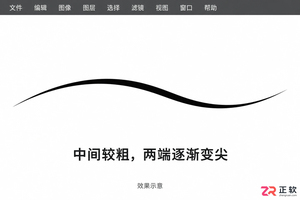
想在Photoshop中画出两头尖中间粗的线条?本教程详解如何设置画笔大小动态为钢笔压力,并利用路径描边的模拟压力功能,在无数位板情况下也能轻松实现两端收尖的笔画效果。
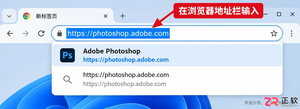
找不到 PS 网页版登录入口?直接访问 photoshop.adobe.com 即可进入官方页面。本文详解如何使用 Adobe 账户登录、区分试用与付费权限,以及解决浏览器兼容和存储限制等常见问题,避免误入第三方站点。
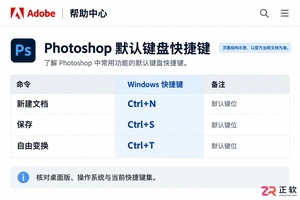
找不到准确的 PS 快捷键大全图片?本文演示如何在 Windows 版 Photoshop 中通过官方帮助和软件内部设置查看真实键位,导出 HTML 列表并制作专属快捷键表格,确保信息准确且适用于当前版本。
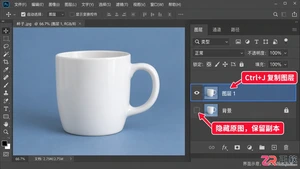
详解Photoshop中快速选择、魔棒、钢笔等抠图工具的适用场景。通过杯子实例,展示从建立选区到添加图层蒙版、换底检查及保存透明PNG的完整流程,确保边缘干净且文件可二次编辑。
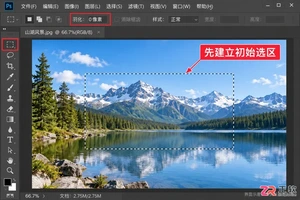
想知道PS反选的快捷键是什么?Windows系统下只需按下Ctrl+Shift+I即可快速反向选择区域。本教程详解操作步骤、蒙版验证方法及与反相、取消选择的区别,助你高效处理选区。
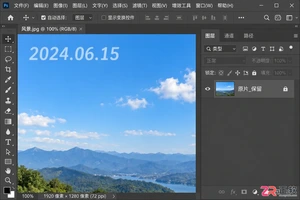
详解如何在Photoshop中使用仿制图章工具和空白修复层去除水印,通过设置取样来源和图层蒙版,实现非破坏性编辑,保留原图完整性和可撤回修改能力。
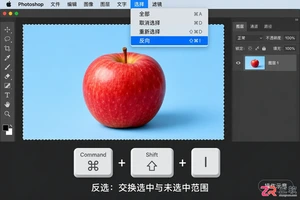
想知道Mac上PS反选快捷键是什么?默认组合为Command+Shift+I。本文通过具体案例,演示如何利用该快捷键交换选区范围,配合图层蒙版快速抠图,并解决常见误操作问题。
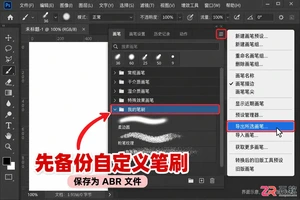
遇到PS笔刷画不出线条或预设丢失?本文详解Windows版Photoshop中如何安全备份ABR文件、复位画笔工具选项及恢复默认笔刷库,避免误删自定义资源。








