Win10电脑桌面图标一刷新就乱跑解决方法
 发布于2026-04-28 阅读(0)
扫一扫,手机访问
Win10电脑桌面图标一刷新就跑来跑去怎么办?
很多朋友都有个习惯:在电脑桌面上随手右键点一下“刷新”。这感觉就像给桌面掸了掸灰,图个心理上的顺畅。但突然有一天,你可能会发现不对劲——点完刷新,桌面上那些原本规规矩矩的图标,就像被惊扰了一样,开始四处乱跑,重新排列。或者,每次重启电脑后,图标的位置都变得和上次不一样。这确实挺让人恼火的,毕竟我们都习惯了把常用图标放在最顺手的位置。
Win10电脑桌面图标一刷新就乱跑的解决方法
别着急,这个问题其实很常见,根源往往在于系统一个“过于热心”的自动管理功能。解决起来也并不复杂,跟着下面几步走,基本就能让图标乖乖听话。
1、第一步,在电脑桌面的空白处点击鼠标右键,在弹出的菜单中找到并选择“查看”选项。就像下图所示:
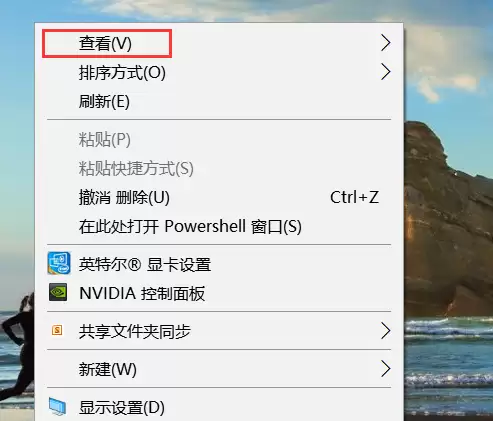
进入“查看”菜单后,你就找到了控制图标行为的“指挥中心”。
2、第二步,点击“查看”后,会展开一个子菜单。这里你需要重点关注一个选项:“自动排列图标”。它的状态是解决问题的关键。请参照下图所示的位置:
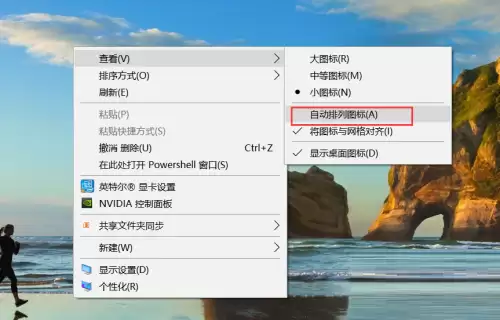
现在,请检查“自动排列图标”这一项前面是否有一个勾选(√)标记。如果被勾选了,那么恭喜你找到了症结所在——系统正在强制替你管理桌面图标的布局。你的每一次刷新或重启,都会被系统视为一次重新整理桌面的指令,图标自然就“跑位”了。
解决办法很简单:点击一下“自动排列图标”,取消它的勾选状态。这样一来,你就收回了图标的布局权,可以随意拖动图标到任何位置,之后无论怎么刷新或重启,它们都会牢牢地待在原地了。
话说回来,这个功能本意是好的,为了让桌面看起来整齐划一。但对于喜欢自定义布局的用户来说,它就显得有些“画蛇添足”了。关闭它,一切就能恢复如初。
免责声明:正软商城发布此文仅为传递信息,不代表正软商城认同其观点或证实其描述。
上一篇:win10误删注册表恢复教程
下一篇:Win10自带虚拟机使用教程
产品推荐
-

售后无忧
立即购买>- DAEMON Tools Lite 10【序列号终身授权 + 中文版 + Win】
-
¥150.00
office旗舰店
-

售后无忧
立即购买>- DAEMON Tools Ultra 5【序列号终身授权 + 中文版 + Win】
-
¥198.00
office旗舰店
-

售后无忧
立即购买>- DAEMON Tools Pro 8【序列号终身授权 + 中文版 + Win】
-
¥189.00
office旗舰店
-

售后无忧
立即购买>- CorelDRAW X8 简体中文【标准版 + Win】
-
¥1788.00
office旗舰店
-
 正版软件
正版软件
- 纯Python方案实现中英文全文搜索
- 在互联网上的各类网站中,无论大小,基本上都会有一个搜索框,用来给用户对内容进行搜索,小到站点搜索,大到搜索引擎搜索。从简单的来说,搜索功能确实很简单,一个简单的select语句就可以实现数据的搜索。而从复杂的来看,无论是搜索的精度还是搜索的效率,都是有很深的研究范围的。对于简单的搜索功能来说,一个s
- 9分钟前 0
-
 正版软件
正版软件
- 阿里云在应用扩缩容下遇到的挑战与选型思考
- 导读:在云原生技术栈逐渐普及之后,如何能够以效率更高、用户更容易接纳的方式落地 Kubernetes 技术体系,让云原生的发挥出真正的价值,正在迅速成为大家津津乐道的一个话题和全新的挑战。而伴随着大家对云原技术的关注点从“怎么用”逐渐上升到“怎么用的更好’上来,CNCF 应用交付领域小组(CNCF
- 9分钟前 0
-
 正版软件
正版软件
- Hologres+Flink流批一体首次落地4982亿背后的营销分析大屏
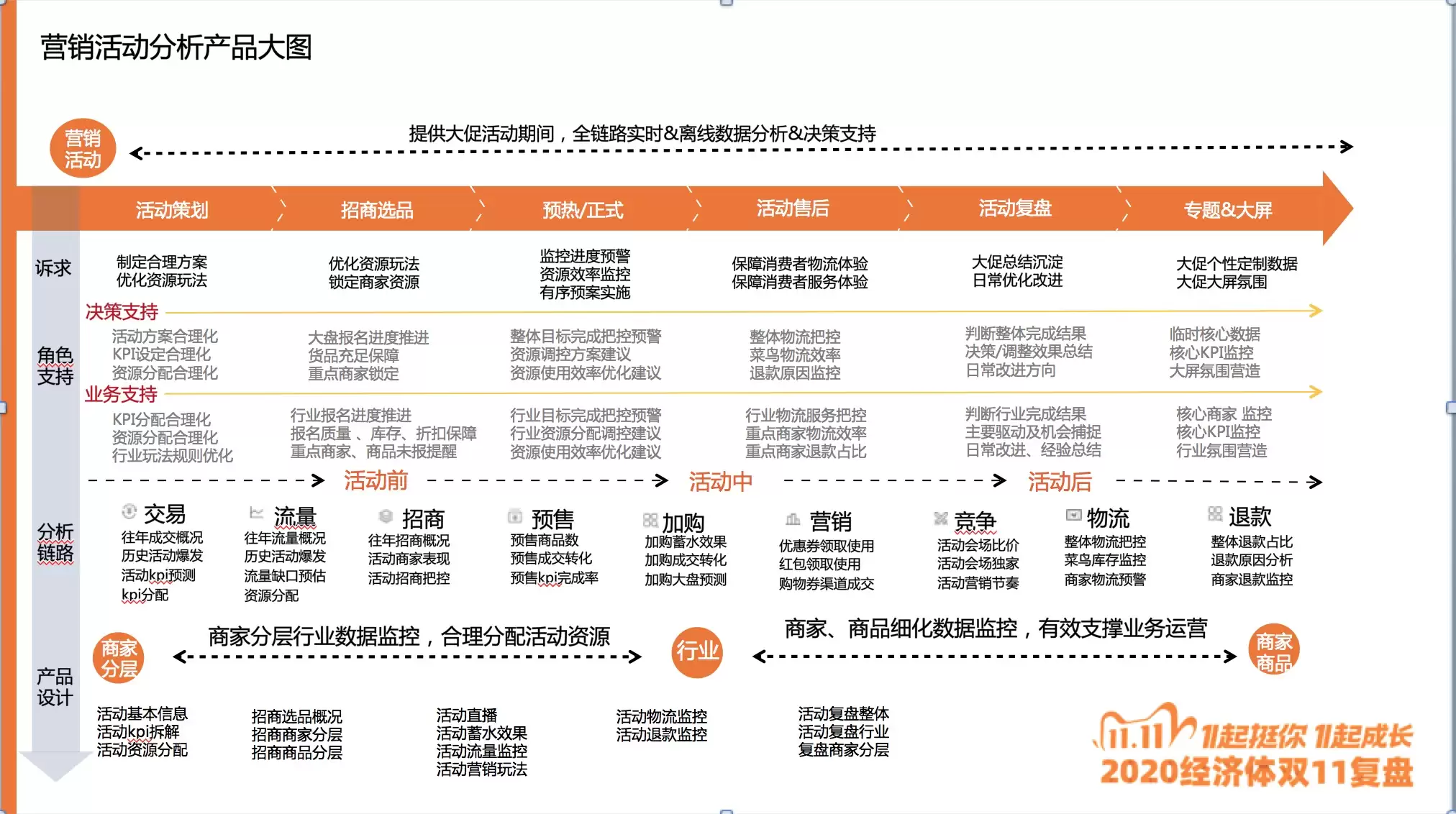
- 简介: 本篇将重点介绍Hologres在阿里巴巴淘宝营销活动分析场景的最佳实践,揭秘Flink+Hologres流批一体首次落地阿里双11营销分析大屏背后的技术考验。 概要:刚刚结束的2020天猫双11中,MaxCompute交互式分析(下称Hologres)+实时计算Flink搭建的云原生实时数仓
- 9分钟前 0
-
 正版软件
正版软件
- pika集群水平扩展——让性能容量不再受限
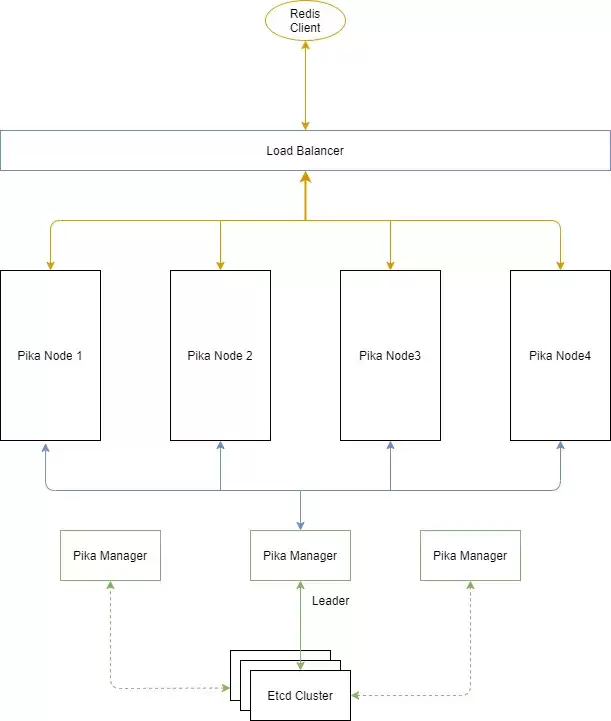
- 背景Pika是一款可持久化的大容量redis存储服务,它在string、hash、list、zset、set等方面,与redis绝大部分接口兼容(兼容详情可查看相关文档)。它能解决redis因存储数据量巨大而面临的内存不足这一容量瓶颈问题。用户迁移到pika服务时,无需对代码做任何修改。其兼容性和稳
- 10分钟前 0
-
 正版软件
正版软件
- 我的百度十年|云原生时代架构师的十大核心能力(上)
- 自从2009年入职百度以来,已经经历了11年了,我自己从一线研发工程师开始,也逐步成长成为了带领复杂技术方向的技术负责人。10年多的工作历程,让我有幸经历了大范围的技术演变,特别是云计算和云原生技术从朦胧到普及,对工程师和架构师的要求也发生了不少变化。趁着自己入职11周年的日子,结合我自己在百度的
- 10分钟前 0
最新发布
-
 1
1
- 《抖音》充值抖币官网入口
- 626天前
-
 2
2
- 大麦网官网订票入口
- 520天前
-
 3
3
- 天堂漫画免费入口及最新观看链接
- 19小时前 10:51
-
 4
4
- 直接点击打开漫蛙网页版
- 636天前
-
 5
5
- 58动漫网入口及永久访问方法
- 19小时前 10:52
-
 6
6
- 喵趣漫画官网
- 628天前
-
 7
7
- B站免费入口长期可用指南
- 368天前
-
 8
8
- B站免费入口永久有效网址推荐
- 前天 08-17 15:03
-
 9
9
- 中国裁判文书网官网入口查询
- 296天前
相关推荐
热门关注
-

- Nero AI Video Upscaler
- ¥27.30-¥39.00
-

- DockFlow
- ¥45.00-¥45.00
-

- 远离手机
- ¥10.00-¥10.00
-

- Trym
- ¥19.00-¥19.00
-

- Scherlokk
- ¥99.00-¥99.00