Win10自带虚拟机使用教程
 发布于2026-04-28 阅读(0)
扫一扫,手机访问
Win10自带虚拟机:解锁系统隐藏的“第二台电脑”
虚拟机,这个听起来有点技术门槛的词,其实离我们并不远。它能让你在一台电脑里,安全地运行另一个完全独立的操作系统,无论是体验新系统、测试软件,还是运行一些特定程序,都极为方便。但很多Win10用户可能没意识到,这个强大的功能其实就藏在系统里,无需下载第三方软件,简单几步就能唤醒它。
下面,就手把手带你开启这个系统自带的“隐藏技能”。
Win10自带虚拟机启用全攻略
整个过程就像打开一个系统内置的开关,跟着步骤走,几分钟就能搞定。
第一步:打开设置面板
首先,将鼠标移到桌面左下角的Windows开始图标上,点击右键。这时会弹出一个功能菜单,从中找到并点击“设置”这一项。
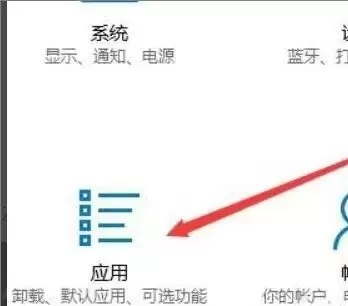
第二步:进入应用管理
随后,系统会打开Windows设置的主窗口。在这里,你需要找到并点击“应用”这个图标,它负责管理电脑上所有程序与功能。

第三步:找到程序和功能
进入应用设置页面后,在页面左侧或相关设置区域,你会看到一个名为“程序和功能”的快捷链接,点击它。
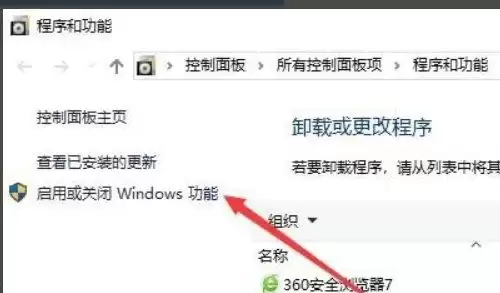
第四步:启用Windows功能
接下来,在打开的“程序和功能”窗口中,注意看左侧的边栏。这里有一个关键选项——“启用或关闭Windows功能”,点击这个链接。
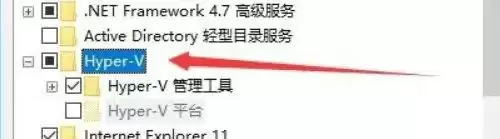
第五步:勾选虚拟机组件
现在,弹出了一个名为“Windows功能”的列表窗口。你需要在这个列表中仔细寻找,找到名为“Hyper-V”的选项(这就是Win10自带的虚拟机平台)。勾选它前面的复选框,然后点击右下角的“确定”按钮。
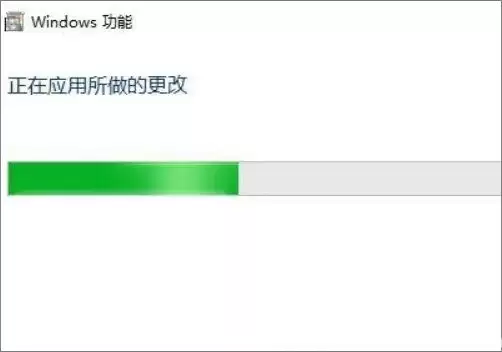
第六步:等待安装完成
点击确定后,系统会自动开始安装所需的虚拟机底层文件和组件。这个过程可能需要几分钟,并有可能要求你重启电脑,根据提示操作即可。
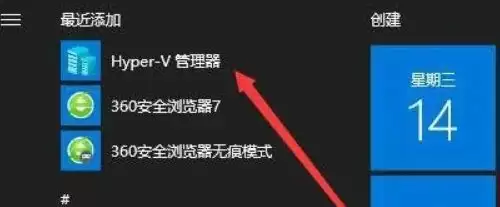
第七步:找到并启动虚拟机
安装全部完成后,再次点击开始菜单,你会在所有应用列表里发现新增的“Windows管理工具”文件夹,点开它,就能看到“Hyper-V管理器”的快捷方式了。
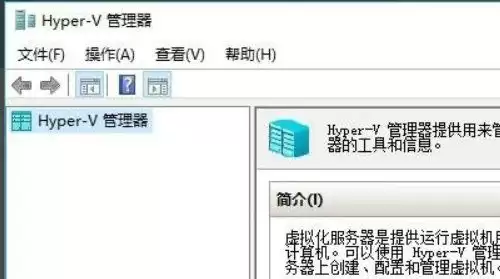
第八步:开始你的虚拟之旅
点击“Hyper-V管理器”,熟悉的虚拟机管理主界面就呈现在眼前了。从这里,你就可以创建新的虚拟机、安装操作系统,正式开启你的“一机多用”体验了。
看,是不是比想象中简单?无需复杂配置,Win10已经为你准备好了强大的虚拟化工具。接下来,如何安装第一个虚拟系统,就是另一个充满乐趣的探索过程了。
免责声明:正软商城发布此文仅为传递信息,不代表正软商城认同其观点或证实其描述。
产品推荐
-

售后无忧
立即购买>- DAEMON Tools Lite 10【序列号终身授权 + 中文版 + Win】
-
¥150.00
office旗舰店
-

售后无忧
立即购买>- DAEMON Tools Ultra 5【序列号终身授权 + 中文版 + Win】
-
¥198.00
office旗舰店
-

售后无忧
立即购买>- DAEMON Tools Pro 8【序列号终身授权 + 中文版 + Win】
-
¥189.00
office旗舰店
-

售后无忧
立即购买>- CorelDRAW X8 简体中文【标准版 + Win】
-
¥1788.00
office旗舰店
-
 正版软件
正版软件
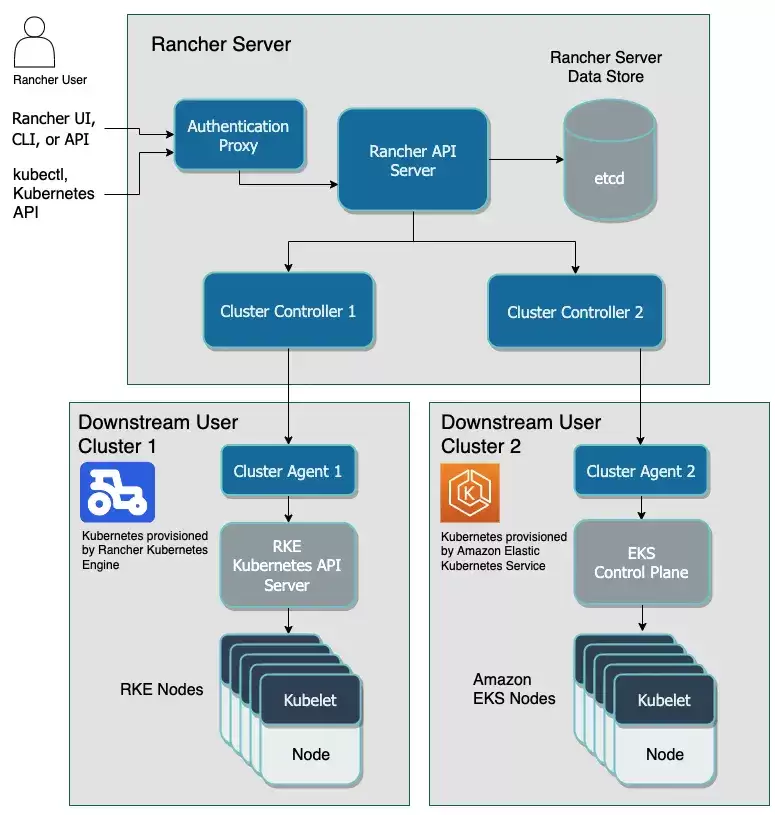
- 基于MinIO对象存储保障Rancher数据
- 作者简介谢泽钦,身为SUSE Rancher技术支持工程师,主要负责订阅客户的维护与售后技术支持服务,为客户提供相关技术解决方案。他拥有CKA、CKS官方认证,在云计算领域摸爬滚打多年,历经从OpenStack到Kubernetes的技术变革,对底层操作系统、KVM虚拟化和Docker容器等相关云原
- 6小时前 22:59 0
-
 正版软件
正版软件
- 一文了解Rainbond云原生应用管理平台
- 在云原生应用管理领域,Rainbond堪称一款卓越的平台。它具有使用简便的特点,哪怕你对容器、Kubernetes以及底层复杂技术知之甚少,也能轻松上手。它不仅支持对多个Kubernetes集群的管理,还能全方位地管理企业应用的整个生命周期。Rainbond始终秉持着以应用为中心的设计理念,将容器、
- 7小时前 22:27 0
-
 正版软件
正版软件
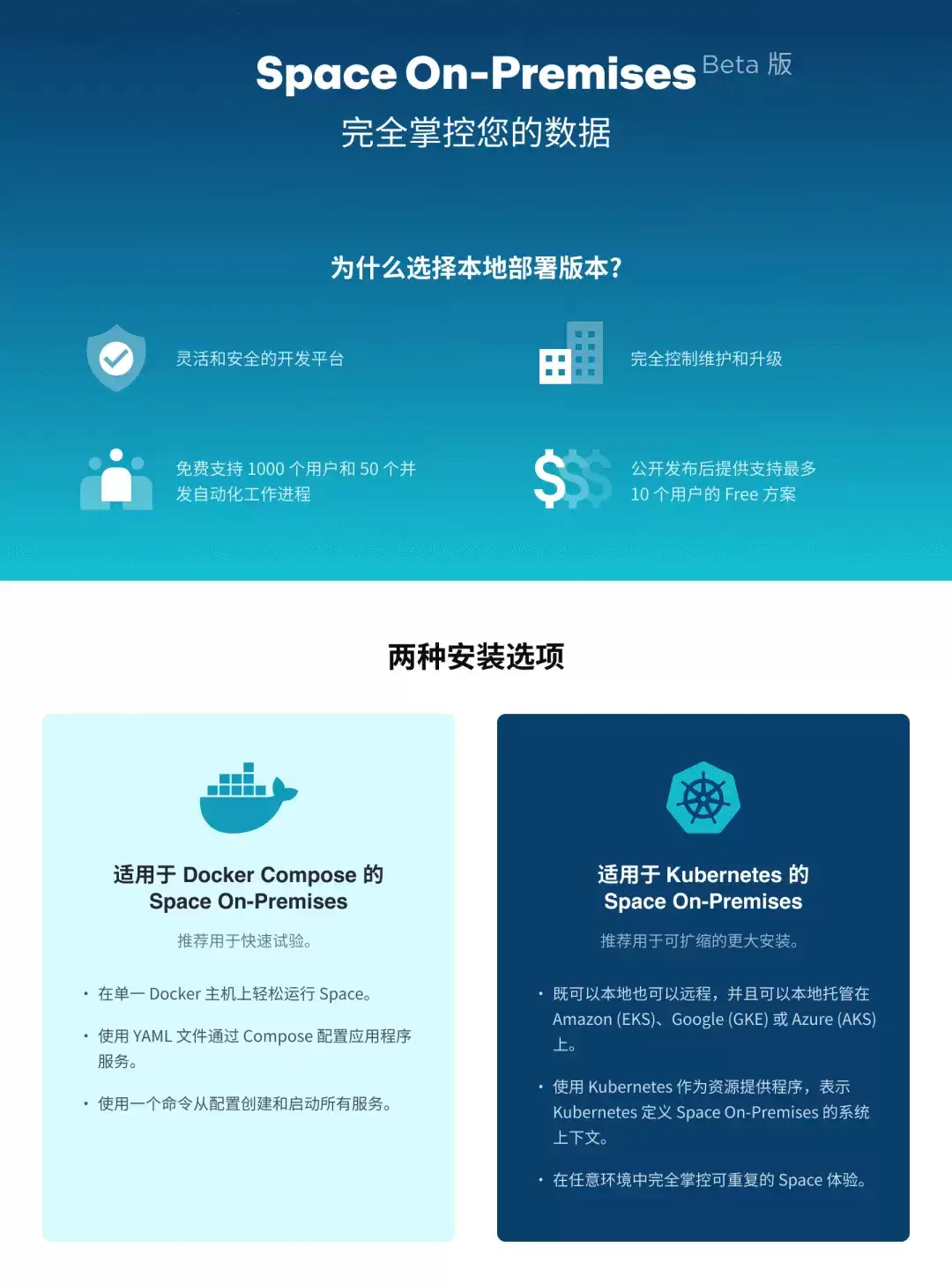
- 推出SpaceOn-Premises(本地部署版)Beta版!
- 我们非常高兴地宣布,Space On-Premises (本地部署版) Beta 版现已推出!借助 On-Premises 版本,您可以完全自行管理、维护和升级 Space。现在,我们将为想要完全控制其数据的组织开放 On-Premises Beta 版计划,并邀请您使用以下安装选项之一:适用于Do
- 7小时前 22:26 0
-
 正版软件
正版软件
- 从RabbitMQ平滑迁移到RocketMQ技术实战
- 大量业务使用消息中间件进行系统间的解耦、异步化、削峰填谷设计实现。公司内部前期基于RabbitMQ实现了一套高可用的消息中间件平台。随着业务的持续增长,消息体量随之增大,对消息中间件平台提出了更高的要求,此外在运维过程中也遇到了高可用难以保障,功能特性不足等诸多问题。基于遇到的这些问题,决定引入Ro
- 7小时前 22:25 0
-
 正版软件
正版软件
- mysql最大建议行数2000w,靠谱吗?
- 1 背景作为在后端圈开车的多年老司机,是不是经常听到过,“mysql 单表最好不要超过2000w”,“单表超过2000w 就要考虑数据迁移了”,“你这个表数据都马上要到2000w 了,难怪查询速度慢”这些名言民语就和 “群里只讨论技术,不开车,开车速度不要超过120码,否则自动踢群”,只听过,没试过
- 7小时前 22:24 0
最新发布
-
 1
1
- 《抖音》充值抖币官网入口
- 626天前
-
 2
2
- 大麦网官网订票入口
- 520天前
-
 3
3
- 天堂漫画免费入口及最新观看链接
- 18小时前 10:51
-
 4
4
- 直接点击打开漫蛙网页版
- 636天前
-
 5
5
- 58动漫网入口及永久访问方法
- 18小时前 10:52
-
 6
6
- 喵趣漫画官网
- 628天前
-
 7
7
- B站免费入口长期可用指南
- 368天前
-
 8
8
- B站免费入口永久有效网址推荐
- 前天 08-17 15:03
-
 9
9
- 中国裁判文书网官网入口查询
- 296天前
相关推荐
热门关注
-

- Nero AI Video Upscaler
- ¥27.30-¥39.00
-

- DockFlow
- ¥45.00-¥45.00
-

- 远离手机
- ¥10.00-¥10.00
-

- Trym
- ¥19.00-¥19.00
-

- Scherlokk
- ¥99.00-¥99.00