Win10玩CF不能全屏怎么办
 发布于2026-04-28 阅读(0)
扫一扫,手机访问
Win10玩CF不能全屏?别急,三步搞定它
不少玩家都遇到过这个烦心事儿:在Windows 10系统上玩《穿越火线》(CF),游戏窗口死活就是不全屏,两边留着黑边,体验大打折扣。这问题其实挺常见,尤其是重装系统之后。不过别担心,解决起来并不复杂,核心思路就是让系统的显示设置和游戏内的分辨率“对得上号”。
Win10玩CF不能全屏的解决方法
整个流程其实就三步:记下游戏分辨率、修改系统设置、重启游戏。跟着做,很快就能搞定。
第一步:记下游戏内的分辨率
先正常启动CF。进入游戏后,注意看屏幕右上角,找到那个“扳手”形状的设置按钮并点击它。在弹出的设置界面里,找到当前正在使用的分辨率,比如“1024×768”,把它牢牢记住。然后,放心退出游戏。
第二步:调整系统显示设置
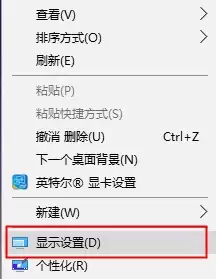
回到电脑桌面,在空白处点击鼠标右键,在弹出的菜单里选择“显示设置”。
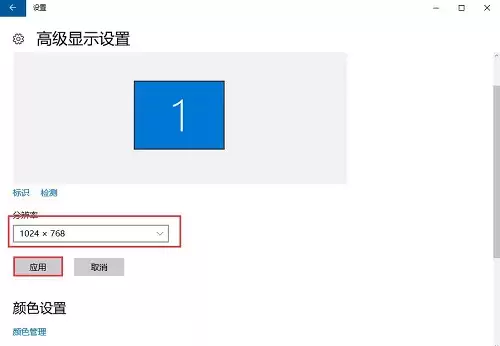
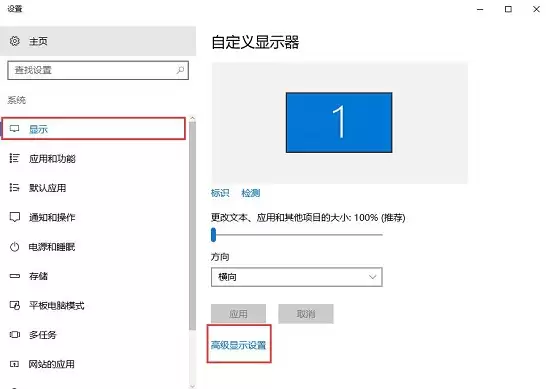
进入Windows设置页面后,先找到并点击“显示”选项卡,然后往下拉,点击“高级显示设置”。
第三步:应用并验证
在“高级显示设置”界面,你会看到“分辨率”的下拉选项。点开它,选择你刚才在CF游戏里记下的那个分辨率(例如1024×768)。点击“应用”按钮,系统可能会提示你确认更改,保留更改即可。
完成以上设置后,再次启动《穿越火线》。这时候你会发现,游戏画面应该已经完美地全屏显示了,熟悉的战场终于回来了。
简单来说,这个问题往往是因为游戏默认的分辨率与系统当前设置不匹配导致的。通过手动将系统分辨率临时调整为游戏内使用的分辨率,就能让两者同步,从而解决黑边问题。如果之后想恢复日常使用的更高分辨率,退出游戏后再回到系统显示设置里改回来就行。这个方法针对性强,操作也简单,算是解决这类全屏问题的首选方案。
免责声明:正软商城发布此文仅为传递信息,不代表正软商城认同其观点或证实其描述。
下一篇:Win10开启ahci模式教程
产品推荐
-

售后无忧
立即购买>- DAEMON Tools Lite 10【序列号终身授权 + 中文版 + Win】
-
¥150.00
office旗舰店
-

售后无忧
立即购买>- DAEMON Tools Ultra 5【序列号终身授权 + 中文版 + Win】
-
¥198.00
office旗舰店
-

售后无忧
立即购买>- DAEMON Tools Pro 8【序列号终身授权 + 中文版 + Win】
-
¥189.00
office旗舰店
-

售后无忧
立即购买>- CorelDRAW X8 简体中文【标准版 + Win】
-
¥1788.00
office旗舰店
-
 正版软件
正版软件
- 基于MinIO对象存储保障Rancher数据
- 作者简介谢泽钦,身为SUSE Rancher技术支持工程师,主要负责订阅客户的维护与售后技术支持服务,为客户提供相关技术解决方案。他拥有CKA、CKS官方认证,在云计算领域摸爬滚打多年,历经从OpenStack到Kubernetes的技术变革,对底层操作系统、KVM虚拟化和Docker容器等相关云原
- 4小时前 22:59 0
-
 正版软件
正版软件
- 一文了解Rainbond云原生应用管理平台
- 在云原生应用管理领域,Rainbond堪称一款卓越的平台。它具有使用简便的特点,哪怕你对容器、Kubernetes以及底层复杂技术知之甚少,也能轻松上手。它不仅支持对多个Kubernetes集群的管理,还能全方位地管理企业应用的整个生命周期。Rainbond始终秉持着以应用为中心的设计理念,将容器、
- 5小时前 22:27 0
-
 正版软件
正版软件
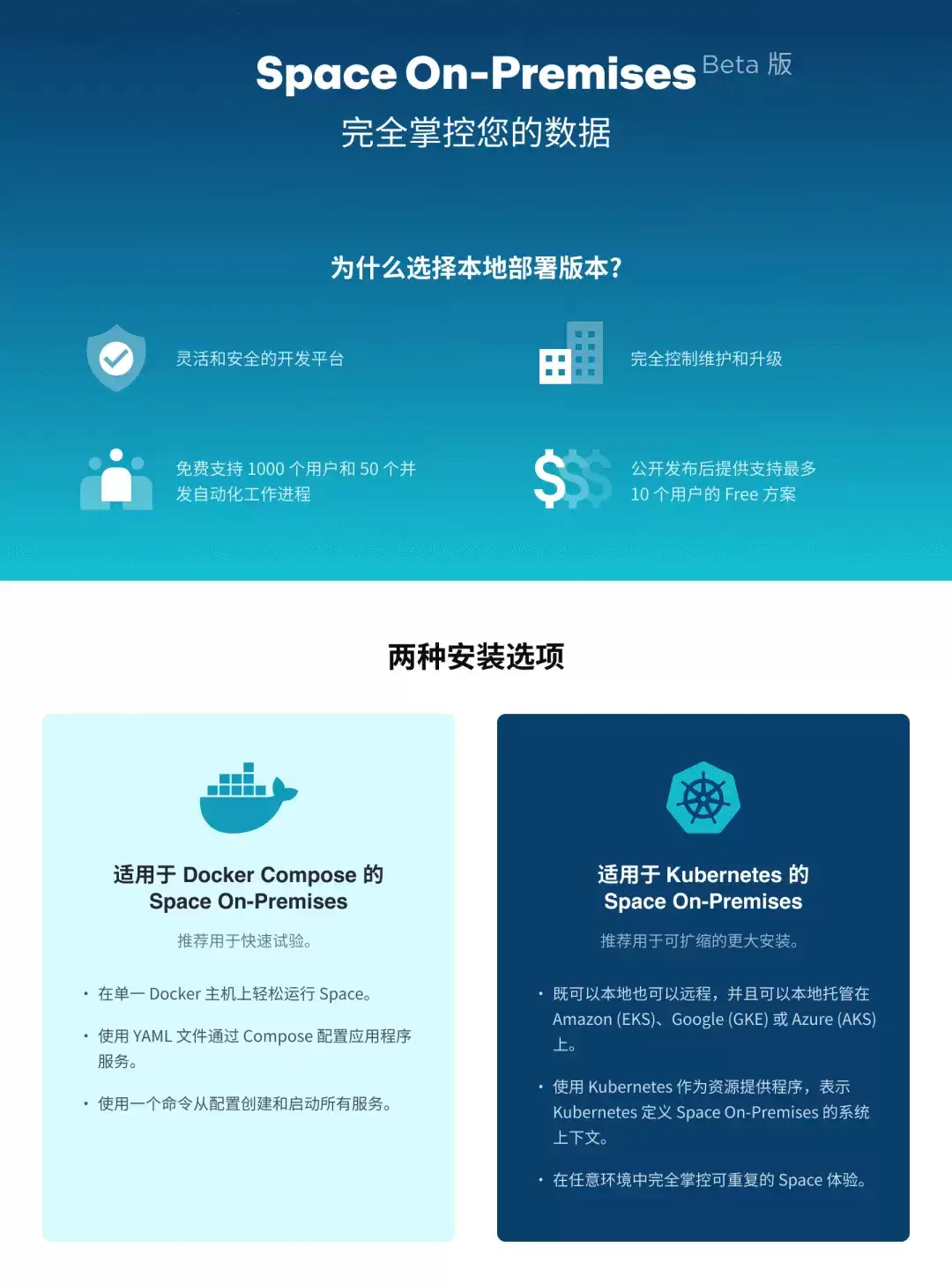
- 推出SpaceOn-Premises(本地部署版)Beta版!
- 我们非常高兴地宣布,Space On-Premises (本地部署版) Beta 版现已推出!借助 On-Premises 版本,您可以完全自行管理、维护和升级 Space。现在,我们将为想要完全控制其数据的组织开放 On-Premises Beta 版计划,并邀请您使用以下安装选项之一:适用于Do
- 5小时前 22:26 0
-
 正版软件
正版软件
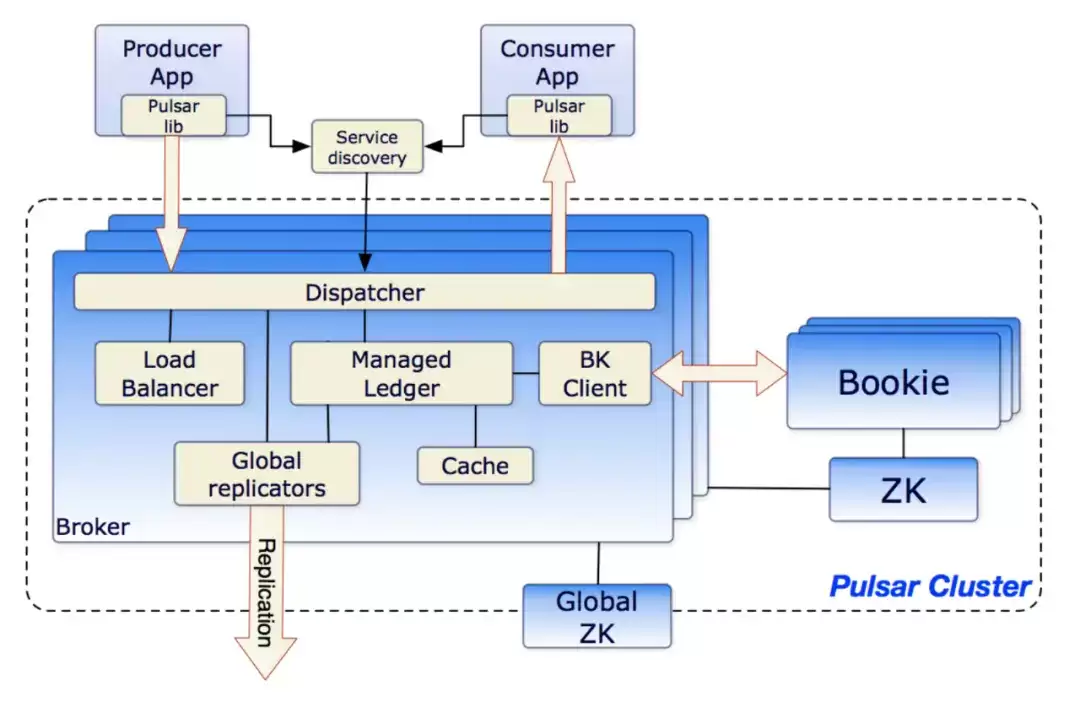
- 从RabbitMQ平滑迁移到RocketMQ技术实战
- 大量业务使用消息中间件进行系统间的解耦、异步化、削峰填谷设计实现。公司内部前期基于RabbitMQ实现了一套高可用的消息中间件平台。随着业务的持续增长,消息体量随之增大,对消息中间件平台提出了更高的要求,此外在运维过程中也遇到了高可用难以保障,功能特性不足等诸多问题。基于遇到的这些问题,决定引入Ro
- 5小时前 22:25 0
-
 正版软件
正版软件
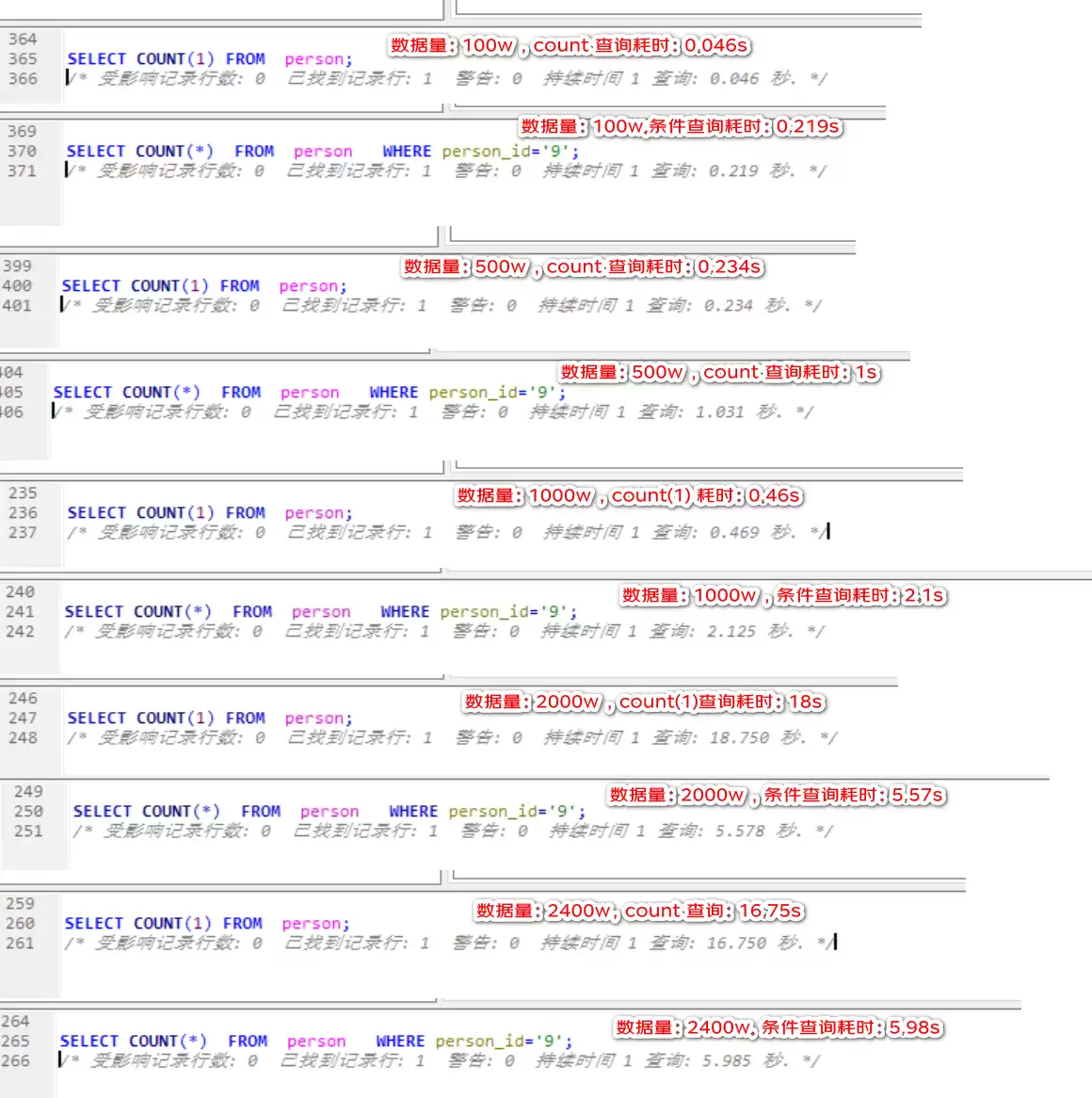
- mysql最大建议行数2000w,靠谱吗?
- 1 背景作为在后端圈开车的多年老司机,是不是经常听到过,“mysql 单表最好不要超过2000w”,“单表超过2000w 就要考虑数据迁移了”,“你这个表数据都马上要到2000w 了,难怪查询速度慢”这些名言民语就和 “群里只讨论技术,不开车,开车速度不要超过120码,否则自动踢群”,只听过,没试过
- 5小时前 22:24 0
最新发布
-
 1
1
- 《抖音》充值抖币官网入口
- 626天前
-
 2
2
- 大麦网官网订票入口
- 520天前
-
 3
3
- 天堂漫画免费入口及最新观看链接
- 17小时前 10:51
-
 4
4
- 直接点击打开漫蛙网页版
- 636天前
-
 5
5
- 58动漫网入口及永久访问方法
- 17小时前 10:52
-
 6
6
- 喵趣漫画官网
- 628天前
-
 7
7
- B站免费入口长期可用指南
- 368天前
-
 8
8
- B站免费入口永久有效网址推荐
- 前天 08-17 15:03
-
 9
9
- 中国裁判文书网官网入口查询
- 296天前
相关推荐
热门关注
-

- Nero AI Video Upscaler
- ¥27.30-¥39.00
-

- DockFlow
- ¥45.00-¥45.00
-

- 远离手机
- ¥10.00-¥10.00
-

- Trym
- ¥19.00-¥19.00
-

- Scherlokk
- ¥99.00-¥99.00