Windows10修改帐户名称的教程
 发布于2026-04-28 阅读(0)
扫一扫,手机访问
Windows 10用户想改账户名?资深技术顾问带你一步步操作
相信不少朋友都有过这样的经历:当初精心设置的账户名,用久了总觉得不够满意,想换个新的。在Windows 10系统里,修改这个显示名称其实并不复杂,但路径可能和你想的有点不一样。今天,我们就来把这个过程彻底讲清楚。
Windows 10如何修改账户名称
首先需要明确一点,我们这里要修改的是账户的“显示名称”,也就是登录界面和开始菜单上看到的名字,而不是用于登录的“用户名”。操作的核心入口在传统的控制面板里,但最终会跳转到现代设置界面完成。具体怎么走?咱们一步一步来看。
第一步:找到控制面板的“用户账户”
在桌面左下角的搜索框里,直接输入“控制面板”并打开它。进入之后,找到并点击“用户账户”这个选项。这个经典的蓝色界面,是不是很熟悉?
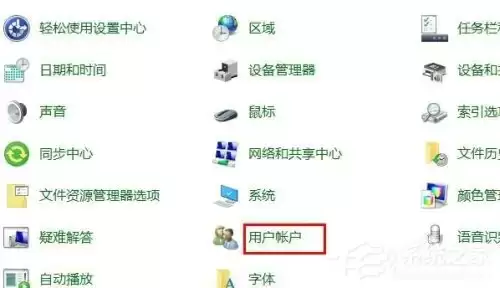
第二步:转向现代设置界面
在“用户账户”页面里,你会看到一个链接,写着“在电脑设置中更改我的账户信息”。没错,点击它。系统会自动为你跳转到Windows 10那套更现代的“设置”应用里。这算是连接新旧两套系统设置的一个桥梁。

第三步:定位“其他用户”
进入“设置”的“账户”页面后,注意看左侧的菜单栏。你需要点击的是“其他用户”这一项。这个步骤是关键,因为修改本地账户名称的选项就藏在这里。
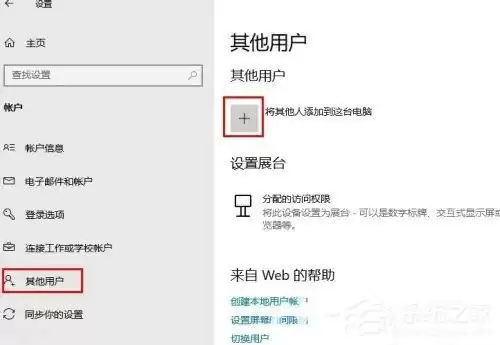
第四步:找到重命名选项
接下来,在右侧找到“其他用户”下方的“本地用户和组”区域,点击“用户”。这时,你会看到当前电脑上的所有用户列表。在你想要修改的那个账户名上,点击鼠标右键,弹出的菜单里就会出现“重命名”的选项。点击它。
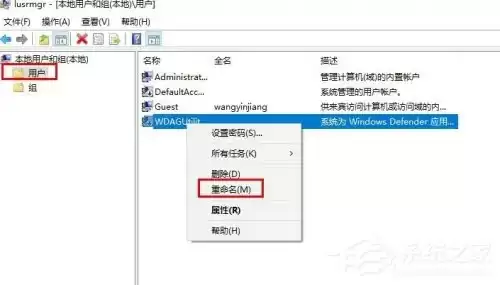
第五步:输入新名称
最后一步就简单了。右键点击“重命名”后,该账户的名称就会变成可编辑状态。直接删除旧的名字,输入你心仪的新名称,然后按一下回车键确认。大功告成!
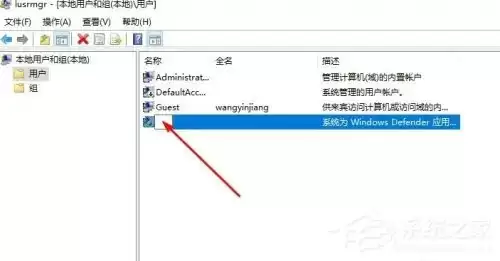
看,整个过程其实并不涉及复杂的命令或者隐藏很深的设置。只需要记住这条从“控制面板”到“设置”应用的路径,下次再想换个新名字,就能轻松搞定了。现在,就去给你的电脑账户换个崭新的“马甲”吧。
免责声明:正软商城发布此文仅为传递信息,不代表正软商城认同其观点或证实其描述。
下一篇:win10电脑安全模式退出教程
产品推荐
-

售后无忧
立即购买>- DAEMON Tools Lite 10【序列号终身授权 + 中文版 + Win】
-
¥150.00
office旗舰店
-

售后无忧
立即购买>- DAEMON Tools Ultra 5【序列号终身授权 + 中文版 + Win】
-
¥198.00
office旗舰店
-

售后无忧
立即购买>- DAEMON Tools Pro 8【序列号终身授权 + 中文版 + Win】
-
¥189.00
office旗舰店
-

售后无忧
立即购买>- CorelDRAW X8 简体中文【标准版 + Win】
-
¥1788.00
office旗舰店
-
 正版软件
正版软件
- 大语言模型推理性能优化之七策
- 编者按:随着大语言模型在自然语言处理中的广泛应用,如何提高其在实际部署中的推理速度成为一个非常关键的问题。这里将细致阐述当前提升大语言模型推理速度的七大策略,涵盖了低精度计算、模型量化、适配器微调、模型剪枝、批量推理、多GPU并行以及其他推理优化工具等多种方法。这些方法各有其优劣之处,通过具体实例来
- 9分钟前 0
-
 正版软件
正版软件
- 一种新的告警收敛方式“先知预警”,为您的系统健康护航|京东云技术团队
- 前言简介买基金,上京东基金交易系统是用户使用京东金融APP进行基金交易的核心支撑系统,每天有数十亿元的交易额。在大额的交易面前,系统的稳定性尤其重要,同时基金业务比较复杂,为保障每个地方的稳定,告警埋点很多,加上各种日终检查,看似很完美,实际却有了新的问题,因告警太多,日检滞后,而无法快速处理有效异
- 10分钟前 0
-
 正版软件
正版软件
- 云原生全链路灰度发布:阿里云MSE+ZadigX解决方案
- 01、企业发布现状痛点目前企业在选择和实施发布策略时面临以下困境:缺乏云原生能力:由于从传统部署转变为云原生模式后,技术架构改造需要具备相关能力的人才。这使得企业在发布策略方面难以入手。缺乏自动化平台支持:即使找到适合产品现状的发布策略,仍然依赖手工逐步执行。这可能导致流程遗漏或人工操作失误,造成生
- 10分钟前 0
-
 正版软件
正版软件
- 云上Index:看「简墨」如何为云原生打造全新索引
- 拓数派首款数据计算引擎 PieCloudDB Database 是一款全新的云原生虚拟数仓。为了提升用户使用体验,提高查询效率,在实现存算分离的同时,PieCloudDB 设计与打造了全新的存储引擎「简墨」等模块,并针对云场景和分析型场景设计了高效的「Data Skipping」索引。本文将详细介绍
- 10分钟前 0
-
 正版软件
正版软件
- Win10无法设置移动热点灰色点不动
- Win10移动热点开关呈灰色不可用?那你得依次检查这几个方面:首先要启用物理及Microsoft Wi-Fi Direct虚拟网卡;接着以管理员身份运行命令来启用承载网络;然后把无线网卡高级设置中的频宽调整为20MHz;最后确保WLAN AutoConfig等关键服务设置为自动且正在运行。Win10
- 11分钟前 0
最新发布
-
 1
1
- 《抖音》充值抖币官网入口
- 625天前
-
 2
2
- 大麦网官网订票入口
- 520天前
-
 3
3
- 天堂漫画免费入口及最新观看链接
- 8小时前 10:51
-
 4
4
- 直接点击打开漫蛙网页版
- 635天前
-
 5
5
- 58动漫网入口及永久访问方法
- 8小时前 10:52
-
 6
6
- 喵趣漫画官网
- 628天前
-
 7
7
- B站免费入口长期可用指南
- 368天前
-
 8
8
- B站免费入口永久有效网址推荐
- 前天 08-17 15:03
-
 9
9
- 中国裁判文书网官网入口查询
- 295天前
相关推荐
热门关注
-

- Nero AI Video Upscaler
- ¥27.30-¥39.00
-

- DockFlow
- ¥45.00-¥45.00
-

- 远离手机
- ¥10.00-¥10.00
-

- Trym
- ¥19.00-¥19.00
-

- Scherlokk
- ¥99.00-¥99.00