Win10提示无法完成格式化怎么办
 发布于2026-08-19 阅读(0)
扫一扫,手机访问
Windows无法完成格式化需先解除写保护:检查物理开关并拨至Unlock;用diskpart清除只读属性;修改注册表WriteProtect值为0;再通过磁盘管理删除旧卷、新建简单卷;最后可执行diskpart clean彻底重置分区。

当你右键U盘、SD卡或移动硬盘选择“格式化”,却弹出“Windows 无法完成格式化”提示时,说明系统已检测到写入阻断或结构异常——它不是卡顿或慢,而是被底层机制明确拒绝,必须逐层解除限制才能继续。
先确认并解除写保护状态
物理开关或注册表锁死会直接拦截所有格式化请求,不解决这个,后面所有操作都无效。
方法一:检查硬件写保护拨杆
拔下设备,翻转查看U盘侧面、SD卡边框或读卡器外壳,寻找标有“LOCK”“UNLOCK”或锁形图标的滑动开关;【若存在,必须拨至Unlock位置,否则任何软件操作均无效】。
方法二:清除磁盘只读属性
以管理员身份运行“Windows终端(管理员)”→ 输入diskpart回车→ 输入list disk回车→ 根据容量识别目标磁盘(如 Disk 1)→ 输入select disk 1回车→ 输入attributes disk clear readonly回车。
方法三:解除注册表级别的写保护
首先,同时按下Win键和R键,这时会弹出一个运行窗口,在窗口中输入“regedit”,然后按下回车键。接着,在打开的注册表编辑器中,导航至“HKEY_LOCAL_MACHINESYSTEMCurrentControlSetControlStorageDevicePolicies”路径。在这里,如果看到右侧有“WriteProtect”这个项目,那就双击它,将其数值数据修改为“0”。完成修改后,关闭注册表编辑器,最后重启电脑即可。
用磁盘管理重建分区结构
当文件系统损坏或分区元数据错乱时,资源管理器的格式化功能会直接失效,此时必须绕过图形界面,用系统底层引擎重置卷结构。
第一步:启动磁盘管理
按下Win + X→ 选择“磁盘管理”。
第二步:准确定位并删除旧卷
在下方磁盘列表中,根据容量与设备描述找到目标盘(例如“磁盘 2”为64GB SanDisk),【务必核对容量,误删系统盘将导致无法开机】→ 右键点击该盘上已分配的分区区域(非灰色文字行)→ 选择“删除卷”→ 确认。
第三步:创建新简单卷并格式化
待原分区区域变为“未分配”后,右键该空白区域 → 选择“新建简单卷” → 按向导默认设置走 →在“格式化分区”页中,文件系统选FAT32(兼容老设备)或NTFS(支持大文件),勾选“快速格式化”,点击“完成”。
通过DiskPart彻底清理并格式化
这是最底层的强制手段,适用于磁盘管理也失效、分区灰显、clean命令前报错“访问被拒绝”的情况。它会抹除所有分区表和签名,相当于给磁盘“重装出厂固件”。
首先以管理员身份运行“Windows终端(管理员)”。接着,输入“diskpart”并回车。然后,输入“list disk”并回车,此时会列出所有磁盘。之后,输入“select disk X”(X需替换为实际磁盘编号,比如“select disk 2”)。再输入“clean”回车,以清除磁盘数据。若要转换为GPT格式,就输入“convert gpt”;若需要MBR格式,则输入“convert mbr”。接下来,输入“create partition primary”创建主分区。随后,输入“format fs=ntfs quick label="DATA"”快速格式化分区并设置卷标为“DATA”。再输入“assign”分配驱动器号。最后,输入“exit”退出。
免责声明:正软商城发布此文仅为传递信息,不代表正软商城认同其观点或证实其描述。
产品推荐
-

售后无忧
立即购买>- DAEMON Tools Lite 10【序列号终身授权 + 中文版 + Win】
-
¥150.00
office旗舰店
-

售后无忧
立即购买>- DAEMON Tools Ultra 5【序列号终身授权 + 中文版 + Win】
-
¥198.00
office旗舰店
-

售后无忧
立即购买>- DAEMON Tools Pro 8【序列号终身授权 + 中文版 + Win】
-
¥189.00
office旗舰店
-

售后无忧
立即购买>- CorelDRAW X8 简体中文【标准版 + Win】
-
¥1788.00
office旗舰店
-
 正版软件
正版软件
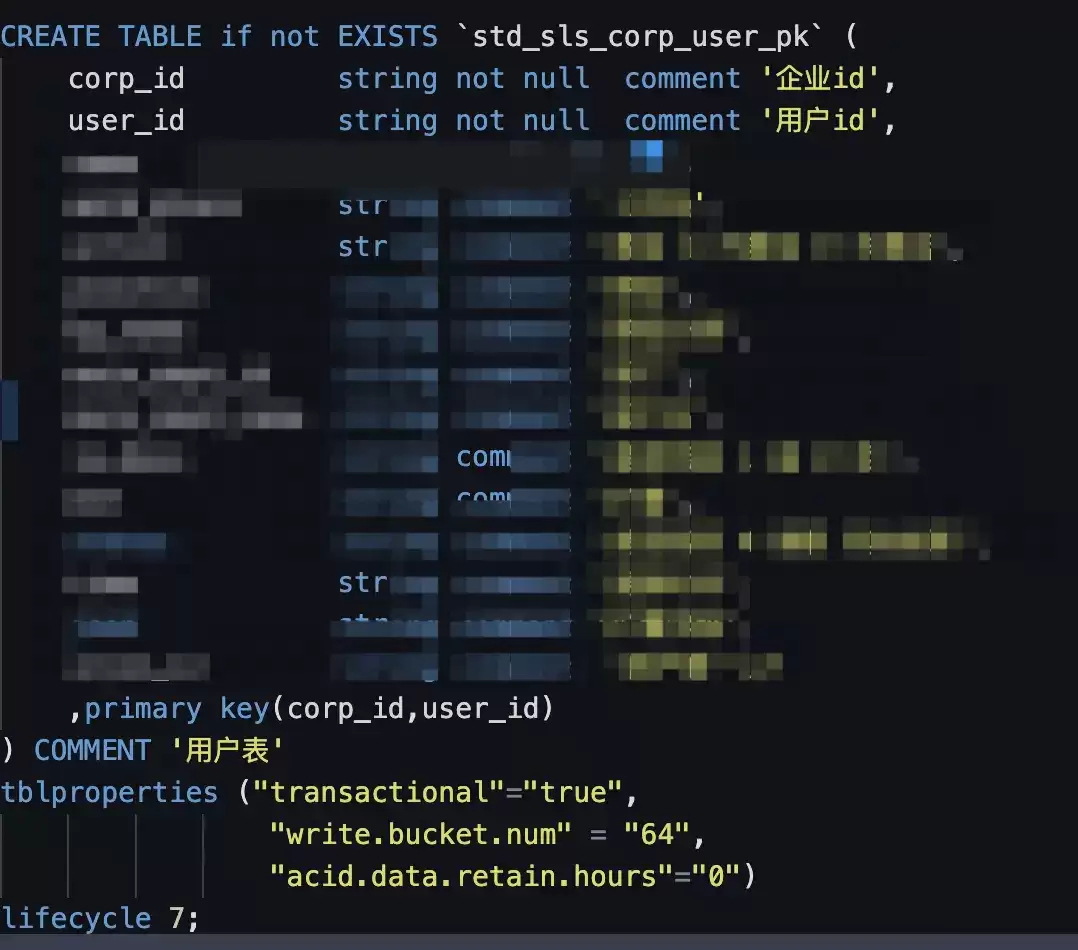
- 【深入MaxCompute】人力家:用MaxCompute事务表2.0主键模型去重数据持续降本增效
- 简介: MaxCompute新增Transaction Table2.0(下文简称事务表2.0)表类型在2023年6月27日开始邀测,支持基于事务表2.0实现近实时的增全量一体的数据存储、计算解决方案。业务简介人力家是由阿里钉钉和人力窝共同投资成立,帮助客户进入人力资源数字化,依靠产品技术创新驱动战
- 10分钟前 0
-
 正版软件
正版软件
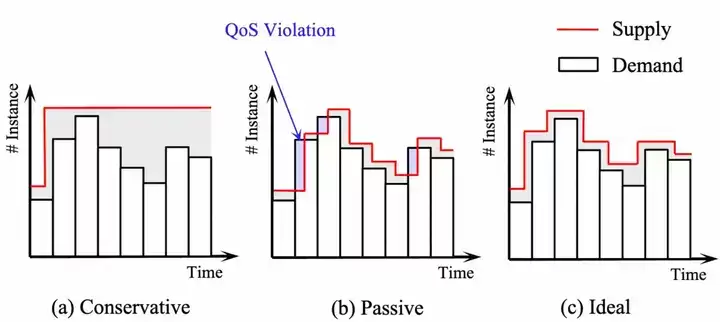
- 基于预测的云资源弹性伸缩框架MagicScaler,实现“高QoS,低成本”双丰收
- 开篇近日,由阿里云计算平台大数据基础工程技术团队主导,与计算平台MaxCompute团队、华东师范大学数据科学与工程学院、达摩院合作,基于预测的云计算平台资源弹性伸缩框架论文《MagicScaler: Uncertainty-aware, Predictive Autoscaling 》被数据库领域
- 11分钟前 0
-
 正版软件
正版软件
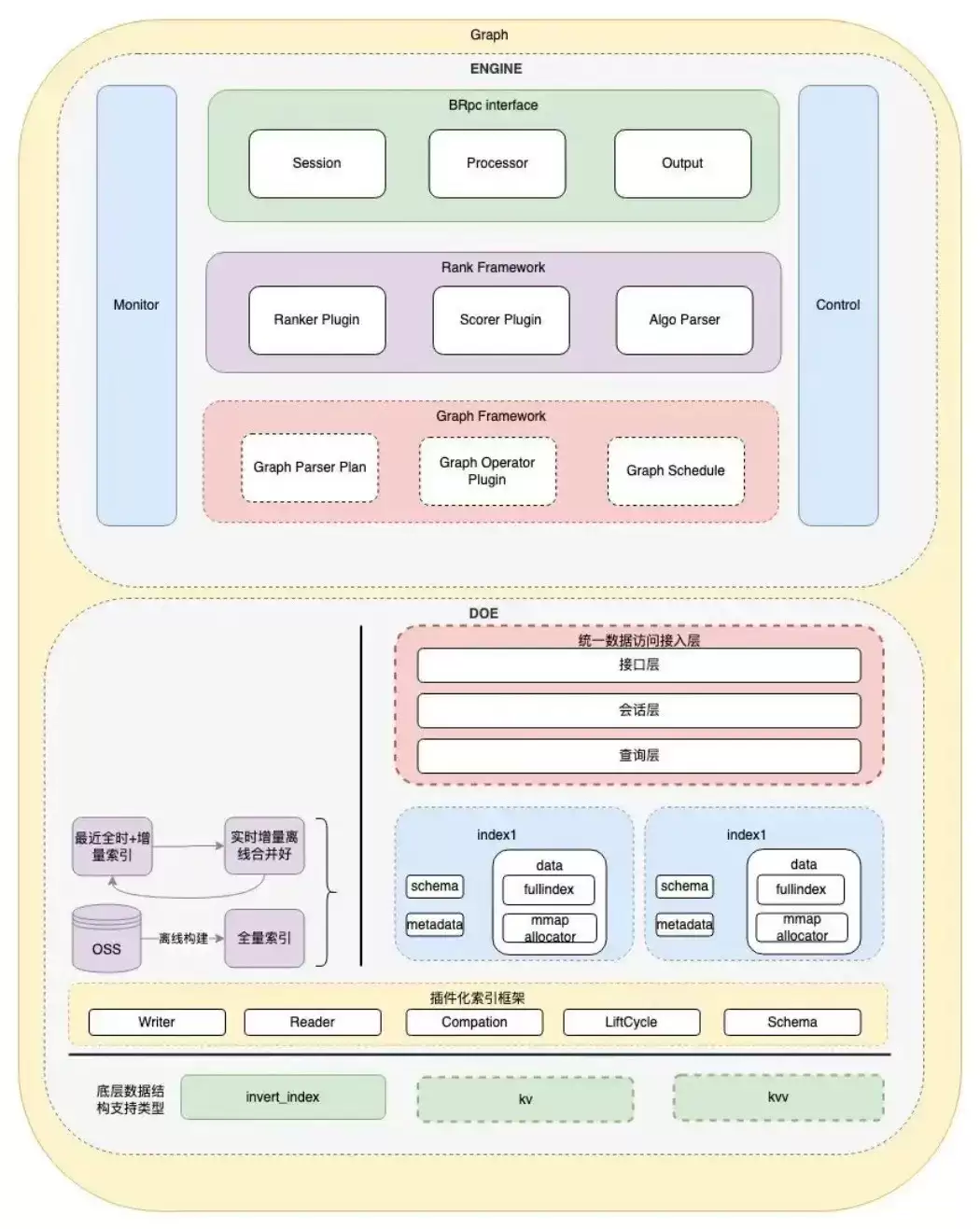
- 得物推荐引擎-DGraph
- 1 前言随着得物业务规模的不断增加,推荐业务也越来越复杂,对推荐系统也提出了更高的要求。我们于2022年下半年启动了DGraph的研发,DGraph是一个C++项目,目标是打造一个高效易用的推荐引擎。推荐场景的特点是表多、数据更新频繁、单次查询会涉及多张表。了解这些特点,对于推荐引擎的设计非常重要。
- 12分钟前 0
-
 正版软件
正版软件
- Databend开源周报第108期
- Databend 是一款现代云数仓。专为弹性和高效设计,为您的大规模分析需求保驾护航。自由且开源。即刻体验云服务:https://app.databend.cn 。What's On In Databend探索 Databend 本周新进展,遇到更贴近你心意的 Databend 。多源数据目录在 D
- 12分钟前 0
-
 正版软件
正版软件
- redis分布式锁,setnx+lua脚本的java实现|京东物流技术团队
- 1 前言 在现在工作中,为保障服务的高可用,应对单点故障、负载量过大等单机部署带来的问题,生产环境常用多机部署。为解决多机房部署导致的数据不一致问题,我们常会选择用分布式锁。目前其他比较常见的实现方案我列举在下面:基于缓存实现分布式锁(本文主要使用redis实现)基于数据库实现分布式锁基于zooke
- 13分钟前 0
最新发布
-
 1
1
- 《抖音》充值抖币官网入口
- 625天前
-
 2
2
- 大麦网官网订票入口
- 520天前
-
 3
3
- 天堂漫画免费入口及最新观看链接
- 8小时前 10:51
-
 4
4
- 直接点击打开漫蛙网页版
- 635天前
-
 5
5
- 58动漫网入口及永久访问方法
- 8小时前 10:52
-
 6
6
- 喵趣漫画官网
- 628天前
-
 7
7
- B站免费入口长期可用指南
- 368天前
-
 8
8
- B站免费入口永久有效网址推荐
- 前天 08-17 15:03
-
 9
9
- 中国裁判文书网官网入口查询
- 295天前
相关推荐
热门关注
-

- Nero AI Video Upscaler
- ¥27.30-¥39.00
-

- DockFlow
- ¥45.00-¥45.00
-

- 远离手机
- ¥10.00-¥10.00
-

- Trym
- ¥19.00-¥19.00
-

- Scherlokk
- ¥99.00-¥99.00