

Go高性能缓冲IO中bufio包的使用小结
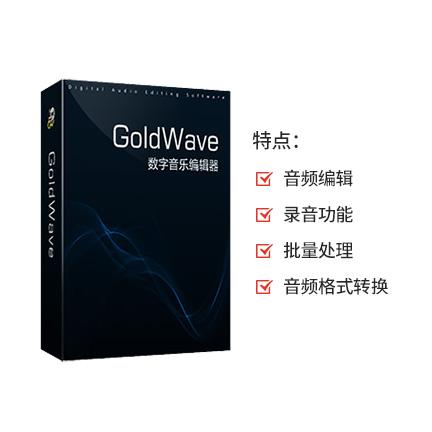
一款功能相当强大的录音及音频编辑软件,不仅可以编辑音频,而且还可以录音,功能丰富,操作简单,使用方便,实用性强,并且占用电脑内存小,运行速度快,不卡顿电脑,使电脑系统保持良好的运行状态。支持许多格式的音频文件,包括WAV、OGG、VOC、IFF、AIFF、
bufio.Reader:高效读取数据 说到高效读取,bufio.Reader绝对是主力。它本质上是对io.Reader的一层智能封装,内部自带一个缓冲区。这个缓冲区的妙处在于,它能从底层数据源(比如文件或网络连接)中“批发”式地读取一大块数据,暂存起来,而不是每次读取都去麻烦操作系统。这样一来,频
bufio.Reader:高效读取数据
说到高效读取,bufio.Reader绝对是主力。它本质上是对io.Reader的一层智能封装,内部自带一个缓冲区。这个缓冲区的妙处在于,它能从底层数据源(比如文件或网络连接)中“批发”式地读取一大块数据,暂存起来,而不是每次读取都去麻烦操作系统。这样一来,频繁的系统调用次数就大大减少了。
最常见的应用场景莫过于逐行读取文件了,无论是分析日志还是处理文本数据,都离不开它。
package main
import (
	"bufio"
	"fmt"
	"os"
)
func main() {
	file, _ := os.Open("test.txt")
	defer file.Close()
	reader := bufio.NewReader(file)
	for {
		line, err := reader.ReadString('\n')
		if err != nil {
			break
		}
		fmt.Print(line)
	}
}
你看,像上面这样使用ReadString('\n'),它会一直读取直到遇见换行符,处理按行分隔的文本简直再合适不过了。
除了ReadString,还有个兄弟方法叫ReadBytes:
line, _ := reader.ReadBytes('\n')
两者的功能几乎一模一样,主要区别在于返回值类型,一个给你string,一个给你[]byte,按需选用即可。
当然,如果你需要更精细的控制,比如读取指定长度的字节,那么Read()方法就派上用场了:
buf := make([]byte, 1024)
n, _ := reader.Read(buf)
fmt.Println(string(buf[:n]))
这种方式在处理二进制文件或者大块数据时非常高效。
bufio.Writer:高效写入数据
有读就有写,bufio.Writer就是负责高效写入的搭档。它的工作逻辑正好相反:数据不是直接“扔”给底层IO,而是先写入内存中的缓冲区。等到缓冲区被填满,或者你主动发出指令时,它才会一次性把所有缓冲的数据“倒”出去。这个“倒出去”的动作,就是Flush()。
package main

import (
	"bufio"
	"os"
)

func main() {

	file, _ := os.Create("output.txt")
	defer file.Close()

	writer := bufio.NewWriter(file)

	writer.WriteString("Hello ")
	writer.WriteString("Go")

	writer.Flush()

}
这里有个关键点必须牢记:务必记得调用Flush()。否则,数据可能只是安静地躺在缓冲区里,永远不会真正落到磁盘上。在高频写入的场景下,比如构建日志系统,bufio.Writer带来的性能提升是立竿见影的。
bufio.Scanner:简洁文本扫描工具
如果任务纯粹是文本解析,那么bufio.Scanner可能是更优雅的选择。它提供了类似“迭代器”的体验,让逐行扫描的代码变得异常简洁。
package main

import (
	"bufio"
	"fmt"
	"os"
)

func main() {

	file, _ := os.Open("test.txt")
	defer file.Close()

	scanner := bufio.NewScanner(file)

	for scanner.Scan() {
		fmt.Println(scanner.Text())
	}

}
这种写法清晰明了,特别适合以下几种情况:
日志分析 CSV 解析 配置文件读取
默认情况下,Scanner就是以换行符作为分割标准。
自定义分割规则
Scanner的强大之处在于它的灵活性。除了按行分割,你完全可以自定义规则。比如,想按单词来分割文本?很简单:
scanner.Split(bufio.ScanWords)
来看个完整的例子:
scanner := bufio.NewScanner(file)
scanner.Split(bufio.ScanWords)

for scanner.Scan() {
	fmt.Println(scanner.Text())
}
标准库已经贴心地提供了几种常用的分割函数:
bufio.ScanLines
bufio.ScanWords
bufio.ScanRunes
如果这些都不满足你的需求,你甚至可以自己实现一个分割函数。这在解析一些自定义的复杂网络协议时非常有用。
处理大文件的注意事项
使用Scanner时需要注意一个默认限制:它的缓冲区初始大小和最大令牌(token)大小是有限制的(默认最大64KB)。如果某一行数据超长,你就会遇到这样的错误:
token too long
解决方法也不复杂,就是提前扩大缓冲区:
scanner.Buffer(make([]byte, 1024), 1024*1024)
上面这行代码将初始缓冲区设为1KB,最大允许的令牌大小设为1MB。当然,如果文件真的巨大,或者行长度完全不可预测,回归使用bufio.Reader可能是更稳妥的方案。
常见实战场景
纸上谈兵终觉浅,bufio在实战中究竟怎么用?举几个典型的例子:
场景一:日志文件分析
scanner := bufio.NewScanner(file)

for scanner.Scan() {
	line := scanner.Text()
	if strings.Contains(line, "ERROR") {
		fmt.Println(line)
	}
}
快速筛选出包含“ERROR”关键字的日志行,这在日常运维和调试中非常常见。
场景二:构建高性能写入
writer := bufio.NewWriter(file)

for i := 0; i < 100000; i++ {
	writer.WriteString("log line\n")
}

writer.Flush()
当需要批量写入成千上万条记录时,比如生成日志文件,先用Writer在内存中攒一波,最后一次性写入,效率远超逐条写入。
场景三:网络数据读取
conn, _ := net.Dial("tcp", "example.com:80")

reader := bufio.NewReader(conn)

line, _ := reader.ReadString('\n')
fmt.Println(line)
在处理TCP连接或解析像HTTP这样的基于文本的协议时,用bufio.Reader来读取数据流是标准做法。
bufio 与 io 区别
Go语言标准库中处理IO,最常打交道的两个包就是io和bufio。它们核心的区别可以概括为:
io
bufio
具体对比如下:
| 包 | 特点 |
|---|---|
| io | 直接读写,无缓冲 |
| bufio | 带缓冲,提高性能 |
所以,选择的标准很清晰:
- 数据量小、操作简单的场景,直接用
io就够了,代码更直接。 - 一旦涉及高频IO操作、大文件处理或者对性能有要求,
bufio几乎是必然的选择。
使用建议
根据多年的实践经验,可以总结出几条实用的准则:
读取文本文件优先使用 Scanner,代码最简洁。 处理大文件或需要复杂控制读取时,用 Reader。 遇到高频写入场景,毫不犹豫地选择 Writer。 使用Writer时,写入完成一定要记得 Flush。
遵循这几条,通常能保证你的程序:
性能更高 代码更简洁 更稳定可靠
总结
总而言之,bufio包是Go语言标准库中提升IO性能的一把利器。其核心价值在于通过缓冲机制,将多次琐碎的系统调用合并为少数几次批量操作,从而显著提升效率。
它的三大核心组件各司其职:
Reader:专注于高效读取。 Writer:专注于高效写入。 Scanner:专注于便捷的文本扫描。
无论是日志处理、文件读写、网络通信还是数据解析,只要涉及IO,bufio都能大显身手。在构建日志系统、文件处理工具、网络爬虫或后端服务时,熟练掌握bufio,无疑能让你的程序在IO性能和代码可维护性上都更上一层楼。


谷歌浏览器Mac版官方安装指南 谷歌浏览器Mac版官方安装入口是https://www.google.com/chrome/,需macOS 12+系统、500MB空间,下载.dmg后拖入应用程序安装,支持多设备同步、性能优化与隐私保护功能。 苹果电脑Chrome的安装入口究竟在哪里?这个问题最近可是
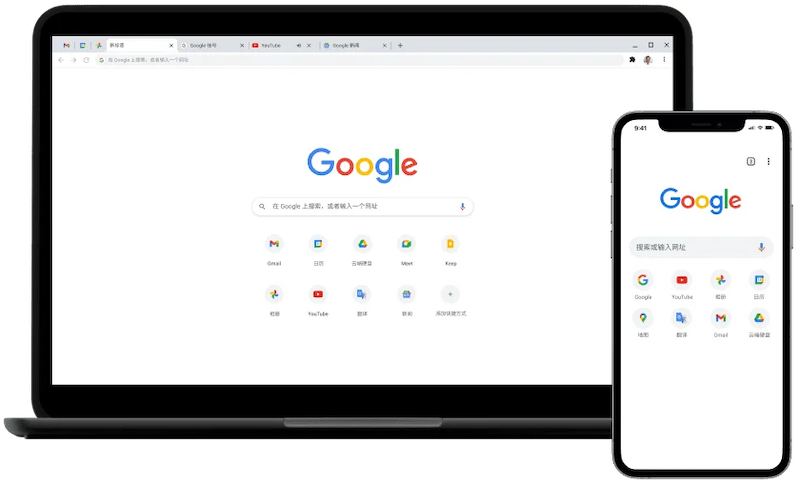
多语种覆盖能力 首先,它支持超过100种语言之间的即时互译,从全球主流语系到冰岛语、拉脱维亚语这类区域性小语种,都能找到对应方案,覆盖范围相当广泛。对于不确定源语言的情况,系统自带的语种自动识别功能就派上了大用场,粘贴文本后瞬间就能判定语种并启动翻译,操作门槛极低。 面对德语、法语、日语这些语法结构

中国电信官网在线访问入口与核心功能解析 对于许多电信用户来说,高效便捷地找到官方服务入口并进行在线办理,是日常生活中的高频需求。今天我们就来详细拆解一下中国电信的官方网站,看看它究竟能为用户带来哪些便利。 访问入口明确且统一:中国电信官网的在线访问地址是 https://www.189.cn。这个入
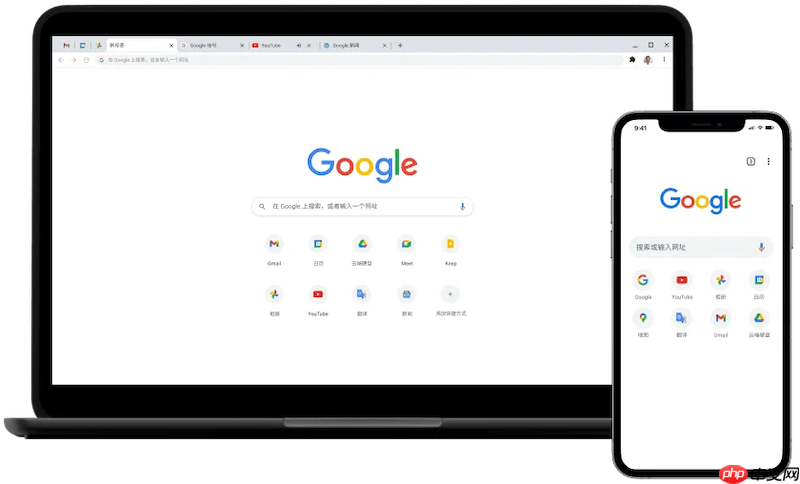
想在Chrome浏览器里装些好用的小工具,但发现插件来源复杂、操作步骤也不少,是不是有点无从下手?其实,只要搞懂几个核心路径,给Chrome添加新功能这件事,完全可以变得轻松流畅。下面,就为你梳理清楚安装第三方扩展的全套方法。 一、通过Chrome网上应用店安装插件 最稳妥、最省心的方式,自然是走官

火狐浏览器五大核心设置功能:解锁高效、安全与个性化体验 火狐浏览器功能强大,但如果不仔细挖掘,很多能大幅提升效率和安全性的设置可能就“藏着掖着”了。这就好比拥有一台高性能设备,却只用了基础模式。那么,如何把它调整到最顺手、最安全的状态?接下来,我们就聚焦于当前版本(截至2025年末)最关键的五大设置

如何在电脑上运行Google Play?3个在PC使用谷歌商店的高效方案 想在Windows电脑上打开Google Play商店,直接安装安卓应用或游戏?这个想法很自然,但得清楚一点:谷歌并未为桌面操作系统提供官方原生支持。不过别担心,绕过这个限制,已经有几条成熟且高效的路径被验证可行。下面我们就来

Chrome官方免验证入口为https://www.google.cn/chrome/,提供全平台安装包、免登录即用、本地化安全机制及引擎级性能优化。 到底该去哪里找正版、免费且无需繁琐验证的Chrome浏览器入口?这个问题困扰了不少网友。今天,我们就来直通核心,为大家详细拆解Chrome引擎的官方




Postman是一套面向API全生命周期的开发与测试平台,可在Mac上发送和调试多种协议请求,管理集合、环境及认证信息,并完成脚本测试、模拟服务、监控、文档发布和团队协作。它适合开发、测试及运维人员使用,提供个人免费方案。

Docker Desktop 是 Docker 官方为 Mac 提供的容器开发环境,集成 Docker Engine、命令行工具、Compose、Build、Kubernetes 与图形化管理界面。

Android Studio 是 Google 面向安卓应用开发提供的官方集成开发环境,基于 IntelliJ IDEA 构建。它整合智能代码编辑、Gradle 构建、界面预览、设备模拟、性能分析、调试测试及 APK 分析等工具。

PixPix 是面向品牌、卖家和内容团队的在线 AI 图片视频创作平台,提供图视频 Agent、无限画布、图片生成、视频生成、自然语言编辑及商品套图、产品精修和带货视频等电商工具。

Postman 是面向 API 全生命周期的开发与协作平台。Windows 桌面版可用于构建和发送 HTTP、GraphQL、gRPC、WebSocket、MQTT 等请求,并提供环境变量、集合、脚本测试、模拟服务、监控、文档及团队工作区等

Docker Desktop 为 Windows 开发者提供集成式容器环境,内置 Docker Engine、命令行工具、Compose、Build 与 Kubernetes 等组件,可在本机完成镜像构建、容器运行、日志查看和资源管理。