

如何在VSCode中执行Git Interactive Rebase可视化合并历史提交
如何在VSCode中执行Git Interactive Rebase可视化合并历史提交 先说一个核心事实:VSCode本身并不提供那种带按钮和拖拽的“可视化合并提交”界面。我们常说的交互式变基(git rebase -i),其核心流程依然是编辑一个文本待办列表(todo list)。所谓的“可视化”
如何在VSCode中执行Git Interactive Rebase可视化合并历史提交

先说一个核心事实:VSCode本身并不提供那种带按钮和拖拽的“可视化合并提交”界面。我们常说的交互式变基(git rebase -i),其核心流程依然是编辑一个文本待办列表(todo list)。所谓的“可视化”,其实是指用VSCode这个强大的编辑器来打开和修改那个列表,而不是弹出一个图形化操作面板。能否顺利走到这一步,取决于三个硬性条件:Git版本、编辑器配置和工作区状态,缺一不可。
为什么右键提交没出现Rebase Interactively?
如果你在源代码管理视图里右键提交记录,却找不到那个选项,别急着怀疑插件。这通常不是菜单藏得深,而是底层配置没达标:
- 首先,
git --version的输出必须≥2.30。虽然2.20是最低门槛,但部分交互行为(比如默认启用--interactive)在2.25及以上版本才更稳定。 - 其次,检查
git config --get core.editor。输出结果必须是code --wait(macOS/Linux),或者在Windows上是带引号的完整路径加--wait参数(例如"C:\Users\X\AppData\Local\Programs\Microsoft VS Code\Code.exe" --wait)。 - 接着,在VSCode设置里搜索
git.rebase.enabled,确认其值为true。需要注意的是,工作区设置可能会覆盖全局设置,最好都检查一遍。 - 最后,像Git Graph这类插件虽然会在右键菜单里提供
Rebase Interactive入口,但它本质上只是一个快捷方式,依然完全依赖上述的Git和VSCode配置,并非独立功能。
怎么正确触发并完成交互式变基?
与其依赖可能不出现的右键菜单,不如直接使用命令面板,这是最可靠的方法:
- 按下
Ctrl+Shift+P(Windows/Linux)或Cmd+Shift+P(macOS),调出命令面板。 - 输入
Git: Rebase Interactive并回车执行。 - 选择变基的起始点,可以是
HEAD~3(最近3次提交)、某次提交的哈希值,或者一个分支名如main。 - 随后,VSCode会打开一个临时标签页,里面就是标准的待办列表,包含
pick、squash、fixup等指令。 - 修改完毕后,直接关闭这个标签页(不需要输入
:wq保存退出),VSCode会自动开始执行变基。如果流程卡住,大概率是core.editor配置错误,或者工作区存在未暂存的更改。
VSCode中squash/fixup的真实行为和陷阱
需要警惕的是,VSCode源代码管理视图右键菜单里的Squash和Fixup选项,并非立即生效的魔法操作。它们只是帮你预先填写待办列表:
Squash操作默认只作用于“紧邻的上一条”提交,无法跨条目合并。如果你想合并第1、3、5条提交,就必须通过Git: Rebase Interactive手动修改todo列表来实现。Fixup会完全丢弃当前提交的说明信息(message),只保留代码变更。但如果你之前使用了git add -p进行部分暂存,那么未暂存的部分变更可能不会被带入新的提交,导致代码遗漏。- 所有操作开始前,VSCode都会静默检查工作区是否“干净”。这意味着,哪怕你只修改了一个README.md文件而没有执行
git add,它也会拒绝启动rebase,并且通常不会给出任何错误提示。 - 变基执行后,直接推送(push)失败是必然的,因为提交历史已被重写。此时必须手动执行
Git: Push (Force)命令,而不能点击普通的推送按钮。
话说回来,一个最容易被忽略的底层原理是:VSCode的整个rebase流程,完全依赖于Git自身的编辑器回调机制。一旦core.editor没有正确设置为code --wait,或者终端环境变量混乱(例如在Windows上,VSCode的终端设为PowerShell,而Git for Windows默认使用Bash),整个流程就会卡在“等待编辑器退出”的状态。表面上看是VSCode没反应,实际上是Git命令在后台挂起了。这类问题无法通过重启VSCode或插件来解决,必须从Git配置层面进行修复。
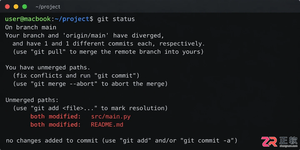
遇到Git合并冲突别慌张,本文详解冲突产生的原因及标准处理流程,涵盖查看冲突文件、理解标记含义、手动修改代码及完成合并提交的完整步骤,助你高效解决协作开发中的代码冲突问题。
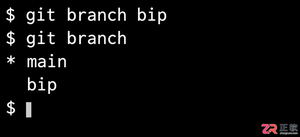
想知道如何用Git创建名为bip的分支?本文提供清晰的命令行操作步骤,包括本地创建、切换分支以及推送到远程仓库的方法,适合初学者快速上手。
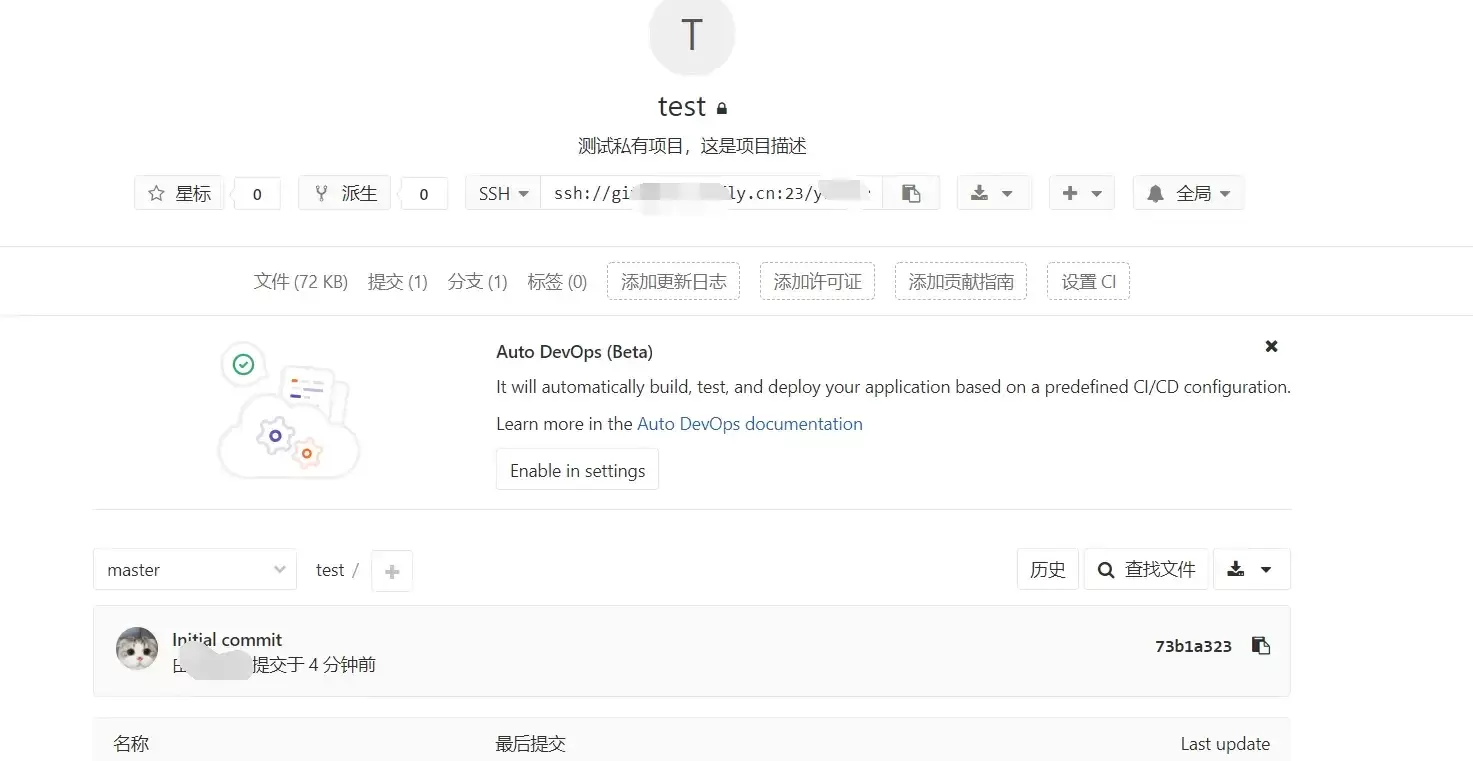
本文指导GitLab新手完成创建项目并推送第一次提交的最小闭环。涵盖远程项目创建、本地仓库初始化、添加远程地址及执行git push。重点说明HTTPS与SSH认证差异、分支名(master/main)核对及提交验证标准,确保远程仓库真正建立。
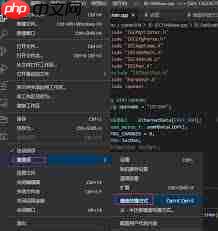
VS Code 高效技巧:一键开启 Alt + 单击光标快速定位 用 Visual Studio Code (VS Code) 写代码,如果还靠方向键一点点挪动光标,效率可就大打折扣了。其实,一个隐藏的“神技”能让你指哪打哪——那就是启用 Alt + 单击快速定位光标。这个功能在处理长文件或多处编辑



Chrome官方免验证入口为https://www.google.cn/chrome/,提供全平台安装包、免登录即用、本地化安全机制及引擎级性能优化。 到底该去哪里找正版、免费且无需繁琐验证的Chrome浏览器入口?这个问题困扰了不少网友。今天,我们就来直通核心,为大家详细拆解Chrome引擎的官方
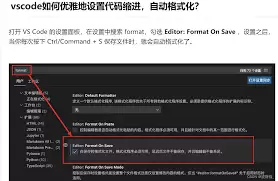
在使用visual studio code(vscode)编写html代码时,缩进代码是一项基本且重要的操作,它能让代码结构更清晰,便于阅读和维护。以下是缩进html格式代码的方法。首先,打开vscode并创建或打开一个html文件。当你输入html标签时,vscode会根据默认设置自动进行一些缩进

说实话,VSCode 的代码检测功能如果用好,确实能让代码质量蹭蹭往上涨——提前揪出潜在问题,省去不少调试的麻烦。下面就把这一套完整的流程拆开来讲讲,从插件安装到实时检测,再到手动修复,一步步说清楚。 安装相关插件 打开 VSCode,左侧栏找到“扩展”图标(就是那个方块拼图),点进去。在搜索框里输




IntelliJ IDEA 是 JetBrains 推出的专业集成开发环境,重点服务于 Java、Kotlin 与 JVM 项目开发。软件集成代码补全、静态检查、重构、调试、测试、版本控制及构建工具,并可借助插件扩展语言和框架支持。

JetBrains PyCharm 是面向 Python 开发者的集成开发环境,提供智能补全、代码检查、重构、调试、测试、版本控制及虚拟环境管理功能。Mac 版兼容 Intel 与 Apple 芯片,核心功能可免费使用。

JetBrains WebStorm 是面向 JavaScript、TypeScript 和现代 Web 技术的专业集成开发环境,可智能理解项目结构,提供代码补全、重构、错误检查、运行调试、测试及 Git 工具。

JetBrains IntelliJ IDEA 是以 Java、Kotlin 和 JVM 项目为核心的专业集成开发环境,提供智能补全、代码检查、安全重构、调试、测试、版本控制及构建工具集成。统一发行版的核心功能可免费用于商业和非商业项目,

PhpStorm 是 JetBrains 面向 PHP 与现代 Web 开发打造的专业集成开发环境,提供代码补全、静态检查、重构、调试、测试、数据库、版本控制及前端语言支持。Windows 用户可直接下载安装程序,

PyCharm 是 JetBrains 推出的 Python 集成开发环境,提供智能代码补全、错误检查、重构、调试、测试、Git、终端及 Jupyter Notebook 支持。统一版安装后可体验 30 天 Pro 功能,


