

VSCode集成SVN管理_在VSCode中使用Subversion
VSCode集成SVN管理:在VSCode中使用Subversion VSCode里装SVN插件后没反应?检查svn命令是否在PATH中 不少开发者初次尝试在VSCode里集成SVN时,都会遇到一个典型问题:插件装好了,但图标是灰的,右键菜单里也找不到SVN选项。这背后其实有个关键前提——VSCod
VSCode集成SVN管理:在VSCode中使用Subversion
VSCode里装SVN插件后没反应?检查svn命令是否在PATH中
不少开发者初次尝试在VSCode里集成SVN时,都会遇到一个典型问题:插件装好了,但图标是灰的,右键菜单里也找不到SVN选项。这背后其实有个关键前提——VSCode的SVN插件(比如常用的 johnstoncode.svn-scm)本身并不包含SVN客户端,它完全依赖于你系统里已经安装好的那个svn命令行工具。如果VSCode找不到它,插件自然就“罢工”了。
怎么验证呢?很简单,打开VSCode的内置终端(快捷键 Ctrl+`),然后输入 which svn(macOS或Linux系统)或者 where svn(Windows系统)。如果命令返回空,那就坐实了问题所在。
- macOS/Linux用户看这里:你需要把
svn命令所在的路径(常见的有/usr/local/bin或/opt/homebrew/bin)添加到你的shell配置文件(比如~/.zshrc或~/.bash_profile)的PATH环境变量里。改完后,务必彻底退出并重启VSCode,仅仅关闭窗口是不够的。 - Windows用户看这里:首先确认安装TortoiseSVN或SlikSVN时,是否勾选了“Add command line client tools”选项。如果没有,可以手动将SVN客户端的
bin目录(例如C:\Program Files\TortoiseSVN\bin)添加到系统的环境变量PATH中。 - 终极备用方案:如果环境变量配置起来麻烦,可以直接在VSCode设置里硬编码路径。在设置中搜索
svn.path,然后填入svn命令的绝对路径,比如"svn.path": "/usr/local/bin/svn"。
右键菜单看不到“SVN Commit”?确认工作区根目录是SVN检出目录
解决了命令路径问题,下一个常见的“坑”是工作区的打开方式。VSCode的SVN插件有个严格的激活条件:当前打开的文件夹必须是SVN工作副本(working copy)的根目录。如果你只是打开了项目里的某个子文件夹(比如只打开了src/目录),那么插件会静默失效——状态栏不显示分支信息,右键没有提交选项,文件状态图标也统统不出现。
一个典型的错误操作是:用svn checkout https://xxx/trunk myproj命令拉取了代码,但在VSCode里却只打开了myproj/src这个子目录。
- 正确的做法是:在VSCode中,通过
File → Open Folder…菜单,选择包含.svn隐藏文件夹的那个顶层目录(也就是myproj)。 - 如何快速验证:打开后,观察资源管理器顶部是否出现了“SOURCE CONTROL”面板,并且其中列出了“SVN”作为源码管理器。或者,按下
Ctrl+Shift+P打开命令面板,搜索SVN: Show Log,如果能成功弹出日志窗口,就说明识别成功了。 - 额外提醒:
.svn目录是隐藏的,千万别误删。Windows用户如果看不到,需要在文件资源管理器中开启“显示隐藏的项目”选项。
提交时提示“Working copy is too old”?升级工作副本格式
当你准备提交代码时,有时会碰到一个令人困惑的报错:“Working copy format is too old”。先别急着怪插件,这通常是SVN客户端版本不兼容导致的。较新版本的svn客户端(比如1.14及以上)会使用更新的FSX格式来管理工作副本,而旧版本的客户端(比如1.9)无法读取这种新格式。
问题的本质在于,.svn/wc.db这个内部数据库的结构发生了变化,老版本的客户端不认识新加的字段。
- 临时绕过方案(不推荐):降级你系统里的
svn命令行工具版本。但这会带来潜在的安全风险,并非长久之计。 - 推荐的标准解决方案:在终端中,进入到你的工作副本根目录,然后运行命令
svn upgrade。这个命令会将本地的.svn目录结构就地升级,以兼容你当前使用的SVN客户端版本。 - 如何预防:团队内部最好统一SVN客户端的版本号,避免混用不同大版本的客户端,例如同时使用TortoiseSVN 1.12和命令行svn 1.14+。
- 重要提示:
svn upgrade操作是不可逆的,但它只会升级工作副本的管理格式,不会对你的实际代码文件或服务器上的提交历史产生任何影响。
忽略文件不生效?svn:ignore和.gitignore逻辑完全不同
这是从Git转向SVN的开发者最容易踩中的“思维陷阱”。在VSCode里右键一个文件,选择“SVN: Add to svn:ignore”,这个操作看起来和Git很像,但背后的逻辑天差地别。SVN的忽略规则只对尚未纳入版本控制的文件生效。一旦某个文件已经被svn add命令添加到了版本库中,那么无论你之后如何设置svn:ignore,它都会继续出现在待提交列表里。
举个例子:如果你不小心把整个node_modules/目录add进了版本库,之后才想起来要忽略它,这时候仅仅设置svn:ignore是完全没有用的。
- 正确的处理流程应该是:首先,执行命令
svn delete --keep-local node_modules。这个命令会将node_modules从版本控制中移除(但保留你本地的文件),让它变回“未追踪”状态。然后,再对这个目录设置svn:ignore。 - 关于忽略规则本身:
svn:ignore属性值使用的是相对路径,支持*和**这样的通配符。但需要注意,SVN不支持像Git那样用!xxx来反向排除文件的“否定规则”。 - 全局忽略 vs 项目忽略:像
*.log这类你希望在所有项目中都忽略的文件模式,应该配置在~/.subversion/config文件的global-ignores段落里,而不是在每个项目里单独设置。 - 了解原理:VSCode插件执行的忽略操作,本质上是在运行
svn propset svn:ignore "xxx" .命令。你随时可以在终端使用svn proplist -v命令来查看当前目录已设置的属性,以作核对。
说到底,SVN没有Git那样的“暂存区”概念,也没有提供“忽略已追踪文件”的快捷方式。所有忽略操作都必须在文件被add之前完成。理解这一点,是避免后续麻烦的关键。
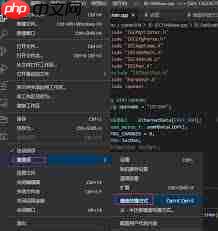
VS Code 高效技巧:一键开启 Alt + 单击光标快速定位 用 Visual Studio Code (VS Code) 写代码,如果还靠方向键一点点挪动光标,效率可就大打折扣了。其实,一个隐藏的“神技”能让你指哪打哪——那就是启用 Alt + 单击快速定位光标。这个功能在处理长文件或多处编辑
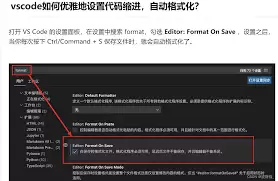
在使用visual studio code(vscode)编写html代码时,缩进代码是一项基本且重要的操作,它能让代码结构更清晰,便于阅读和维护。以下是缩进html格式代码的方法。首先,打开vscode并创建或打开一个html文件。当你输入html标签时,vscode会根据默认设置自动进行一些缩进

说实话,VSCode 的代码检测功能如果用好,确实能让代码质量蹭蹭往上涨——提前揪出潜在问题,省去不少调试的麻烦。下面就把这一套完整的流程拆开来讲讲,从插件安装到实时检测,再到手动修复,一步步说清楚。 安装相关插件 打开 VSCode,左侧栏找到“扩展”图标(就是那个方块拼图),点进去。在搜索框里输

VSCode不保存历史冲突记录,仅在合并时实时标记冲突文件。冲突文件位于源代码管理面板的MERGECHANGES分组,带红色感叹号和冲突数量。点击文件以三栏合并编辑器显示当前分支、传入分支和结果区,供用户编辑解决冲突。

远程开发卡顿多因VSCodeRemote-SSH文件监视器扫描node_modules等目录占用CPU和磁盘IO,需设置files.watcherExclude并禁用自动端口转发。SSH连接延迟可通过关闭GSSAPI认证、启用保活优化。调试断点卡顿需检查路径映射,本地扩展如GitLens、ESLint过度索引也应限制。

用ghcup管理GHC、Cabal和HLS,中科大镜像加速安装勾选HLS。VSCode手动指定HLS-wrapper路径,项目含.cabal或stack.yaml文件获类型提示代码分析。

VSCode翻译插件安装需注意CPU架构兼容性,ARM64设备建议选用CommentTranslate;注释翻译需光标置于注释内;翻译变量名应关闭实时翻译并手动触发;乱码问题需强制指定源语言和文件编码,避免自动检测。
VSCode无浏览器式历史栈快捷键。Ctrl+Tab为MRU面板,顺序受预览模式等干扰。真正跳转历史由workbench.action.navigateBack/Forward记录,但只含F12等跳转。快速切换刚打开文件可用Ctrl+KCtrl+P恢复最近文件,或禁用预览模式实现标签页物理切换。

在VSCode中配置Ansible需依次完成:将文件语言模式设为精确匹配的“Ansible”、在设置中指定正确的ansible.path路径、安装ansible-lint并选择同一Python解释器、启用YAMLSchema以加载模块字段定义,任何环节缺失均会导致补全和提示失效。
Emmet在VSCode中可靠展开需语言模式设为HTML、避免Tab键被插件劫持。Vue/JSX需添加映射配置。!默认输出精简模板,缺少charset声明,可通过emmet.variables自定义。花括号内空格会导致缩写失效,$计数符必须置于花括号中。




Adobe Acrobat Pro 是面向办公、法务、财务、教育及出版用户的专业PDF处理软件,可在Mac上创建、编辑、转换、合并和保护文档,并提供OCR文字识别、表单、批注、内容比较、敏感信息遮盖及电子签名功能。

Blender 是一款免费开源、跨平台的专业 3D 创作软件,集建模、动画、渲染、视频编辑与视觉合成等功能于一体,广泛应用于影视动画、游戏设计和建筑可视化等领域。软件支持 Cycles 物理渲染器与 Eevee 实时渲染引擎,并提供多边形建模、骨骼绑定、物理模拟等专业工具。Blender 兼容 Windows、macOS 和 Linux 系统,安装包轻巧、运行流畅,依托活跃的全球开发者社区持续更新,是从初学者到专业创作者都值得选择的正版 3D 创作工具。

Shapr3D是一款面向工业设计、机械工程、建筑概念和三维打印工作流的CAD软件。Mac版采用Parasolid建模内核,支持草图约束、实体建模、工程图、可视化渲染及常见CAD格式交换,并可通过账户在多台设备之间同步项目。

AutoCAD 是 Autodesk 推出的专业计算机辅助设计软件,Windows 版支持精确二维绘图、三维实体与曲面建模、图纸标注、布局发布和任务自动化,并包含多套行业专业化工具组合,适用于建筑、机械、电气、工程建设及制造设计人员。

Adobe Acrobat Pro 是面向专业 PDF 工作的综合解决方案,可在 Windows 中创建、编辑、转换、比较、整理和保护文档,并支持表单、电子签名、扫描件文字识别及敏感信息永久遮盖。订阅还包含网页、移动服务和云端协作能力,
Blender 是一款免费开源、跨平台的专业 3D 创作软件,集建模、动画、渲染、视频编辑与视觉合成等功能于一体,广泛应用于影视动画、游戏设计和建筑可视化等领域。软件支持 Cycles 物理渲染器与 Eevee 实时渲染引擎,并提供多边形建模、骨骼绑定、物理模拟等专业工具。Blender 兼容 Windows、macOS 和 Linux 系统,安装包轻巧、运行流畅,依托活跃的全球开发者社区持续更新,是从初学者到专业创作者都值得选择的正版 3D 创作工具。