

python 交互式编程与脚本式编程
交互式编程 想快速试试Python代码?交互式编程是你的最佳选择。它不需要你创建任何脚本文件,直接打开Python解释器就能边写边看结果。 在Linux系统上,操作非常简单。你只需要打开终端,输入python命令,就能进入那个熟悉的交互环境。启动后,你会看到类似这样的提示信息: $ python P
交互式编程
想快速试试Python代码?交互式编程是你的最佳选择。它不需要你创建任何脚本文件,直接打开Python解释器就能边写边看结果。
在Linux系统上,操作非常简单。你只需要打开终端,输入python命令,就能进入那个熟悉的交互环境。启动后,你会看到类似这样的提示信息:
$ python
Python 2.7.6 (default, Sep  9 2014, 15:04:36)
[GCC 4.2.1 Compatible Apple LLVM 6.0 (clang-600.0.39)] on darwin
Type "help", "copyright", "credits" or "license" for more information.
>>>
至于Windows用户就更方便了,安装Python时,交互式客户端已经一并装好。启动后的窗口长这样:
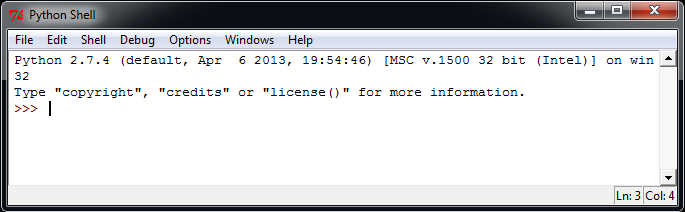
接下来,你就可以在>>>提示符后大展身手了。输入下面这行经典的代码,然后按下回车键,奇迹就会发生:
>>> print ("Hello, Python!")
在Python 2.7.6版本中,你会立刻看到这样的输出:
Hello, Python!
脚本式编程
交互式编程适合探索和测试,但真正的项目开发,还得靠脚本式编程。它的工作方式是:通过命令行调用Python解释器来执行一个完整的脚本文件,从头跑到尾,任务完成后解释器的工作也就结束了。
让我们动手写第一个脚本。记住,Python脚本文件通常以.py作为扩展名。创建一个名为test.py的文件,把下面的代码放进去:
print ("Hello, Python!")
这里假设你的系统已经正确配置了Python环境变量。打开终端或命令行,切换到脚本所在目录,用这个命令来运行它:
$ python test.py
输出结果毫无悬念:
Hello, Python!
当然,还有一种更“原生”的执行方式。我们稍微修改一下test.py文件,在文件开头加上一行特殊的声明:
#!/usr/bin/python

print ("Hello, Python!")
这行#!/usr/bin/python告诉系统,该用什么解释器来执行这个脚本。请注意,这里的路径/usr/bin/python是假设你的Python解释器安装在这个位置。实际操作前,最好先用which python命令确认一下路径。
接着,你需要给脚本文件加上可执行权限,然后像执行系统命令一样直接运行它:
$ chmod +x test.py  # 为脚本文件添加可执行权限
$ ./test.py         # 直接执行脚本
最终,屏幕上会再次弹出那句亲切的问候:
Hello, Python!

美国俄勒冈州立大学研发出集成感知、存储与处理的新型光敏器件,具备可编程遗忘机制。通过栅极电压调控电荷位置,可主动增强或衰减记忆,有效降低能耗,为高效低功耗人工智能硬件提供新方向。
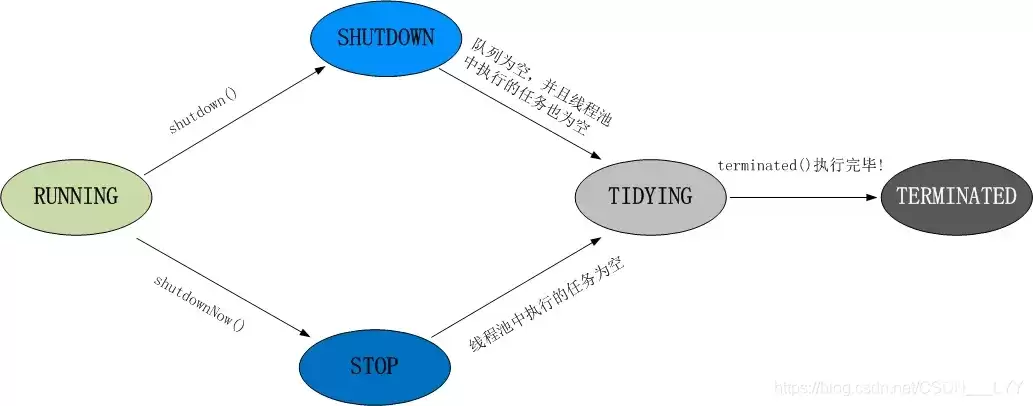
二进制操作在框架设计中被频繁使用,使用二进制在不同场景有提升计算速度、较少内存占用等多种优点;下面,我们依据线程池的状态管理,来看下怎么通过操作二进制对状态进行管理,过程中会发现编程之美~线程池状态首先,为了文章的完整性,我们还是先了解一下线程池的状态,总结如下如: 线程池状态分为5种:RUNNIN
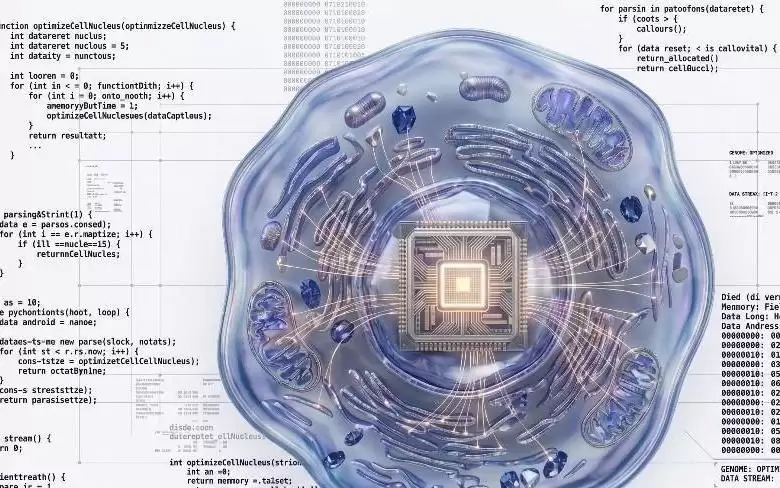
以色列希伯来大学在《自然·通讯》发表研究,利用RNA反式剪接构建模块化人工遗传系统,使人类细胞能自主计算决策。系统内含全加法器与多路复用器,可并行处理多路信号并自带安全机制,未来可用于智能治疗细胞。

OpenAI发布GPT-5.6系列模型(Sol、Terra、Luna),结束12天受限预览。独立运行近一年的Codex应用并入ChatGPT桌面端,整合对话、编程与长程任务执行。新模型强调性能、速度与成本平衡,Sol在编程和Agent场景表现领先,但综合推理仍不及Claude系列。同步推出ChatGPTWork智能体,并实现Luna后训练由Sol自主完成。

Java游戏开发中常见性能卡顿、逻辑错误、维护困难及兼容性问题。应使用剖析工具定位性能瓶颈,关注并发与事件处理逻辑,通过单元测试验证。代码需遵循设计模式,保持模块独立。环境应确保JDK与依赖库版本兼容,并建立从单元到压力的多层次测试体系,结合重构持续优化。

Java游戏开发凭借跨平台特性广泛应用于移动端、网页及独立游戏领域。入门需掌握核心特性与框架选择,搭建开发环境。关键环节包括理解游戏循环、架构设计与图形渲染,并高效处理输入、更新与渲染。之后实现交互逻辑,进行性能与游戏性优化,最终打包发布,完成开发闭环。

命名空间的基本概念与常见引入问题在C++等编程语言中,命名空间(namespace)是一种将代码标识符(如变量、函数、类名)封装在特定名称下的机制,其主要目的是避免命名冲突,尤其是在大型项目或使用多个第三方库时。使用“using namespace”指令可以将指定命名空间中的所有名称引入当前作用域,

理解递归的基本原理在C语言中,递归是一种函数调用自身的编程技术。要掌握它,首先需要理解其核心思想:将一个复杂的大问题,分解为一个或几个与原问题相似但规模更小的子问题,直到子问题足够简单,可以直接求解。这个过程通常包含两个关键部分:递归出口和递归体。递归出口定义了问题何时不再继续分解,即最简单、可直接

递归函数的基本概念与适用场景在C语言编程中,递归是一种函数调用自身的编程技巧。它并非适用于所有问题,但在处理某些具有自相似结构的问题时,能提供极其清晰和优雅的解决方案。递归的核心思想是将一个大规模问题分解为一个或多个同类型但规模更小的子问题,直到子问题简单到可以直接求解。典型的适用场景包括树形结构的

理解内存管理的基石在Objective-C的编程世界中,内存管理是开发者必须掌握的核心技能之一。它直接关系到应用的性能、稳定性与资源利用效率。与一些采用自动垃圾回收机制的语言不同,Objective-C在很长一段时间里,依赖一套基于引用计数的、需要开发者部分介入的管理规则。这套规则的核心思想是明确的






Windows 10 是一款微软推出的经典操作系统,拥有硬件兼容性与多任务处理能力。它更偏向把系统状态查看和常用调节动作放在一起,适合需要持续观察和微调设备状态的场景。

极度公式是一款跨平台专业LaTeX公式识别编辑软件,支持OCR公式识别和多平台编辑。和使用说明,避免使用,享受完整功能与稳定支持。做扫描整理、文字提取和表格转换时,它能把识别后的处理步骤接得更顺,资料录入这类场景会省下不少时间。
