

如何解决VSCode中TypeScript提示“只能使用.ts后缀导出”的莫名其妙编译错误
如何解决VSCode中TypeScript提示“只能使用.ts后缀导出”的莫名其妙编译错误 报错 An import path can only end with a '.ts' extension when 'allowImportingTsExtensions' 的真实原因 先别急着怀疑自己路径
如何解决VSCode中TypeScript提示“只能使用.ts后缀导出”的莫名其妙编译错误
报错 An import path can only end with a '.ts' extension when 'allowImportingTsExtensions' 的真实原因
先别急着怀疑自己路径写错了,或者怪VSCode抽风。这个报错的本质,其实是TypeScript编译器在ESM模式下,发现你既想用.ts后缀导入,却又没满足它设定的硬性启用条件。关键在于,allowImportingTsExtensions这个选项从设计上,就是个“只读类型检查、不生成JS”的辅助开关。它和noEmit或emitDeclarationOnly这两个配置是强绑定的,不能单独使用。
为什么加 "allowImportingTsExtensions": true 反而报更怪的错
如果你尝试在配置里加上这一项,编译器立刻会抛出第二条更明确的错误:Option 'allowImportingTsExtensions' can only be used when either 'noEmit' or 'emitDeclarationOnly' is set。这其实是在告诉你,你当前的配置是常规构建模式(目的是要生成.js文件),而这个选项只被允许出现在纯类型检查的场景里。具体来说:
noEmit: true→ 不输出任何文件,只做类型检查。这适合在CI阶段快速验证类型。emitDeclarationOnly: true→ 只输出.d.ts声明文件,不碰.js。这适合发布纯类型包。- 但问题来了,你实际需要的往往是正常编译+正常运行 → 上面这两种都不是你要的解法。
真正该做的:删掉 .ts 后缀,且关掉 allowImportingTsExtensions
那么,正确的路该怎么走?核心在于理解ESM的规范要求:导入路径必须指向最终运行时实际存在的文件。Node.js的ESM加载器可不会自动帮你补上.ts后缀,更不会去识别源码路径——它只认构建产物(也就是.js文件)。所以,你的导入路径应该和tsc编译输出后的目录结构对齐,而不是跟源码结构对齐。具体操作分三步:
- 第一步,把代码里类似
import { foo } from "./utils.ts"的写法,改成import { foo } from "./utils",直接去掉.ts后缀。 - 第二步,确保
tsconfig.json中显式设置"allowImportingTsExtensions": false。虽然TypeScript 5.0+默认就是false,但很多项目脚手架可能继承了旧的配置模板,不小心把它设成了true。 - 第三步,确认
outDir和rootDir配置合理,确保构建之后,./utils.js这个文件确实存在于输出目录,并且路径能被Node.js的ESM解析器正确找到。
VSCode 里还报红?检查 TypeScript 版本和语言服务状态
有时候,即使tsconfig.json已经改对了,VSCode里可能还是飘着恼人的红色波浪线。这通常是因为编辑器还在沿用旧版的TypeScript语言服务缓存。这时候,可以按顺序排查以下几点:
- 在VSCode右下角点击TypeScript版本号,然后选择Use Workspace Version,确保使用的是项目本地的TypeScript。
- 打开命令面板(
Ctrl+Shift+P或Cmd+Shift+P),运行TypeScript: Restart TS Server命令。注意,是重启TS语言服务,不是重启整个VSCode窗口。 - 如果问题依旧,可以打开VSCode的开发者工具(通过
Developer: Toggle Developer Tools命令),查看Console里是否有Failed to load typescript之类的错误。 - 如果你的项目包含了Vue、React等框架,务必确认安装了对应的官方扩展(比如Vue项目用Volar),而不是已经弃用的Vetur或其它旧版插件,它们可能会干扰类型推断。
说到底,这个错误本质上是类型检查模型与运行时模块解析模型发生了错位,它不是一个单纯的语法问题。试图通过修改后缀或者打开某个开关来绕过去,只是治标不治本。真正根治的办法,是让源码的导入路径语义,与ESM运行时的解析规则对齐。
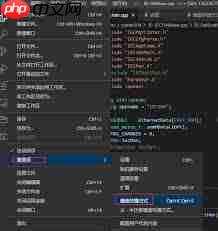
VS Code 高效技巧:一键开启 Alt + 单击光标快速定位 用 Visual Studio Code (VS Code) 写代码,如果还靠方向键一点点挪动光标,效率可就大打折扣了。其实,一个隐藏的“神技”能让你指哪打哪——那就是启用 Alt + 单击快速定位光标。这个功能在处理长文件或多处编辑
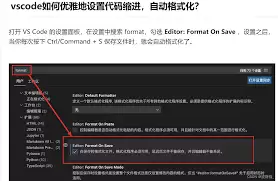
在使用visual studio code(vscode)编写html代码时,缩进代码是一项基本且重要的操作,它能让代码结构更清晰,便于阅读和维护。以下是缩进html格式代码的方法。首先,打开vscode并创建或打开一个html文件。当你输入html标签时,vscode会根据默认设置自动进行一些缩进

说实话,VSCode 的代码检测功能如果用好,确实能让代码质量蹭蹭往上涨——提前揪出潜在问题,省去不少调试的麻烦。下面就把这一套完整的流程拆开来讲讲,从插件安装到实时检测,再到手动修复,一步步说清楚。 安装相关插件 打开 VSCode,左侧栏找到“扩展”图标(就是那个方块拼图),点进去。在搜索框里输

VSCode不保存历史冲突记录,仅在合并时实时标记冲突文件。冲突文件位于源代码管理面板的MERGECHANGES分组,带红色感叹号和冲突数量。点击文件以三栏合并编辑器显示当前分支、传入分支和结果区,供用户编辑解决冲突。
远程开发卡顿多因VSCodeRemote-SSH文件监视器扫描node_modules等目录占用CPU和磁盘IO,需设置files.watcherExclude并禁用自动端口转发。SSH连接延迟可通过关闭GSSAPI认证、启用保活优化。调试断点卡顿需检查路径映射,本地扩展如GitLens、ESLint过度索引也应限制。

用ghcup管理GHC、Cabal和HLS,中科大镜像加速安装勾选HLS。VSCode手动指定HLS-wrapper路径,项目含.cabal或stack.yaml文件获类型提示代码分析。

VSCode翻译插件安装需注意CPU架构兼容性,ARM64设备建议选用CommentTranslate;注释翻译需光标置于注释内;翻译变量名应关闭实时翻译并手动触发;乱码问题需强制指定源语言和文件编码,避免自动检测。
VSCode无浏览器式历史栈快捷键。Ctrl+Tab为MRU面板,顺序受预览模式等干扰。真正跳转历史由workbench.action.navigateBack/Forward记录,但只含F12等跳转。快速切换刚打开文件可用Ctrl+KCtrl+P恢复最近文件,或禁用预览模式实现标签页物理切换。

在VSCode中配置Ansible需依次完成:将文件语言模式设为精确匹配的“Ansible”、在设置中指定正确的ansible.path路径、安装ansible-lint并选择同一Python解释器、启用YAMLSchema以加载模块字段定义,任何环节缺失均会导致补全和提示失效。
Emmet在VSCode中可靠展开需语言模式设为HTML、避免Tab键被插件劫持。Vue/JSX需添加映射配置。!默认输出精简模板,缺少charset声明,可通过emmet.variables自定义。花括号内空格会导致缩写失效,$计数符必须置于花括号中。





火山引擎是字节跳动旗下企业级云与AI服务平台。聚焦大模型核心能力,依托字节自研豆包多模态大模型,凭借火山方舟一站式平台,提供模型精调、推理部署、智能应用搭建等全链路服务,结合高性能AI算力,助力各行业快速落地大模型数字化与智能化应用。



