Win10无法访问移动硬盘怎么办
 发布于2026-04-29 阅读(0)
扫一扫,手机访问
Win10无法访问移动硬盘怎么办?
遇到移动硬盘在Windows 10系统上突然“罢工”,确实让人头疼。导致这个问题的原因多种多样,不同的“病因”自然也需要不同的“药方”。如果你正为此困扰,不妨跟着下面的分析,一步步排查并找到最适合你的解决方案。
Win10移动硬盘打不开修复方法
移动硬盘打不开,通常有哪些症状?
作为普及度极高的数据存储设备,移动硬盘以其大容量和相对稳定性,成为我们工作、学习和生活中转移、备份数据的得力助手。然而,存储在里面的数据也并非绝对安全,一个常见的问题就是硬盘突然无法访问。
具体表现是:硬盘连接电脑后,无论是文件资源管理器还是磁盘管理,都能看到它的盘符。可一旦双击尝试打开,系统就会弹出错误提示,让你无从下手。常见的提示信息不外乎这几种:
1. “驱动器H中的磁盘未被格式化。想现在格式化吗?”
2. “位置不可用。无法访问G:。文件或目录损坏且无法读取。”
3. “使用驱动器E:中的光盘之前需要将其进行格式化。是否将其格式化?”
4. “无法访问F:。数据错误(循环冗余检查)。”
5. “无法访问J:。此卷不包含可识别的文件系统。请确定所有请求的文件系统驱动程序已加载,且此卷未损坏。”
好端端的移动硬盘,为什么突然就打不开了?
背后的原因其实挺多的,这里梳理几个最常见的情况:
不正常插拔:这是“头号杀手”。没有通过系统“安全删除硬件”而直接拔掉,或者在系统还在读写数据时强行移除,极易导致文件系统逻辑混乱。
USB接口供电不足:尤其是连接笔记本前置USB口或使用延长线时。供电不稳,硬盘无法正常工作,读写过程自然容易出错。
磁盘出现坏道:物理坏道或逻辑坏道都会导致数据读写异常,轻则分区打不开,重则系统卡顿甚至硬盘无法识别。
分区调整意外中断:在调整分区大小、合并分区过程中,如果因为断电或强制关机而中断,文件系统结构很可能受损。
病毒或恶意软件破坏:这个就不必多说了,病毒可能直接破坏分区表或关键系统文件。
方法一:请出“命令提示符”,用指令修复
这个方法适合处理因文件系统错误导致的无法访问,算是系统自带的“内科手术刀”。
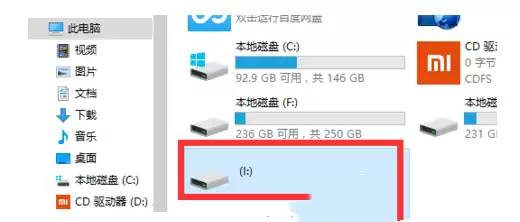
1. 首先,确保移动硬盘已连接电脑。打开“此电脑”,记下移动硬盘对应的盘符(比如是I盘)。
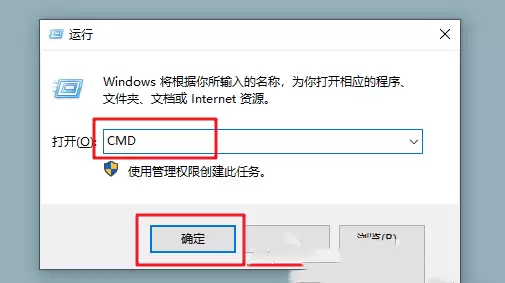
2. 按下键盘上的 Win + R 组合键,调出“运行”对话框,输入 cmd,然后同时按下 Ctrl + Shift + Enter 以管理员身份运行命令提示符。这一步很关键,直接关系到修复权限。
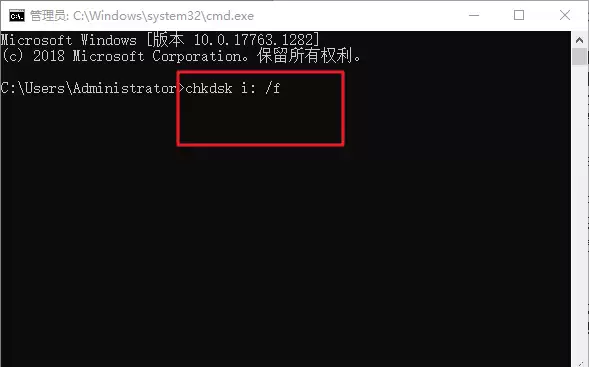
3. 在打开的管理员命令提示符窗口中,输入命令:chkdsk i: /f (注意:这里的“i:”要替换成你实际看到的移动硬盘盘符),然后按回车执行。系统会开始检查并尝试修复该驱动器上的错误。
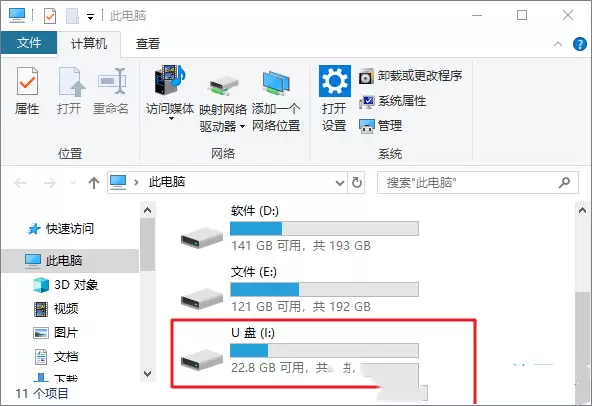
4. 等待修复过程完成。成功后,再次打开“此电脑”,通常就能正常访问移动硬盘里的数据了。
方法二:利用系统自带的“检查工具”扫描修复
如果你觉得命令行操作有门槛,Windows也提供了图形化的修复工具,操作更直观。
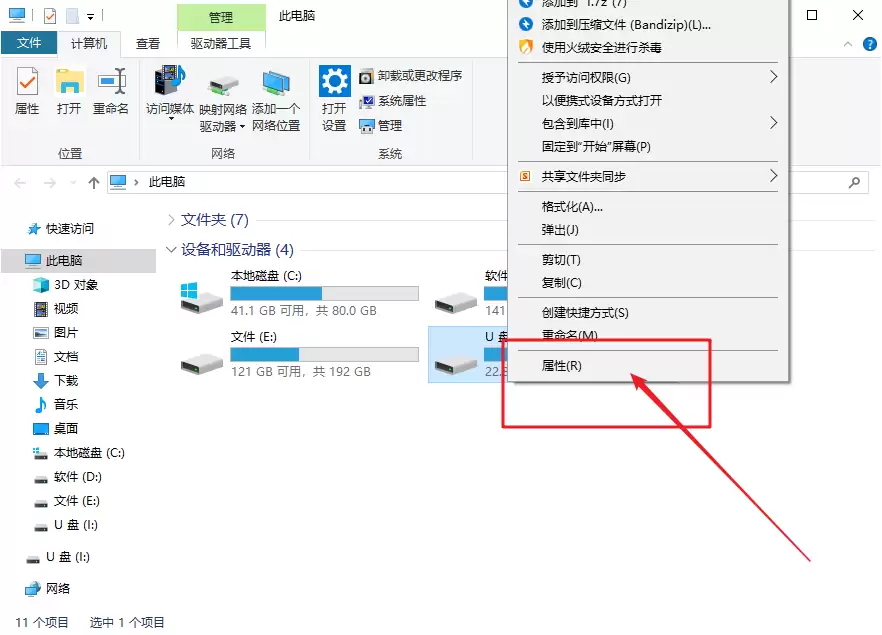
1. 在“此电脑”中,找到并右键点击出问题的移动硬盘,从菜单中选择“属性”。
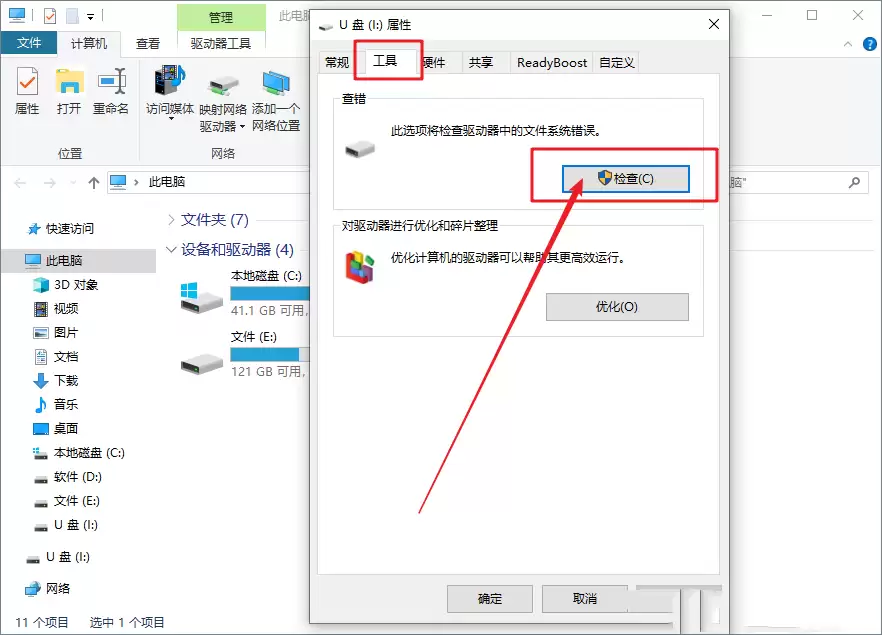
2. 在弹出的属性窗口中,切换到“工具”选项卡,点击“查错”区域下的“检查”按钮。
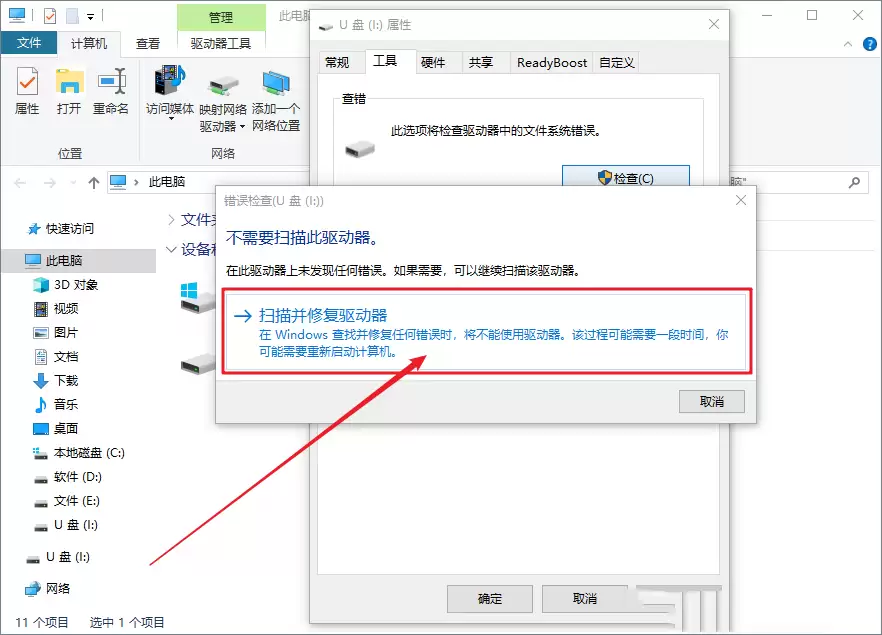
3. 接下来会弹出一个错误检查窗口,直接点击“扫描并修复驱动器”。系统会提示在修复期间无法使用该驱动器,过程可能需要一些时间。
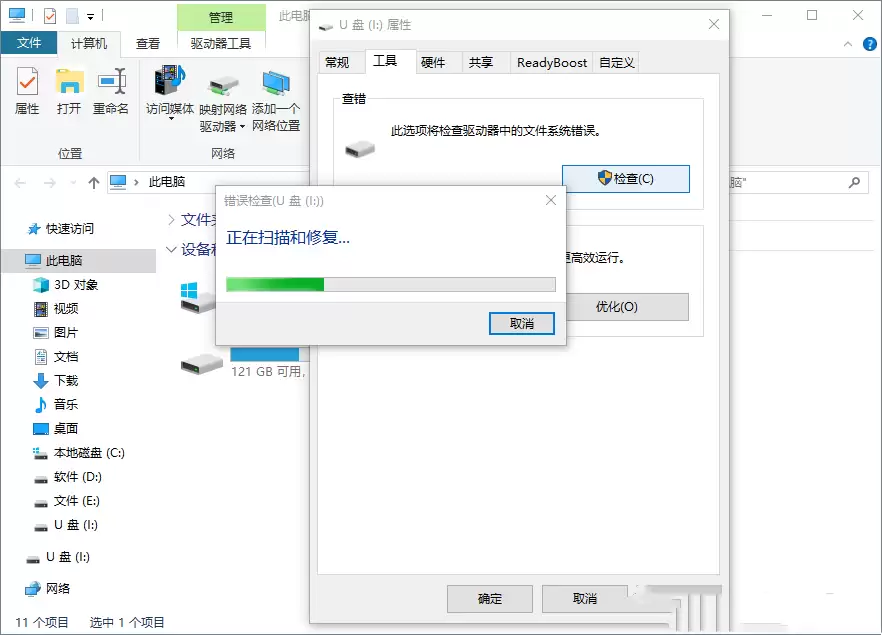
4. 之后,只需按照屏幕提示进行操作,耐心等待系统自动完成扫描和修复即可。
免责声明:正软商城发布此文仅为传递信息,不代表正软商城认同其观点或证实其描述。
产品推荐
-

售后无忧
立即购买>- DAEMON Tools Lite 10【序列号终身授权 + 中文版 + Win】
-
¥150.00
office旗舰店
-

售后无忧
立即购买>- DAEMON Tools Ultra 5【序列号终身授权 + 中文版 + Win】
-
¥198.00
office旗舰店
-

售后无忧
立即购买>- DAEMON Tools Pro 8【序列号终身授权 + 中文版 + Win】
-
¥189.00
office旗舰店
-

售后无忧
立即购买>- CorelDRAW X8 简体中文【标准版 + Win】
-
¥1788.00
office旗舰店
-
 正版软件
正版软件
- 大语言模型推理性能优化之七策
- 编者按:随着大语言模型在自然语言处理中的广泛应用,如何提高其在实际部署中的推理速度成为一个非常关键的问题。这里将细致阐述当前提升大语言模型推理速度的七大策略,涵盖了低精度计算、模型量化、适配器微调、模型剪枝、批量推理、多GPU并行以及其他推理优化工具等多种方法。这些方法各有其优劣之处,通过具体实例来
- 9分钟前 0
-
 正版软件
正版软件
- 一种新的告警收敛方式“先知预警”,为您的系统健康护航|京东云技术团队
- 前言简介买基金,上京东基金交易系统是用户使用京东金融APP进行基金交易的核心支撑系统,每天有数十亿元的交易额。在大额的交易面前,系统的稳定性尤其重要,同时基金业务比较复杂,为保障每个地方的稳定,告警埋点很多,加上各种日终检查,看似很完美,实际却有了新的问题,因告警太多,日检滞后,而无法快速处理有效异
- 10分钟前 0
-
 正版软件
正版软件
- 云原生全链路灰度发布:阿里云MSE+ZadigX解决方案
- 01、企业发布现状痛点目前企业在选择和实施发布策略时面临以下困境:缺乏云原生能力:由于从传统部署转变为云原生模式后,技术架构改造需要具备相关能力的人才。这使得企业在发布策略方面难以入手。缺乏自动化平台支持:即使找到适合产品现状的发布策略,仍然依赖手工逐步执行。这可能导致流程遗漏或人工操作失误,造成生
- 10分钟前 0
-
 正版软件
正版软件
- 云上Index:看「简墨」如何为云原生打造全新索引
- 拓数派首款数据计算引擎 PieCloudDB Database 是一款全新的云原生虚拟数仓。为了提升用户使用体验,提高查询效率,在实现存算分离的同时,PieCloudDB 设计与打造了全新的存储引擎「简墨」等模块,并针对云场景和分析型场景设计了高效的「Data Skipping」索引。本文将详细介绍
- 10分钟前 0
-
 正版软件
正版软件
- Win10无法设置移动热点灰色点不动
- Win10移动热点开关呈灰色不可用?那你得依次检查这几个方面:首先要启用物理及Microsoft Wi-Fi Direct虚拟网卡;接着以管理员身份运行命令来启用承载网络;然后把无线网卡高级设置中的频宽调整为20MHz;最后确保WLAN AutoConfig等关键服务设置为自动且正在运行。Win10
- 11分钟前 0
最新发布
-
 1
1
- 《抖音》充值抖币官网入口
- 625天前
-
 2
2
- 大麦网官网订票入口
- 520天前
-
 3
3
- 天堂漫画免费入口及最新观看链接
- 8小时前 10:51
-
 4
4
- 直接点击打开漫蛙网页版
- 635天前
-
 5
5
- 58动漫网入口及永久访问方法
- 8小时前 10:52
-
 6
6
- 喵趣漫画官网
- 628天前
-
 7
7
- B站免费入口长期可用指南
- 368天前
-
 8
8
- B站免费入口永久有效网址推荐
- 前天 08-17 15:03
-
 9
9
- 中国裁判文书网官网入口查询
- 295天前
相关推荐
热门关注
-

- Nero AI Video Upscaler
- ¥27.30-¥39.00
-

- DockFlow
- ¥45.00-¥45.00
-

- 远离手机
- ¥10.00-¥10.00
-

- Trym
- ¥19.00-¥19.00
-

- Scherlokk
- ¥99.00-¥99.00