

win7调显示器亮度方法
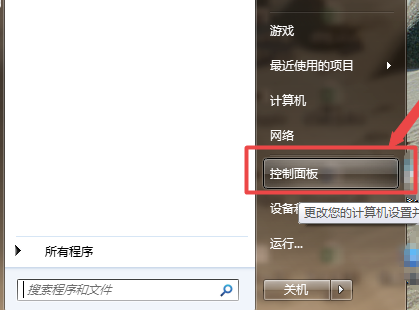
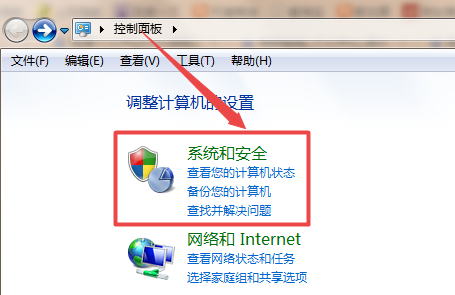
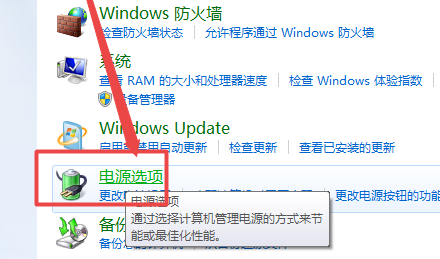
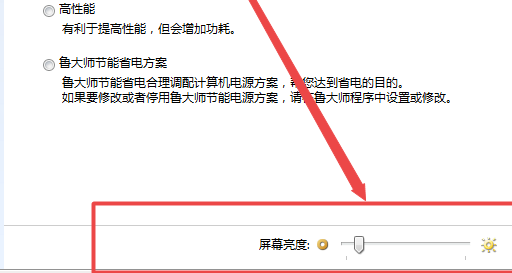
很多在使用win7系统的小伙伴们都不是很清楚一些调节电脑的方法,今天小编就贴心的为大家带来了最简单使用调节win7系统电脑显示器亮度的调节方法,一起来看看吧。win7调显示器亮度方法:1、点击桌面“左下角”的开始按钮,在弹出的菜单中找到“控制面板”并点击打开。2、继续在打开的“控制面板”界面找到“系统和安全”点击打开。3、在新的打开界面中找到“电源选项”并打开。4、在由电源选项打开的界面中我们可以在界面的最底下找到一个屏幕亮度的调节方式,用户们可以按照自己的习惯来进行亮度大小的调节。
很多在使用win7系统的小伙伴们都不是很清楚一些调节电脑的方法,今天小编就贴心的为大家带来了最简单使用调节win7系统电脑显示器亮度的调节方法,一起来看看吧。
win7调显示器亮度方法:
1、点击桌面“左下角”的开始按钮,在弹出的菜单中找到“控制面板”并点击打开。
2、继续在打开的“控制面板”界面找到“系统和安全”点击打开。
3、在新的打开界面中找到“电源选项”并打开。
4、在由电源选项打开的界面中我们可以在界面的最底下找到一个屏幕亮度的调节方式,
用户们可以按照自己的习惯来进行亮度大小的调节。
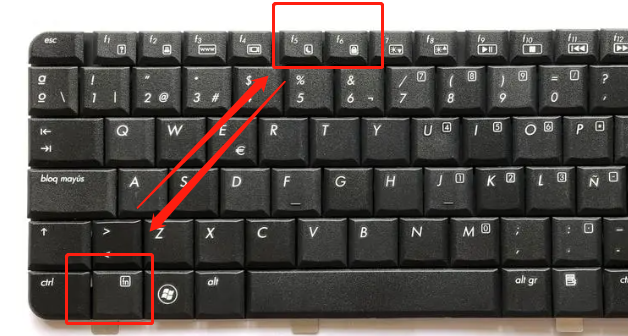
Windows11操作系统中的屏幕亮度调整可采取手动或快捷键方式进行。想要轻松知晓亮度调节的快捷键?如果不知道怎么操作的话可以参考下面的方法和步骤电脑调亮度怎么调快捷键win111、Fn键同时按下Fn键和亮度调节键(通常是F5和F6键)2、win键Win键+A快捷键打开操作中心,然后在操作中心里面就可以操作打开亮度调节的按钮了。其他方法1、点击电脑开始然后进入到设置。2、选择进入系统设置的板块。3、在这里找到“显示”的选项,然后再找到“屏幕亮度和颜色”4、在这里通过滑块就可以调节亮度了。延伸阅读:设置屏幕
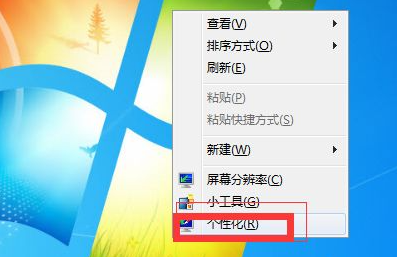
相信很多win7笔记本用户都知道怎么调节屏幕亮度,可以使用快捷键也可以在电源选项中设置,但是很多台式电脑的win7专业版用户不知道如何调屏幕亮度,下面就和大家分享一下具体的方法吧。首先我们鼠标右击桌面空白处弹出菜单选择个性化设置。之后弹出一个属性面板菜单这里我们点击左下角的显示选项。之后我们在上面可以看到一个菜单目录这里我们选择调整亮度。点击之后在对应的右下方就可以看到一个进度条,这里拖动就可以调整屏幕的暗亮程度了。还有一个方法就是我们找到计算机的属性设置。之后在属性里我们输入显示或者屏幕亮度找到控制面板
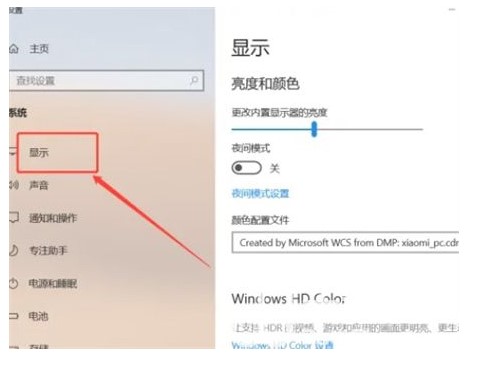
windows10怎么调亮度呢,亮度是许多用户使用电脑的过程中会在乎的现象,当用户使用电脑的情况下第一眼便是显示器,用户要融入显示器的亮度就必须将亮度调整到最佳状态,那样windows10怎么调亮度,用户们不清楚该怎么调,因而这儿就告诉大家关于windows10怎么调亮度方式详细介绍,十分的简单方便。windows10怎么调亮度1.最先在桌面空白,点一下鼠标点击。随后在弹出对话框点显示设置。如图2.弹出来设定对话框,在对话框左边点表明。如图3.最终寻找亮度与颜色,拖拽横杠上下调整就可以变更亮度。如图之上便

Open Code Review v1.14.4 固定快照模式的选择条件、官方脚本参数、运行清单与报告判断方法,以及策略停止和快照保留边界。

Plannotator v0.29.7提供代码审查专用收件箱入口,说明适用用户、启动命令、完整模式关系及仍需注意的发送限制。
Ducter v0.1.106改进任务结果卡片和插件市场,提供十秒外观预览,解释Linux包校验及安装顺序。
llama.cpp b12756 预发布包含 CUDA FA 数据加载整理及两项修复,适合按版本、后端和效果依据逐层评估;没有官方性能数据时不宜承诺提速。
了解 llama.cpp b12755 的 Hy4 flash 文本与视觉支持、CUDA 16头处理及缓存改动,按顺序核对历史预发布版本、MTP 限制与多序列共享上下文条件。
llama.cpp b12754 调整 OpenVINO GPU 解码的 KV 长度取整,并修复局部 FILL、softplus 及算子测试写回。了解具体条件,区分提示词批次、解码和模型图的变化范围。
llama.cpp b12753 是预发行构建,围绕 ON_DEVICE 序列状态恢复修复头部异常与设备状态缺失的错误处理,说明适用场景及历史版本位置。




Ollama 可在自己的电脑上下载和运行语言模型,并通过聊天界面、命令行或本地 API 使用。支持 macOS、Windows 与 Linux,模型大小、内存和上下文设置会影响运行体验,也提供独立的云模型入口。

GitHub Desktop 把 Git 仓库的改动对比、提交、分支切换和同步放进桌面窗口,适合不想频繁输入命令的开发者。支持 Windows 与 macOS,可连接 GitHub 仓库并配合编辑器完成日常协作。

Antinote 是 Mac 上的轻量草稿板,支持快捷唤出、清单、计算、单位换算和图片文字识别,也能把内容转到其他笔记工具。要求 macOS 14 以上,适合临时记事和桌面工作中的快速整理。
Ollama 可在自己的电脑上下载和运行语言模型,并通过聊天界面、命令行或本地 API 使用。支持 macOS、Windows 与 Linux,模型大小、内存和上下文设置会影响运行体验,也提供独立的云模型入口。
GitHub Desktop 把 Git 仓库的改动对比、提交、分支切换和同步放进桌面窗口,适合不想频繁输入命令的开发者。支持 Windows 与 macOS,可连接 GitHub 仓库并配合编辑器完成日常协作。

Golden 8 是 Benthic Software 的 Windows Oracle 数据库客户端,提供多标签 SQL 编辑、关联查询辅助、结果表格与导出。连接前需要安装与软件位数一致的 Oracle Client,可先使用 30 天试用版。


