醒图如何切割图片-醒图切割图片的具体步骤
 发布于2026-04-29 阅读(0)
扫一扫,手机访问
掌握图片切割,轻松玩转醒图
在这个视觉主导的时代,图片处理几乎成了每个人的必备技能。作为功能强大又容易上手的修图工具,醒图的图片切割功能用起来其实相当简单。接下来就手把手带你走一遍完整流程。

第一步:启动与导入
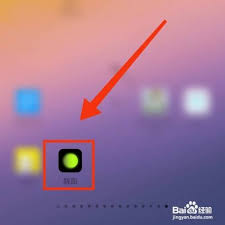
首先当然是打开醒图应用。如果还没安装,去手机应用商店搜“醒图”下载就行,整个过程几分钟搞定。
进入主界面后,留意底部那个显眼的“导入图片”按钮。点击它,直接从手机相册里挑选需要处理的图片。
第二步:找到裁剪入口
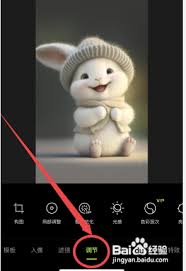
图片加载完成后,你会进入编辑界面。注意底部那排功能菜单,找到“裁剪”选项——它通常以剪刀或方框图标表示。
第三步:自由调整裁剪区域
点击“裁剪”后,图片周围会出现可调节的边框。这时候,拖动四个角或四条边,想保留哪部分就把框线移到哪里。操作起来相当直观,就像给图片画重点一样简单。
如果需要固定比例,比如正方形或常见的16:9,直接选择顶部的预设比例就行。这个功能特别适合社交媒体发图,能确保图片尺寸符合平台要求。
第四步:确认与进阶编辑
调整满意后,点击右上角的“完成”按钮,系统就会按你的设定完成切割。
这时候先别急着保存,醒图还提供了丰富的后续编辑选项。比如调节亮度、对比度这些基础参数,在编辑界面的其他菜单里都能找到。适当调整这些参数,能让裁剪后的图片视觉效果更出色。
别忘了试试滤镜功能。点击“滤镜”选项,各种风格任君选择——从清新自然到复古怀旧,总有一款适合你的图片主题。
第五步:保存成果
所有调整都完成后,点击右上角的保存图标,处理好的图片就会存入手机相册。之后随时查看、分享都很方便。
走完这五步,相信你已经能熟练运用醒图切割图片了。无论是日常分享还是工作需求,这个技能都能让你的图片以最合适的形态呈现。现在就打开醒图,亲自体验一下吧!
本文转载于:https://www.golue.com/news/v1449666.html 如有侵犯,请联系zhengruancom@outlook.com删除。
免责声明:正软商城发布此文仅为传递信息,不代表正软商城认同其观点或证实其描述。
免责声明:正软商城发布此文仅为传递信息,不代表正软商城认同其观点或证实其描述。
产品推荐
-

售后无忧
立即购买>- DAEMON Tools Lite 10【序列号终身授权 + 中文版 + Win】
-
¥150.00
office旗舰店
-

售后无忧
立即购买>- DAEMON Tools Ultra 5【序列号终身授权 + 中文版 + Win】
-
¥198.00
office旗舰店
-

售后无忧
立即购买>- DAEMON Tools Pro 8【序列号终身授权 + 中文版 + Win】
-
¥189.00
office旗舰店
-

售后无忧
立即购买>- CorelDRAW X8 简体中文【标准版 + Win】
-
¥1788.00
office旗舰店
-
 正版软件
正版软件
- Camtasia如何设置字幕背景透明-Camtasia字幕背景透明设置方法
- 在使用Camtasia制作视频时,为了让视频呈现更加专业、简洁的效果,字幕背景的设置至关重要 其中,将字幕背景设置为透明,绝对是一个能立刻提升你作品质感的操作。不信?咱们一起来看看具体怎么做。 第一步:导入素材与添加字幕 首先,打开你的Camtasia软件,把准备好的视频素材导入进去。接下来,就是添
- 10分钟前 0
-
 正版软件
正版软件
- 神马搜索竞价广告有哪些实用技巧-神马搜索竞价广告实用技巧介绍
- 在当今竞争激烈的网络市场中,神马搜索竞价广告成为众多企业推广产品和服务的重要手段。掌握一些实用技巧,能让你的广告在众多竞争对手中脱颖而出,吸引更多潜在客户。 精准关键词选择 关键词的选择直接决定了广告的成败。关键在于深度理解目标用户的搜索行为,不仅要选取与产品高度相关的核心词,更要挖掘那些具有明确意
- 10分钟前 0
-
 正版软件
正版软件
- 萌番动漫官网版入口在哪-萌番动漫官网版入口怎么找
- 在动漫爱好者的世界里,寻找一个丰富多样且便捷的动漫资源平台至关重要 对于广大动漫迷来说,一个资源全面、体验流畅的观看平台往往可遇不可求。萌番动漫官网版入口的出现,恰好填补了这一需求,它就像一扇精心打造的门户,为所有热爱动漫的人们打开了通往无限精彩世界的大门。 丰富的动漫资源 打开萌番动漫官网版,首先
- 10分钟前 0
-
 正版软件
正版软件
- 来伊份商城app如何修改昵称-来伊份商城app怎样更改昵称
- 在来伊份商城app中修改昵称的完整指南 想在来伊份商城app中拥有一个更个性的“名片”吗?修改昵称是个简单又有效的方法。下面这份详细的操作指引,能帮你轻松搞定。 第一步:找到个人中心入口 首先,打开来伊份商城app。进入主界面后,目光通常会自然落到屏幕下方的几个核心功能模块上。没错,你需要点击的就是
- 11分钟前 0
-
 正版软件
正版软件
- 稻壳阅读器怎么备份数据?防止书籍丢失的备份技巧【数据备份】
- 稻壳阅读器数据备份:四种方法,给你的数字书房加把锁 用稻壳阅读器管理电子书,最怕什么?不是找不到书,而是某天软件重装、设备更换,或者一个手滑,辛苦收集的藏书和阅读记录就没了。这事儿听起来就让人头疼。别担心,只要做好备份,你的数字书房就能固若金汤。下面这四种方法,从简单到专业,总有一款适合你。 一、导
- 11分钟前 0
最新发布
-
 1
1
- B站免费入口官网-B站在线观看永久畅享
- 252天前
-
 2
2
- 高德地图是哪个国家开发的?
- 308天前
-
 3
3
- 51漫画高清入口及最新章节更新
- 101天前
-
 4
4
- 拷贝漫画最新官网入口2025
- 141天前
-
 5
5
- 动漫共和国官网入口在线看
- 233天前
-
 6
6
- 如何找到192.168.0.1登录入口
- 362天前
-
 7
7
- yy漫画下拉式免费阅读官网入口
- 231天前
-
 8
8
- 2020美团外卖账单报告入口详解
- 250天前
-
 9
9
- 抖音去了外地ip多久会变?ip地址怎么变位置?
- 269天前
相关推荐
热门关注
-

- Xshell 6 简体中文
- ¥899.00-¥1149.00
-

- DaVinci Resolve Studio 16 简体中文
- ¥2550.00-¥2550.00
-

- Camtasia 2019 简体中文
- ¥689.00-¥689.00
-

- Luminar 3 简体中文
- ¥288.00-¥288.00
-

- Apowersoft 录屏王 简体中文
- ¥129.00-¥339.00