

Atom如何使用标签页?Atom多标签页管理与切换技巧
Atom标签页是工作流主干,需精准管理:用Cmd/Ctrl+T新建、Cmd/Ctrl+W关闭(未保存内容会丢失),Cmd/Ctrl+数字键快速定位,拖拽可迁移至新面板或窗口,关面板则清空其下所有标签页。 千万别把Atom的标签页当成简单的装饰,它其实是整个工作流程的命脉。一个误操作,比如关错了标签,
Atom标签页是工作流主干,需精准管理:用Cmd/Ctrl+T新建、Cmd/Ctrl+W关闭(未保存内容会丢失),Cmd/Ctrl+数字键快速定位,拖拽可迁移至新面板或窗口,关面板则清空其下所有标签页。
千万别把Atom的标签页当成简单的装饰,它其实是整个工作流程的命脉。一个误操作,比如关错了标签,可能就意味着你那些没保存的临时调试文件彻底消失;切换时选错了目标,很可能就在错误的文件上下文中修改了代码,后果可想而知。
如何创建和关闭 Atom 标签页
新建标签页最直接的方式,当然是使用快捷键。在macOS上是 Cmd+T,Windows或Linux则是 Ctrl+T,按下后会直接打开一个名为 untitled 的空白标签。不过,如果你已经打开了一些文件,更实用的可能是 Cmd+Shift+T(macOS)或 Ctrl+Shift+T(Windows/Linux),它能帮你快速找回最近不小心关闭的标签页,堪称“后悔药”。
至于关闭当前标签页,对应的快捷键是 Cmd+W 或 Ctrl+W。这里有个关键细节需要注意:如果这个标签页对应的是磁盘上的真实文件,并且你有未保存的修改,Atom会弹出确认框提醒你。但如果是那种新建的 untitled 标签,或者是你直接粘贴进来的临时内容,那么关掉就是永久删除,系统可不会提供回收站功能。
- 在标签页上右键点击,菜单里通常有「Close Other Tabs」或「Close Tabs to Right」选项,这是快速清理无关标签、聚焦核心工作的好办法。
- 把标签页直接拖拽到窗口外面,Atom会自动创建一个新窗口来容纳它——注意,这不是复制,而是迁移,原窗口里的这个标签页会随之消失。
- 不太建议依赖鼠标点击编辑器左上角的「+」号来新建标签页,因为它的默认行为受设置影响(「Settings > Core > New File»s Default Location」),很可能打开的是新窗口而非当前窗口的新标签页,容易打乱布局。
快速切换标签页的三种可靠方式
靠眼睛在一长串挤在一起的标签页标题里寻找目标,效率实在太低,尤其是项目复杂、文件名冗长的时候。真正高效的切换,必须依赖键盘。
- 最直接的定位:使用
Cmd+1到Cmd+9(macOS)或Ctrl+1到Ctrl+9(Windows/Linux),可以直接跳转到从左往右数的第N个标签页。有趣的是,Cmd+9或Ctrl+9永远指向最后一个标签,哪怕你只打开了3个。 - 顺序切换:用
Cmd+Shift+[/Cmd+Shift+](macOS)或Ctrl+Shift+[/Ctrl+Shift+](Windows/Linux)可以按打开顺序前后切换。这比用Cmd+Tab更精准,因为后者是在整个Atom应用的所有面板(Pane)间循环切换项目,而不仅仅是标签页。 - 高级光标切换:如果你启用了
tabs:move-to-previous-tab和tabs:move-to-next-tab命令(通常需要在Keymap中手动绑定快捷键,如Cmd+Alt+←/Cmd+Alt+→),可以实现更细粒度的切换控制。
标签页与面板(Pane)容易混淆的边界
很多人容易把“标签页”和“窗口”或“编辑区”混为一谈,但在Atom的架构设计里,它们有清晰的层级关系:标签页(Tab)是挂在面板(Pane)上的子元素。一个面板可以容纳多个标签页,而一个Atom窗口又可以分割出多个面板(通过 Cmd+K 加方向键即可分割)。
- 关闭一个标签页,不会影响同面板下的其他标签页;但如果你关闭了整个面板(快捷键通常是
Cmd+K Cmd+W),那么这个面板下的所有标签页都会一并消失。 - 通过
Cmd+Shift+P打开命令面板,输入pane:show-next-item,切换的是当前面板内最近使用过的“项目”。这个“项目”可能是另一个标签页,也可能是树状视图、搜索结果面板等,并不单纯是标签页切换。 - 将一个标签页拖拽到另一个面板的边缘,它会自动移动过去。这同样是迁移而非复制,原位置的标签页会消失。
所以说,真正的挑战往往不在于如何打开标签页,而在于管理混乱之后,你根本记不清某个文件到底在哪个面板的哪个标签页里被编辑过。一旦采用了多面板加多标签页的混合布局,又没有良好的命名习惯或开启「File > Reopen Project」这类会话保存功能,就很容易陷入“我刚才到底在哪改的这段代码”的迷茫状态。这才是高效使用Atom标签页系统时,最需要警惕和规划的地方。
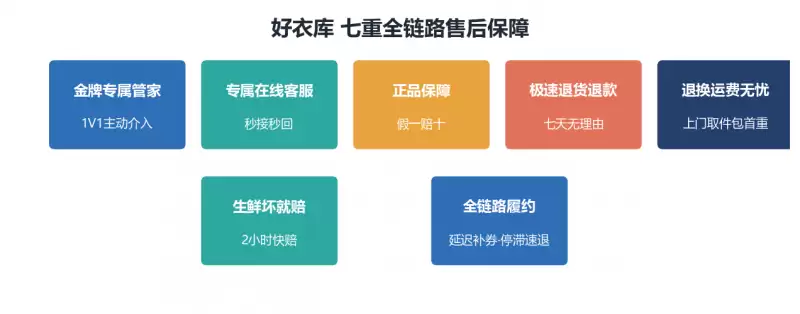
好衣库售后全程由平台统一受理,绝不甩给店主,店主零售后负担。物流合作顺丰、京东、菜鸟三大优质快递,退货运费险由人保、众安保承保。消费者全面享直购标准,退换货由平台全额兜底,买卖双方均安心省心无忧。

2026款长安猎手K50增程皮卡上市,售价14.19万至17.89万元。搭载2.0T超级大增程系统,双电机峰值功率240kW,百公里加速5.9秒。配备宁德时代2C电池,纯电续航192公里,总电力储备239kWh,支持30kW+3.3kW双功率供电,实现全场景用电覆盖。

2026年5月,国内乘用车出口78.4万辆,同比增长75.1%,占厂商总销量35%。新车型成为增长核心引擎,零跑A10以2.2万辆登顶新车型冠军。消费者需求加速从功能满足转向体验升级,汽车产业进入高速迭代周期,推动行业洗牌。

长安汽车在重庆车展发布“天枢领航”辅助驾驶系统,从安全防护、减轻压力到智能交互三个维度升级出行体验。该系统基于十七年技术深耕,依托天枢智能实验中心积累超40万虚拟场景,实测500万公里覆盖185类典型场景,形成技术-场景-用户闭环优化机制。

2025年度北京历史文化名城保护大事记发布,收录94项代表性事件。关键进展包括《北京中轴线世界文化遗产保护条例》施行、先农坛校址腾退实现空间贯通、长辛店老镇启动区开街、路县故城遗址公园试运行等,标志保护工作从被动抢救转向主动规划。

DBeaver25.3.3发布,优化SQL编辑器响应速度与资源占用,AI辅助自动禁用不兼容模型的temperature参数。数据编辑器默认对SELECT查询自动统计行数,修复数据迁移对话框尺寸异常。重构自动提交逻辑,升级UI布局,修正事务状态显示及macOS欢迎画面。数据库适配增强:ClickHouse修复空格解析,Sybase修复双击表打开,DuckDB新

红米十七与Note十七系列已经通过多项国际认证。红米十七搭载骁龙六sGen二四G版,含日本专属版本和POCO联名版C九五Pro。Note十七系列由三款机型组成,均基于骁龙平台,预计二零二六年七至八月率先在中国上市。

当地时间6月9日,美股三大指数走势分化,纳指与标普500双双收跌。科技板块调整明显,半导体ETF盘中最大跌幅超7%,费城半导体指数一度大跌逾8.6%。ARM跌超6%,Coherent跌逾11%,部分AI相关个股也显著回调。
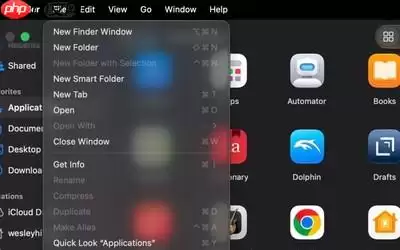
macOSGoldenGate更新后移除了菜单项图标,回归简洁纯文字布局。此前Tahoe版本引入图标但辨识度低,反而拖慢浏览效率。此次调整遵循简洁原则,显著提升可读性与操作效率,是对用户反馈的理性精简。这一改动减少视觉干扰,菜单栏更清晰,用户可快速定位功能。

新款奔驰GLC中期改款谍照曝光,前脸采用三叉星徽LED大灯,内饰升级MBUX超联屏及MB.OS系统,科技感显著提升。国产版或与科技企业合作优化智能驾驶,动力延续2.0T轻混与插混,兼顾性能与油耗,2027年全球发布。






Windows 10 是一款微软推出的经典操作系统,拥有硬件兼容性与多任务处理能力。它更偏向把系统状态查看和常用调节动作放在一起,适合需要持续观察和微调设备状态的场景。

极度公式是一款跨平台专业LaTeX公式识别编辑软件,支持OCR公式识别和多平台编辑。和使用说明,避免使用,享受完整功能与稳定支持。做扫描整理、文字提取和表格转换时,它能把识别后的处理步骤接得更顺,资料录入这类场景会省下不少时间。
