

Notepad++乱码怎么解决_Notepad++转换文件编码为UTF8教程
Notepad++乱码怎么解决:从诊断到根治的完整指南 遇到Notepad++打开文件显示乱码,先别急着怀疑文件损坏或者重装软件。真相是,超过九成的情况,问题都出在“编码不匹配”这个环节上。 为什么Notepad++会显示乱码? 核心原理其实很简单:Notepad++在打开文件时,需要用一个“密码本
Notepad++乱码怎么解决:从诊断到根治的完整指南
遇到Notepad++打开文件显示乱码,先别急着怀疑文件损坏或者重装软件。真相是,超过九成的情况,问题都出在“编码不匹配”这个环节上。
为什么Notepad++会显示乱码?
核心原理其实很简单:Notepad++在打开文件时,需要用一个“密码本”(即编码格式)去解读文件里的二进制字节。如果它用的“密码本”和文件实际保存时用的不一样,解读出来的文字自然就面目全非了。
具体来说,Notepad++默认会使用当前系统的ANSI编码(例如,中文Windows环境通常是GBK)来读取文件。一旦你打开的文件实际是UTF-8、UTF-8-BOM或ISO-8859-1等其他编码,字节序列就会被错误解析,屏幕上就会出现一堆乱码、方块或者问号,有时甚至会出现“部分中文正常但标点符号全错”的诡异现象。
哪些操作容易“制造”出这种编码错位的文件呢?
- 从网页复制粘贴后保存:浏览器里的内容普遍采用UTF-8编码,直接粘贴到Notepad++并保存,如果软件没有正确识别,文件就可能以默认的ANSI编码存盘,为下次打开埋下乱码的种子。
- 跨系统文件流转:在Git协作或文件共享中,Linux/macOS系统默认生成UTF-8编码的文件,传到Windows上用Notepad++打开,如果没做编码转换,乱码几乎不可避免。
- 其他编辑器的“遗产”:使用Python、VS Code等现代编辑器保存为“UTF-8无BOM”格式,Notepad++的自动检测机制有时会失灵,误判为其他编码。
快速判断当前文件的编码状态
诊断的第一步,是搞清楚现状。很多用户会直接看向Notepad++右下角状态栏显示的编码——这里有个关键认知点:那里显示的是软件“当前认为”的编码,不一定是文件的真实编码。这个信息可能不准,但它无疑是所有操作的起点。
更可靠的方法是主动试探:
- 点击菜单栏的
编码,查看哪些选项后面打了勾(这代表了软件当前的识别结果)。 - 然后,依次尝试点击
编码 → 转为 ANSI、转为 UTF-8、转为 UTF-8-BOM。注意观察,切换到哪一种时,屏幕上的乱码能瞬间还原成可读的文字。 - 如果切换后中文显示正常,但英文引号、破折号等标点依然异常(比如直引号“”),那大概率是UTF-8无BOM文件被误判成了ANSI编码,这时应优先尝试
转为 UTF-8。
安全转换为UTF-8编码的三步标准操作
找到正确编码后,下一步就是安全地转换并保存。这里有个常见的操作误区:不要直接点击“转为UTF-8”。如果当前软件识别的基础编码就是错的,这个操作会把乱码状态“固化”保存,让文件彻底救不回来。
正确的顺序应该是:
- 先“告诉”软件如何解读:点击
编码 → 以 UTF-8 格式编码(注意是“以…编码”,不是“转为”)。这一步不会改变文件内容,只是命令Notepad++:“请用UTF-8这个密码本,重新解读一遍现有的字节。”如果文件原本就是UTF-8,文字应该立刻恢复正常显示。 - 再执行实质转换:确认显示正常后,再点击
编码 → 转为 UTF-8。这一步才会真正将文件内容重新编码为UTF-8格式的字节并保存。 - 最后确认保存:保存前,务必确认右下角状态栏显示为
UTF-8,且全文可读无误。如果还有问题,立即按Ctrl+Z撤回,换其他编码方案重试。
⚠️ 额外提醒:转为 UTF-8-BOM选项会在文件开头插入EF BB BF三个字节的标记。虽然这有助于某些软件识别编码,但也可能引发问题,比如部分Python 3.12+版本的脚本在Shebang行遇到BOM会报错。对于普通文本编辑,无BOM的UTF-8通常是更通用、更安全的选择。
一劳永逸:设置默认编码,告别反复踩坑
手动转换毕竟麻烦,有没有办法从源头避免乱码?答案是肯定的。Notepad++默认不会记住用户上次使用的编码,每次新建文件都会退回系统ANSI编码。通过调整设置,可以大幅降低乱码概率:
- 进入菜单栏:
设置 → 首选项 → 新建文档/默认目录。 - 在
新建文档编码下拉框中,选择UTF-8(同样,建议选无BOM的版本)。 - 关键一步:勾选
以 UTF-8 格式打开所有文件(推荐)。这个选项会让Notepad++在遇到编码不明的文件时,优先尝试用UTF-8去解读,对于绝大多数现代文本文件(如代码、日志、配置文件)都非常友好。
完成以上设置后,新建的文件和许多未知编码的文件都能被更准确地打开。当然,对于已经存在且严重乱码的历史文件,手动诊断和转换的步骤依然不可或缺。
最后,提一下最棘手的情况:文件内部混合了多种编码。比如一段GBK编码的日志里,突然插入了一行UTF-8的报错信息。这种“鸡尾酒”式的文件,目前没有完美的全自动修复方案,往往需要依靠经验,结合肉眼比对和分段转换来处理。所以,别过分依赖所谓的“一键转码”插件,它们同样受制于初始编码判断的准确性。建立对编码原理的基本理解,才是解决乱码问题的根本之道。


上传缓慢或卡顿?别急着怪应用,问题可能出在网络、视频格式或设备缓存上。优先尝试这几步:切到5G或5GHz Wi-Fi;用剪辑工具把视频参数调为1080p、30fps、H.264编码的MP4;如果视频太长,不妨分割一下;最后,记得清一清小红书缓存。多半能解决。 在小红书上传视频时遇到转圈圈、进度条龟速

红果短剧网页版直接入口与产品体验深度解析 红果短剧网页版的官方入口在哪?这确实是许多用户首先关心的问题。官方的电脑版直接访问地址是:https://www.hongguojuchang.com/。这个入口设计极简,直达核心,涵盖了从精准导航到高清流畅播放的完整体验。 界面与操作体验:极简背后的高效

汽水音乐网页版,到底怎么进?一份实用指南 说到听歌,如今大家的选择可太多了。网页版音乐平台因为方便,不用下载,打开浏览器就能用,成了很多人在电脑前的首选。最近,不少乐迷都在打听:“汽水音乐的网页版入口到底在哪儿?”今天,我们就来把这事儿说清楚。 其实,答案非常简单直接。汽水音乐网页版的官方首页入口就

IE浏览器怀旧版在线网址:一次精准的技术时光回溯 最近,不少老用户和怀旧爱好者在反复搜索一个问题:那个经典的Internet Explorer,如今还能在哪里原汁原味地体验到?答案指向一个特定的地址:https://ie.microsoft.com/legacy/。 这个网站远不止是一个简单的“皮肤
xssousou平台访问地址为www.xssousou.com,涵盖20+题材超8万部全本小说,支持智能检索、多格式导出、云书架及个性化阅读设置。 “小说搜搜的入口到底在哪?” “那个xssousou在线平台怎么去?” ——最近这类问题在书友圈里着实不少。今天,我们就来把这个数字阅读平台的家底儿给摸


京东新店补单:五种高效路径与极速发货实操指南 开门见山,新店初期最怕什么?订单履约出问题。无论是漏发、错发,还是消费者反馈没收到货,都直接关系到店铺的起步评分和宝贵的初始信任。遇到这种情况,“补单”是必须的补救动作,但怎么补得又快又准,把对体验的影响降到最低,这里面有不少门道。 别慌,目前平台为商家
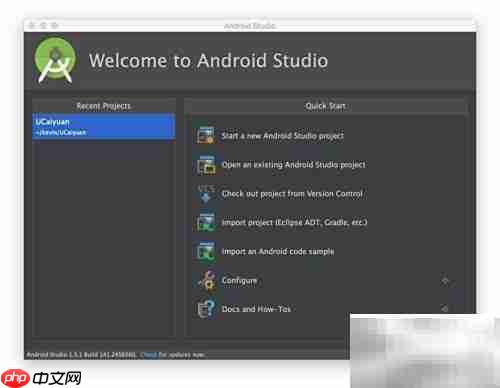
网上关于在mac上导入现有项目的android studio操作教程多种多样,以下是我在实际操作中成功导入项目所采用的具体步骤及关键注意事项,供各位开发者参考。 网上的教程确实五花八门,但核心流程其实万变不离其宗。根据多年经验,想要在Mac上把已有的Android项目顺利导入Android Stud






Windows 10 是一款微软推出的经典操作系统,拥有硬件兼容性与多任务处理能力。它更偏向把系统状态查看和常用调节动作放在一起,适合需要持续观察和微调设备状态的场景。

极度公式是一款跨平台专业LaTeX公式识别编辑软件,支持OCR公式识别和多平台编辑。和使用说明,避免使用,享受完整功能与稳定支持。做扫描整理、文字提取和表格转换时,它能把识别后的处理步骤接得更顺,资料录入这类场景会省下不少时间。
