

如何递归解压嵌套的 GZIP 文件(.gz 套 .gz)

如何递归解压嵌套的 GZIP 文件(.gz 套 .gz) 本文介绍使用 python 递归解压多层嵌套的 .gz 文件(即压缩包内含 .gz 文件,其内部又可能含 .gz),最终提取出原始 xml 等目标数据,并支持自定义输出路径。 处理网络路由数据、日志归档或是科研数据集时,你很可能遇到过一种让人
如何递归解压嵌套的 GZIP 文件(.gz 套 .gz)
本文介绍使用 python 递归解压多层嵌套的 .gz 文件(即压缩包内含 .gz 文件,其内部又可能含 .gz),最终提取出原始 xml 等目标数据,并支持自定义输出路径。
处理网络路由数据、日志归档或是科研数据集时,你很可能遇到过一种让人头疼的“俄罗斯套娃”式压缩文件:一个顶层的 .gz 文件解压出来,里面躺着的居然还是 .gz 文件,一层套一层,非得剥开好几层“外壳”,才能见到真正的 XML 或文本数据。Python 自带的 gzip 模块虽然好用,但面对这种嵌套结构就束手无策了。不过别担心,通过“递归解压”配合“文件类型识别”,完全可以实现全自动的一键展开。
下面这个函数,就是一个兼顾健壮性与扩展性的解决方案:
import gzip
import shutil
import os
from pathlib import Path

def extract_gz_recursively(
    gz_path: str,
    output_dir: str = ".",
    keep_intermediates: bool = False) -> None:
    """
    递归解压嵌套 .gz 文件,直至获得非 .gz 文件(如 XML、TXT 等)。
    Args:
        gz_path: 输入 .gz 文件路径
        output_dir: 最终解压内容存放目录(默认为当前目录)
        keep_intermediates: 是否保留中间解压出的 .gz 文件(默认 False)
    """
    gz_path = Path(gz_path)
    output_dir = Path(output_dir)
    output_dir.mkdir(exist_ok=True)

    # 构造解压后的文件名(移除最外层 .gz)
    stem = gz_path.stem if gz_path.suffix == ".gz" else gz_path.name
    extracted_path = output_dir / stem

    # 解压当前 .gz 文件
    try:
        with gzip.open(gz_path, "rb") as f_in:
            with open(extracted_path, "wb") as f_out:
                shutil.copyfileobj(f_in, f_out)
        print(f"✓ Extracted: {gz_path.name} → {extracted_path.name}")
    except Exception as e:
        print(f"✗ Failed to extract {gz_path.name}: {e}")
        return

    # 若解压结果仍是 .gz 文件,则递归处理
    if extracted_path.suffix == ".gz" and extracted_path.is_file():
        extract_gz_recursively(
            extracted_path,
            output_dir=output_dir,
            keep_intermediates=keep_intermediates
        )
        # 可选:清理中间 .gz(仅当不保留时)
        if not keep_intermediates:
            extracted_path.unlink(missing_ok=True)
    else:
        # 已到达最终数据(如 XML),可选重命名或分类
        if extracted_path.suffix.lower() in (".xml", ".txt", ".csv"):
            print(f"→ Final data found: {extracted_path.name}")

# ✅ 使用示例:批量处理指定目录下所有 .gz 文件
if __name__ == "__main__":
    INPUT_DIR = "./archives"      # 存放顶层 .gz 文件的目录
    OUTPUT_DIR = "./extracted"    # 所有最终 XML 数据将落在此目录
    for gz_file in Path(INPUT_DIR).glob("*.gz"):
        extract_gz_recursively(gz_file, output_dir=OUTPUT_DIR)
关键说明与注意事项:
要让这个流程跑得既稳当又高效,有几个细节值得琢磨:
- 安全终止机制:函数通过检查文件后缀是否为 “.gz” 来决定是否继续递归,这能有效避免因文件损坏或命名异常导致的无限循环。
- 路径健壮性:全程使用 pathlib.Path 对象而非字符串拼接,好处是自动兼容不同操作系统的路径分隔符,代码更清晰,也减少了低级错误。
- 错误防护:对核心的解压操作(gzip.open)进行了异常捕获。这样一来,即便某个嵌套文件损坏,也只会跳过该文件并打印错误,而不会让整个批量处理流程戛然而止。
- 资源管理:默认情况下,中间解压产生的 .gz 文件会被自动清理(keep_intermediates=False)。这对于处理大量深层嵌套文件尤其重要,能避免磁盘空间被一堆临时文件迅速占满。
- 扩展建议:如果你希望最终文件能按原始嵌套层级来组织(比如输出到 ./extracted/level1/level2/xmldata1.xml 这样的路径),可以在递归函数中增加一个“深度”参数,并根据它来动态创建对应的子目录。
运行起来之后,无论原先的结构有多复杂,比如 maingzfile/subgzfile1/xmldata1 这样的多层嵌套,所有目标 XML 文件都会被自动提取出来,并整齐地归集到你指定的输出目录(如 ./extracted/)。整个过程无需人工干预,真正实现了“一键穿透多层 GZIP”。

WinRAR默认解压路径总是要手动选?四招教你一次设置,一劳永逸 有没有遇到过这种情况:每次用WinRAR解压文件,那个选择路径的窗口都会准时弹出来,让你手动点选文件夹。挺方便的软件,怎么在这件小事上就“不智能”了呢?其实,这大概率是因为WinRAR的默认解压路径没有被正确配置。别急,下面这四种方法


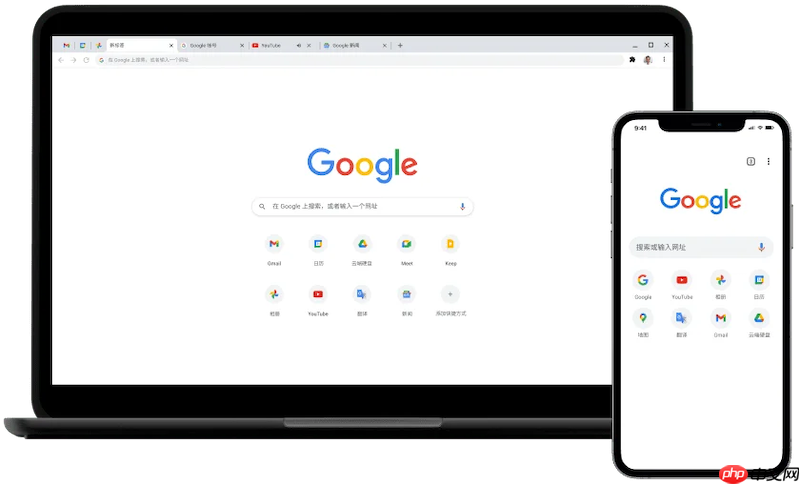
想在Chrome浏览器里装些好用的小工具,但发现插件来源复杂、操作步骤也不少,是不是有点无从下手?其实,只要搞懂几个核心路径,给Chrome添加新功能这件事,完全可以变得轻松流畅。下面,就为你梳理清楚安装第三方扩展的全套方法。 一、通过Chrome网上应用店安装插件 最稳妥、最省心的方式,自然是走官

夸克浏览器解压全攻略:五种方法轻松提取文件 在夸克浏览器里下载或收到压缩包,却不知道如何查看里面的内容?别急,压缩文件的提取其实有章可循,关键在于选择适合你当前场景的方法。总的来说,你可以通过本地解压、云端解压、App端操作、借助第三方工具以及手动查找这五种路径来完成。下面,我们就逐一拆解,看看每种

Quark网盘支持三种主流方式在线解压文件:一是网页版直接右键操作;二是在夸克App内长按文件处理;三是通过“我的→文件”调用内置工具链。选择哪种,全看你的使用场景和习惯。 遇到上传到Quark网盘的压缩包打不开?别急,这通常不是文件损坏,而是因为它还没被“解开”。直接在线解压,就能预览或单独下载里

解锁Chrome隐藏功能:手把手教你加载本地扩展程序 想在谷歌浏览器里安装那些还没上架商店、或者正在自己开发的扩展程序?这事儿其实没想象中复杂。核心就两步:打开一个隐藏的“开发者模式”,然后把本地的扩展文件夹“喂”给浏览器。下面咱们就拆开揉碎了,一步步看具体怎么操作。 一、开启Chrome开发者模式
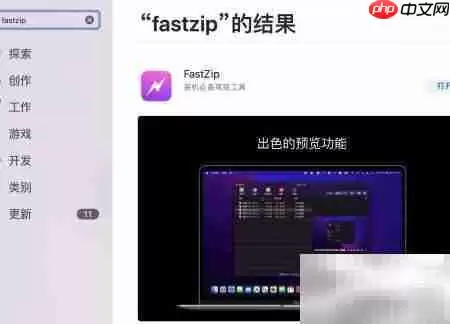
第一步:获取工具 打开Mac上的App Store,直接搜索“FastZip”,找到并下载这款应用。 第二步:执行解压 在你的文件列表里找到那个压缩包,选中它,然后点击软件界面里醒目的“解压”按钮。剩下的,就交给系统自动完成了。 第三步:查看与预览 无论压缩包是ZIP、RAR还是7Z格式,这个方法都
C#解压ZIP文件,常用System.IO.Compression.ZipFile和ZipArchive。ZipFile.ExtractToDirectory适合标准解压,目标目录需为空或不存在。ZipArchive支持精细控制,需防范路径穿越攻击。常见报错包括编码、文件损坏、权限问题,必要时可引入第三方库处理密码或超大文件。

遇到PeaZip解压LZMA文件失败的情况,确实让人头疼。这通常不是软件本身不支持,而是格式识别、文件结构或底层调用上出了点小岔子。别急,跟着下面这几个步骤走一遍,问题多半就能迎刃而解。 一、确认文件实际格式与扩展名匹配 第一步,也是最关键的一步,就是先搞清楚你手里的文件到底是不是“纯正”的LZMA





火山引擎是字节跳动旗下企业级云与AI服务平台。聚焦大模型核心能力,依托字节自研豆包多模态大模型,凭借火山方舟一站式平台,提供模型精调、推理部署、智能应用搭建等全链路服务,结合高性能AI算力,助力各行业快速落地大模型数字化与智能化应用。



