

如何使用Composer安装特定的Git分支代码
如何使用Composer安装特定的Git分支代码 composer require 怎么写才能装上 dev 分支 想直接安装 main 分支的代码?命令其实很简单:composer require vendor/name:dev-main。这里的关键在于那个 dev- 前缀,少了它可不行。如果不加,
如何使用Composer安装特定的Git分支代码

composer require 怎么写才能装上 dev 分支
想直接安装 main 分支的代码?命令其实很简单:composer require vendor/name:dev-main。这里的关键在于那个 dev- 前缀,少了它可不行。如果不加,Composer 要么报错 Could not find package,要么会误以为这是个版本号,转而跑去 Packagist 上查找,结果自然是找不到。
另外,分支名是大小写敏感的,dev-main 和 dev-Main 在 Composer 眼里完全是两个不同的东西,这点务必留意。
日常开发中,下面几种写法都是错的,因为它们都漏掉了 dev- 前缀:
vendor/name:mainvendor/name:#mainvendor/name:feature/login
记住几个要点:
- 常规分支,像
dev-main、dev-develop,直接按这个格式写就行。 - 如果分支名里包含斜杠(比如
feature/login),必须完整写成dev-feature/login。不用担心,从2026年左右开始,Composer 已经原生支持这种写法,不再需要像旧版本那样进行 URL 编码了。 - 最后,对于私有仓库或者没有发布到 Packagist 的项目,光靠
require命令是不够的,必须先在配置里声明好代码仓库源。
为什么加了 dev- 还是找不到包
命令格式对了,但依然提示找不到包?这十有八九是因为 Composer 找不到 Git 仓库的入口。默认情况下,Composer 只会去 Packagist 官方仓库查找。如果你的包不在上面,或者你想用自己的 fork 仓库替代官方源,那就必须手动配置 repositories。
具体操作是,在你的项目 composer.json 文件里添加如下配置:
{
  "repositories": [
    {
      "type": "vcs",
      "url": "https://github.com/yourname/package.git"
    }
  ]
}
这里有三个细节需要敲黑板:
url字段必须填写完整的 Git 仓库地址。type字段必须是vcs。- 在
require语句里,使用的包名仍然是原始名称(例如monolog/monolog),而不是你 fork 后的用户名。
除此之外,还有一些常见的“坑”需要注意:
- 如果是私有仓库,请确保提前配置好了 SSH 密钥或 GitHub Token 等认证信息,否则
composer install时会卡在认证环节。 - 如果目标仓库里根本没有
composer.json文件,或者文件中的name字段与你require里写的不一致,安装也会失败。 - 当遇到一些玄学问题时,不妨试试运行
composer clear-cache清理缓存,有时候旧的缓存数据会干扰解析过程。
装上了,但不是最新 commit 怎么办
成功安装后,发现代码并不是仓库里最新的提交?别急,这不是你的错觉。因为使用 dev- 分支版本时,Composer 默认会使用 dist 缓存,它不会每次都去抓取最新的 HEAD。换句话说,即使你删除了 vendor 目录重新安装,也可能复用的是旧的 commit hash。
要想强制拉取最新代码,可靠的方法只有两个:
- 在
require命令后加上--no-cache选项:composer require vendor/name:dev-main --no-cache。 - 或者,直接在
composer.json中修改版本约束,然后使用composer update vendor/name命令。通常,update命令会比require更可靠地绕过部分缓存。
如何验证是否真的拉取到了最新代码呢?有两个方法:进入 vendor 目录下的对应包路径,执行 git log -1;或者直接运行 composer show vendor/name,查看输出信息中的 source 那一行。
minimum-stability 需不需要改
这得看情况。如果你的项目根目录下的 composer.json 中,minimum-stability 设置的是 stable(这是默认值),而你在 require 时又没有显式地写上 dev- 前缀,那么 Composer 就会报错:Could not find a version... matching your minimum-stability。
解决这个问题,通常有两个思路:
- 临时方案:在运行
require命令时,加上--with-all-dependencies参数,例如composer require vendor/name:dev-main --with-all-dependencies。Composer 会自动处理依赖的兼容性问题。 - 长期配置:在
composer.json中添加"prefer-stable": true配置。这通常是更推荐的做法,因为它表示“优先使用稳定版”,而不是直接降低整个项目的稳定性要求(minimum-stability),这样可以避免意外引入其他不稳定的依赖包。
最后,还有一个非常容易被忽略的细节:Composer 只在第一次解析依赖时,会检查远程分支是否存在。之后的 update 操作并不会重新校验。这意味着,如果你在远程仓库删除了某个分支,再次执行 update 时,可能会静默失败或者直接卡住,这一点需要特别警惕。
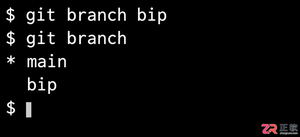
想知道如何用Git创建名为bip的分支?本文提供清晰的命令行操作步骤,包括本地创建、切换分支以及推送到远程仓库的方法,适合初学者快速上手。
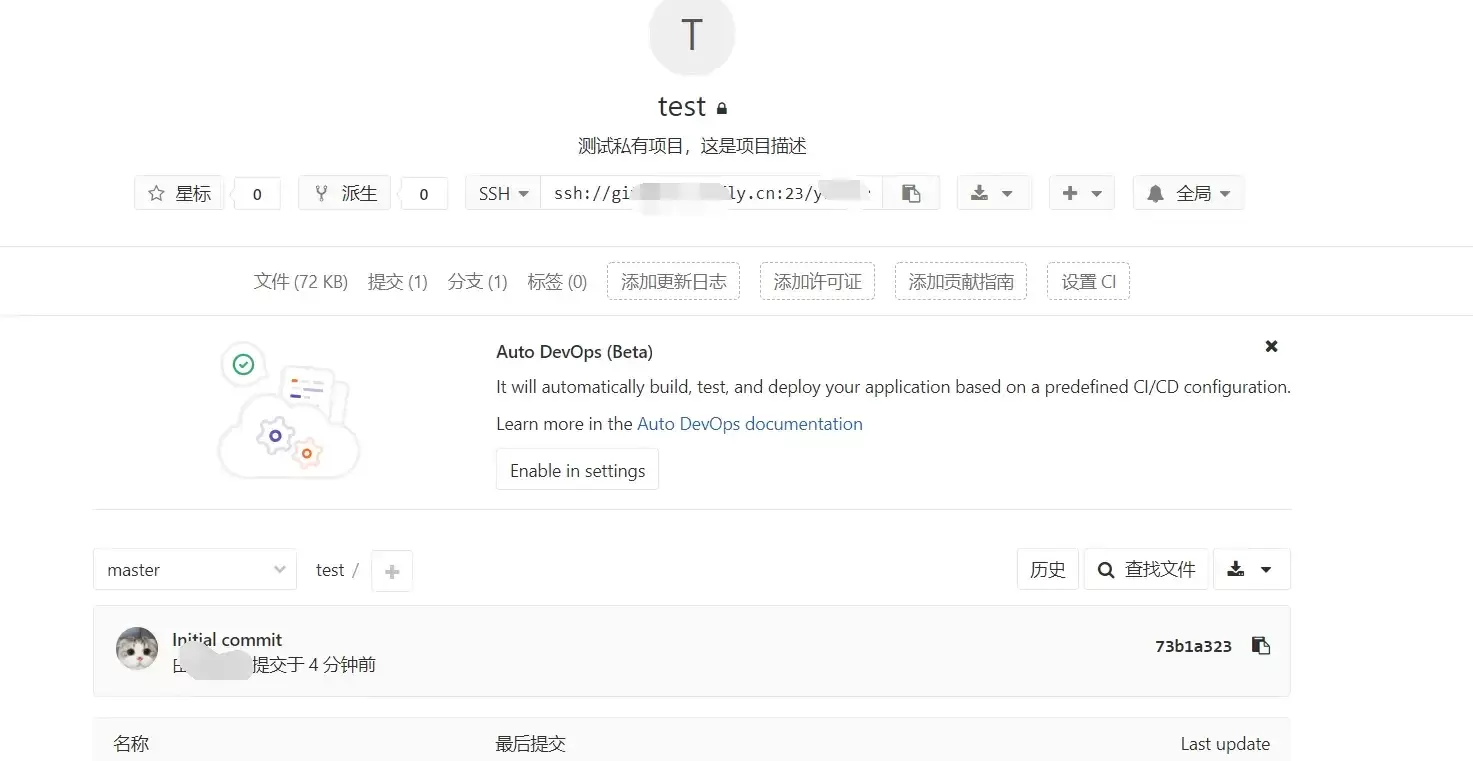
本文指导GitLab新手完成创建项目并推送第一次提交的最小闭环。涵盖远程项目创建、本地仓库初始化、添加远程地址及执行git push。重点说明HTTPS与SSH认证差异、分支名(master/main)核对及提交验证标准,确保远程仓库真正建立。



Chrome官方免验证入口为https://www.google.cn/chrome/,提供全平台安装包、免登录即用、本地化安全机制及引擎级性能优化。 到底该去哪里找正版、免费且无需繁琐验证的Chrome浏览器入口?这个问题困扰了不少网友。今天,我们就来直通核心,为大家详细拆解Chrome引擎的官方

命令式编程关注执行步骤,声明式描述目标,函数式强调无副作用。回调函数作为参数传递,可导致回调地狱,后由Promise解决。仿函数重载`operator()`,lambda更轻量。元编程生成代码,如模板、装饰器、宏,提升抽象能力。
Python项目配置.gitignore应排除__pycache__、虚拟环境(venv/.venv等)、IDE生成文件(.idea/.vscode等)及缓存目录。误提交后需用`gitrm--cached`移除索引。建议复用GitHub官方模板并验证规则有效性。
VSCode不保存历史冲突记录,仅在合并时实时标记冲突文件。冲突文件位于源代码管理面板的MERGECHANGES分组,带红色感叹号和冲突数量。点击文件以三栏合并编辑器显示当前分支、传入分支和结果区,供用户编辑解决冲突。
Atom与GitHubDesktop无法集成,需要两者在同一仓库目录下各自独立工作。GitHubDesktop不支持Atom作为默认编辑器,并且Atom的GitHub包已经弃用。建议直接打开文件夹,并且确保Git配置一致。GitHubDesktop不会自动刷新,需要手动刷新。推荐Atom负责编辑,而GitHubDesktop执行Git操作。




Postman是一套面向API全生命周期的开发与测试平台,可在Mac上发送和调试多种协议请求,管理集合、环境及认证信息,并完成脚本测试、模拟服务、监控、文档发布和团队协作。它适合开发、测试及运维人员使用,提供个人免费方案。

Docker Desktop 是 Docker 官方为 Mac 提供的容器开发环境,集成 Docker Engine、命令行工具、Compose、Build、Kubernetes 与图形化管理界面。

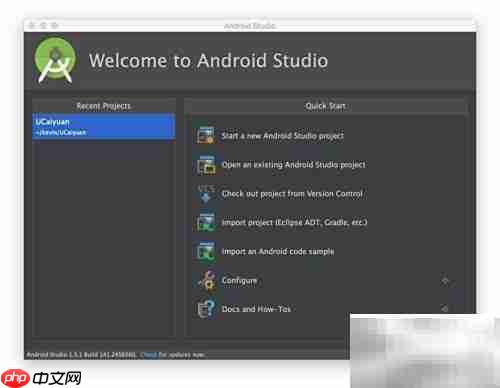
Android Studio 是 Google 面向安卓应用开发提供的官方集成开发环境,基于 IntelliJ IDEA 构建。它整合智能代码编辑、Gradle 构建、界面预览、设备模拟、性能分析、调试测试及 APK 分析等工具。

PixPix 是面向品牌、卖家和内容团队的在线 AI 图片视频创作平台,提供图视频 Agent、无限画布、图片生成、视频生成、自然语言编辑及商品套图、产品精修和带货视频等电商工具。

Postman 是面向 API 全生命周期的开发与协作平台。Windows 桌面版可用于构建和发送 HTTP、GraphQL、gRPC、WebSocket、MQTT 等请求,并提供环境变量、集合、脚本测试、模拟服务、监控、文档及团队工作区等

Docker Desktop 为 Windows 开发者提供集成式容器环境,内置 Docker Engine、命令行工具、Compose、Build 与 Kubernetes 等组件,可在本机完成镜像构建、容器运行、日志查看和资源管理。