

VSCode配置HuggingFace工具 AI研究VSCode调用大模型接口
VSCode调用Hugging Face大模型:避开静默失败的三个关键配置 想在VSCode里顺畅调用Hugging Face的大模型?这事儿听起来简单,但实际操作起来,很多人都会卡在一个尴尬的局面:配置项都填了,可插件要么沉默30秒后报错,要么直接返回空白。问题出在哪?核心往往不在于“连没连上”,
VSCode调用Hugging Face大模型:避开静默失败的三个关键配置

想在VSCode里顺畅调用Hugging Face的大模型?这事儿听起来简单,但实际操作起来,很多人都会卡在一个尴尬的局面:配置项都填了,可插件要么沉默30秒后报错,要么直接返回空白。问题出在哪?核心往往不在于“连没连上”,而在于几个关键的配置参数是否精准对齐——backend类型、模型ID的完整路径、以及认证令牌的注入方式,任何一个环节出错,requestTimeout就会成为你最常见的“伙伴”,最终以ERR_CONNECTION_REFUSED或401 Unauthorized告终。
第一步:确认后端指向,别让请求“走错门”
首先得明确一点:llm-vscode插件默认的后端是本地Ollama服务。如果你心里想的是Hugging Face,手上却没明确告诉插件,那所有的请求都会默认发向http://localhost:11434/api/generate这个地址,结果自然是404。所以,切换战场的指令必须清晰无误:
backend配置项:必须准确设置为"huggingface"这个字符串,注意大小写敏感。modelId填写:需要填入完整的模型仓库路径,例如"bigcode/starcoder2-15b",只写后半部分"starcoder2-15b"是无效的。- 令牌注入:Hugging Face的访问令牌必须通过设置
HUGGING_FACE_HUB_TOKEN这个环境变量来注入。仅仅在VSCode的设置界面里填写token字段,插件是认不出来的。 - 远程开发注意:如果你使用VSCode Remote-SSH连接远程服务器,那么环境变量需要在远程服务器的Shell配置文件(如
~/.bashrc或~/.zshrc)中通过export命令设置,并且之后需要重启VSCode Server才能生效。
第二步:搞定返回格式,别让响应“对不上”
后端指对了,下一个坑在于数据格式。llm-vscode插件期望后端返回的是标准的OpenAI风格的JSON结构,具体来说,它要从中提取choices[0].message.content。但Hugging Face的Inference API默认返回的可能是纯文本,或者是{"generated_text": "..."}这样的结构。格式对不上,补全结果自然就是一片空白。怎么解决?
- 启用Chat模式:最稳妥的方法是使用Hugging Face的Chat模式。在模型仓库页面点击“Deploy” → “Inference Endpoints”,务必选择一个明确支持
chat_template的模型(例如codellama/CodeLlama-13b-hf),并确保在endpoint配置中,task设置为"text-generation",同时启用了chat_template功能。 - 手动配置提示模板:对于某些模型,可能需要手动补充
configTemplate来确保指令被正确理解。例如,对于CodeLlama,可以指定模板为",以避免模型忽略你的编程指令。[INST] {prompt} [/INST]" - 免费API的特殊处理:如果使用的是免费的Inference API(而非专属的Endpoint),则需要在
llm-vscode的配置中开启useChatTemplate: true这个选项。否则,像或
第三步:应对权限与限流,别让请求“被掐断”
权限和访问频率是另一道坎。Hugging Face免费层的Inference API对私有模型会直接返回403,对于公开模型也有每小时1000次调用的限制。做代码补全时,频率很容易触达这个上限,这时候无论你怎么调整requestDelay参数,都可能无济于事。
- 私有模型部署:如果你的模型是私有的,必须将其部署为独立的Inference Endpoint。配置时,
endpointUrl需要填入该Endpoint专属的HTTPS地址(格式类似https://xxx.us-east-1.aws.endpoints.huggingface.cloud),而不能使用公共API地址。 - Endpoint配置调整:使用专属Endpoint时,
llm-vscode的backend需要改为"custom",endpointUrl指向上述地址,modelId可以留空或填写一个占位符。请注意,Endpoint服务需要绑定付费账户。 - 启用本地缓存:开启
enableCache: true可以利用本地缓存缓解部分重复请求的压力。但要注意,缓存键是基于prompt字符串的哈希值生成的,语义相同但写法不同的prompt无法命中缓存。 - 关键开关:流式响应:这一点极易被忽略:Hugging Face的Endpoint默认是关闭流式输出(streaming)的。务必在创建或编辑Endpoint的配置页面中,勾选
Enable streaming选项。否则,llm-vscode会一直等待完整的响应而最终超时。
高效调试:从日志中找到真正的问题
当补全失效时,VSCode通知栏的红色错误信息往往过于笼统。真正的线索藏在开发者工具里。打开Developer: Toggle Developer Tools,在Console(控制台)中过滤以下关键词,能快速定位问题根源:
- 查看请求详情:成功的请求会打印
llm-vscode:request {"url":"...","method":"POST","body":{...}}日志。首先检查这里的url是否确实指向了你预期的Hugging Face endpoint。 - 识别认证失败:如果看到
llm-vscode:error Error: Request failed with status code 401,这明确表示HUGGING_FACE_HUB_TOKEN环境变量未生效或令牌无效。 - 识别格式错误:出现
llm-vscode:error Error: Cannot read properties of undefined (reading 'content')这类错误,几乎可以断定是后端返回的JSON格式与插件预期不符,即上一步的格式问题。 - 别被表象迷惑:另外,不要指望
enableAutoSuggest: true这个开关能解决通信问题。它只控制补全建议是否自动弹出,对于底层的网络请求失败或格式错误无能为力。
说到底,让VSCode顺利调用Hugging Face大模型,挑战不在于配置项的多少,而在于如何让Hugging Face的令牌权限模型、Endpoint的流式传输开关、以及llm-vscode插件对返回数据结构的硬性要求,这三者严丝合缝地对齐。这条兼容的路径其实很窄,任何一环的疏漏,都可能导致补全功能静默失效,连一个像样的错误提示都不会给你。
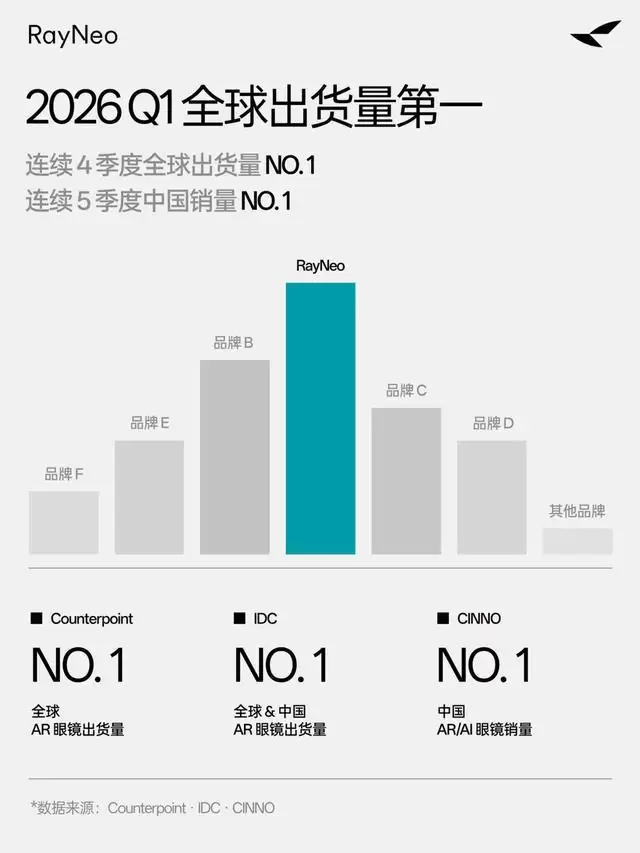
近日,Meta在Facebook搜索上线AIMode功能,基于MetaAI大模型从群组和短视频提取答案,以提升搜索质量与用户体验。摩根士丹利预测,若该功能留住10亿用户并商业化10%查询,每年可带来超过100亿美元的收入,这一预测引发业界关注。
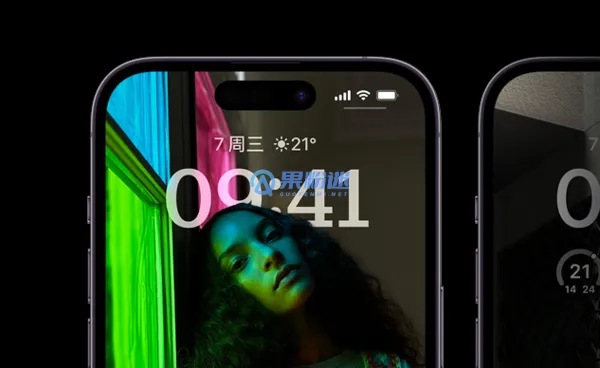

想给你的iPhone 15换个新密码?操作其实很简单:进入“设置”,找到“面容ID与密码”或“触控ID与密码”,验证旧密码后就能直接设置新密码了。 iPhone15密码修改详细步骤 拿到iPhone 15,无论是哪款型号,修改密码的路径都设计得非常直观。整个过程就在“设置”里完成,跟着下面的步骤走,

英伟达与HuggingFace合作开发开源机器人基础模型,降低开发门槛,推动AI与机器人融合进入软硬协同新阶段。核心零部件如减速器、伺服系统率先受益,人形机器人订单放量证实需求。板块短期回调,资金逆势加仓逾23亿元,中长期景气度持续。

Hugging Face 的 CEO 克莱门特·德朗格最近在接受 CNBC 采访时,给美国 AI 圈敲了一记警钟:中国在人工智能竞赛中,已经悄悄占据了领先位置。他特别强调,中国之所以反赌,不是靠什么黑科技,而是在开放权重(Open-weight)模型和开放科学上,比美国更开放、更彻底。 当主持人莎拉

HuggingFace联合创始人兼CEO德朗格指出,中国在AI竞赛中已领先,尤其在开放权重模型领域占据主导地位。中国开放的协作生态系统形成整体竞争力,而美国模型开发商各自为政,面临落后风险。中国开源模型的技术实力已开始被直接用于应对攻击。

升级iOS16后,部分iPhone的面容ID提示不可用。首先建议重启设备,其次更新系统,然后揭下贴膜并擦拭传感器,最后尝试恢复出厂设置。若因摔落或进水导致硬件损坏,则需联系苹果售后维修。同时还可检查面容设置、强制重启,并备份数据。
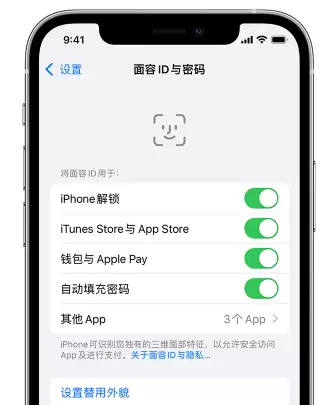
升级iOS16后部分iPhone用户遭遇FaceID不可用提示,原因不明且苹果未发布官方说明。可通过检查更新、面容ID设置、确认无遮挡、重启设备、添加替用外貌、重设面容ID或联系支持等九种方法尝试解决。
使用FacebookGraphAPI发布Page帖子时,URL必须单独传入link参数而非混入message字段,否则帖子会被降权或隐藏。显式指定link参数可生成富媒体卡片并确保管理员可见。需检查AccessToken、页面可见性设置及链接可访问性。

iOS13.5正式版优化FaceID戴口罩解锁,上滑立即弹出密码键盘,速度显著提升;同时改进AppStore、ApplePay及第三方应用在佩戴口罩时的密码输入响应。





火山引擎是字节跳动旗下企业级云与AI服务平台。聚焦大模型核心能力,依托字节自研豆包多模态大模型,凭借火山方舟一站式平台,提供模型精调、推理部署、智能应用搭建等全链路服务,结合高性能AI算力,助力各行业快速落地大模型数字化与智能化应用。



