autoCAD2010怎么标注直径
 发布于2026-04-29 阅读(0)
扫一扫,手机访问
AutoCAD 2010怎么标注直径
在CAD制图工作中,给圆形对象标注直径是再常见不过的操作了。如果你刚接触AutoCAD 2010,可能会对具体的操作路径有点陌生。别急,下面这个按部就班的流程,能帮你快速掌握要领,整个过程清晰直观。
第一步:找到标注入口
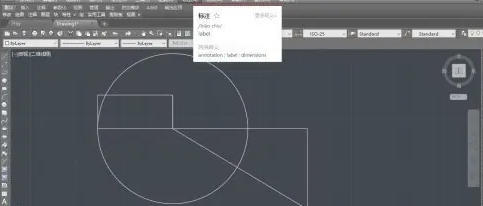
首先,启动AutoCAD 2010并打开你的图纸。界面稳定后,把目光投向顶部的菜单栏。在那里,你需要找到并点击“标注”这个选项,这是进入所有尺寸标注功能的大本营。
第二步:选择直径命令
点击“标注”后,会展开一个下拉菜单。里面选项不少,你需要从中准确地找到“直径”这一项。鼠标点下去,命令就被激活了,接下来就等着你指定要标注的那个圆。
第三步:瞄准目标圆形
现在,注意力回到绘图区。移动你的鼠标,找到那个需要标注直径的圆,把光标移动到圆的边上。这一步的关键是看准,别选错了对象。
第四步:调整标注位置
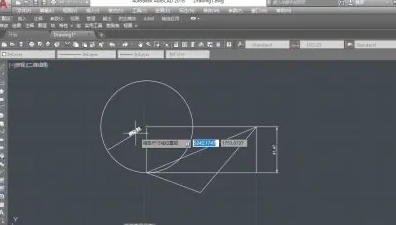
选中圆之后,标注预览会立刻出现——一个带着直径符号“φ”的尺寸线和文字。这时候别急着点鼠标确定,你可以拖动光标,把标注文字拖到一个合适的位置。原则是既清晰不遮挡图形,又符合图纸的整体布局美观。
第五步:确认放置
位置调整满意了?那就单击鼠标左键。这一下,就等于给当前的标注设置拍了板,标注的位置和形态就被固定下来了。
第六步:完成验收
好了,操作到此结束。看一眼绘图区,圆的直径已经清清楚楚地标注在上面了。整个过程从启动命令到完成,也就几步的事,多练两次就能非常熟练。
本文转载于:https://soft.3dmgame.com/gl/11785.html 如有侵犯,请联系zhengruancom@outlook.com删除。
免责声明:正软商城发布此文仅为传递信息,不代表正软商城认同其观点或证实其描述。
免责声明:正软商城发布此文仅为传递信息,不代表正软商城认同其观点或证实其描述。
产品推荐
-

售后无忧
立即购买>- DAEMON Tools Lite 10【序列号终身授权 + 中文版 + Win】
-
¥150.00
office旗舰店
-

售后无忧
立即购买>- DAEMON Tools Ultra 5【序列号终身授权 + 中文版 + Win】
-
¥198.00
office旗舰店
-

售后无忧
立即购买>- DAEMON Tools Pro 8【序列号终身授权 + 中文版 + Win】
-
¥189.00
office旗舰店
-

售后无忧
立即购买>- CorelDRAW X8 简体中文【标准版 + Win】
-
¥1788.00
office旗舰店
-
 正版软件
正版软件
- 123云盘官网登录入口 123云盘网页版资源查询地址
- 123云盘的正式登录入口是www.123pan.com。这个平台有很多厉害的地方,它的网页操作极其简洁,传输速度飞快,还能提供2TB的免费存储空间。不仅分享方式灵活多样,而且采用了AES-256端到端加密技术,全方位保障用户的信息安全。123云盘正式登录入口究竟在哪呢?这可是许多网友都关心的问题。接
- 2小时前 08:41 0
-
 正版软件
正版软件
- 123云盘登录入口地址 123云盘官网网页版通道
- 123云盘的登录入口是www.123pan.com,其界面采用极简扁平化设计,支持拖拽上传、多维排序和实时搜索。该平台传输速度快且稳定,支持WebDA V与URL直链。在文件管理方面也十分灵活,拥有完善的共享机制。此外,123云盘还采用了全链路HTTPS加密,以及客户端AES-256加密来保障用户的
- 2小时前 08:41 0
-
 正版软件
正版软件
- 123云盘资源官方网页入口 123云盘官网正规登录入口
- 123云盘的正式正规登录入口为www.123pan.com,其界面设计简洁,没有广告干扰。该平台支持多种快捷登录方式,包括手机号密码登录和微信扫码登录等。此外,123云盘还具备丰富的功能,如批量上传、在线预览、断点续传以及AES-256加密等,为用户提供了便捷、安全的云存储服务。不少网友都在关注12
- 2小时前 08:40 0
-
 正版软件
正版软件
- 抖店官方登录网站入口 抖店官网在线通道
- 抖店最新登录入口是https://fxg.jinritemai.com,这可是抖音电商PC端唯一的官方入口哦!它具有五大核心优势,分别是高稳定性、强安全性、流程精简、功能集成以及多端协同。抖店最新登录入口究竟在哪儿呢?这可是众多电商从业者和小微商户一直以来都十分关注的问题。别着急,接下来就让PHP小
- 2小时前 08:40 0
-
 正版软件
正版软件
- 百度相册官方图片管理入口 百度相册官网登录平台
- 百度相册已经下线了,它的功能都被整合到了百度网盘的“相册”模块里。用户只要登录pan.baidu.com,然后点击顶部导航栏的“相册”,就能进入使用。这里支持多端同步、智能分类、安全存储等完整的图片管理功能,非常方便实用。百度相册最新图片管理入口在哪里?这是不少网友都关注的,接下来由PHP小编为大家
- 2小时前 08:39 0
最新发布
-
 1
1
- 动漫共和国官网入口在线看
- 347天前
-
 2
2
-
 3
3
- 51漫画高清入口及最新章节更新
- 7天前
-
 4
4
- 拷贝漫画最新官网入口2025
- 7天前
-
 5
5
- 高德地图是哪个国家开发的?
- 422天前
-
 6
6
- 如何找到192.168.0.1登录入口
- 前天 08-18 13:45
-
 7
7
- 天堂漫画网页版登录入口及访问指南
- 前天 08-19 10:53
-
 8
8
- yy漫画下拉式免费阅读官网入口
- 4天前
-
 9
9
- ACfun回家官网入口-acfun网页版免费入口
- 22小时前 13:28
相关推荐
热门关注
-

- Nero AI Video Upscaler
- ¥27.30-¥39.00
-

- DockFlow
- ¥45.00-¥45.00
-

- 远离手机
- ¥10.00-¥10.00
-

- Trym
- ¥19.00-¥19.00
-

- Scherlokk
- ¥99.00-¥99.00