

win10系统更新某些设置由你的组织来管理
win10系统更新某些设置由你的组织来管理一般都是两个问题导致的,一个是软件冲突还有一个是系统激活的问题,下面来看看详细的解决方法吧。win10系统更新某些设置由你的组织来管理方法一:软件冲突导致1、消除安全卫士干预系统更新虽然Windows自带Defender,但是因为本人小白一枚,还安装了360安全卫士。没想到360安全卫士是让这个问题发生的原因之一。安装360安全卫士时,360会自动为您开启“关闭WindowsUpdate”的选项,所以我们需要先取消勾选这个选项。打开360安全卫士设置中心-漏洞修复
win10系统更新某些设置由你的组织来管理一般都是两个问题导致的,一个是软件冲突还有一个是系统激活的问题,下面来看看详细的解决方法吧。
win10系统更新某些设置由你的组织来管理
方法一:软件冲突导致
1、消除安全卫士干预系统更新
虽然Windows自带Defender,但是因为本人小白一枚,还安装了360安全卫士。没想到360安全卫士是让这个问题发生的原因之一。
安装360安全卫士时,360会自动为您开启“关闭Windows Update”的选项,所以我们需要先取消勾选这个选项。
打开360安全卫士设置中心-漏洞修复-其他设置里面取消勾选关闭Windows Update选项。

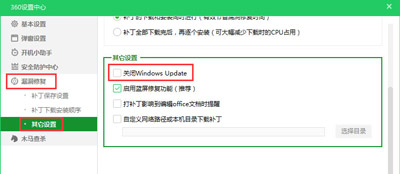
2、在服务中自动启用Windows更新
首先win+r,打开运行窗口,输入“services.msc”(不含引号)即可调出本地服务项;
找到Windows Update启动并设置成自动。
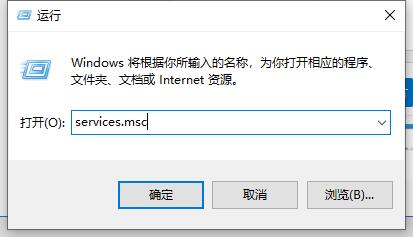
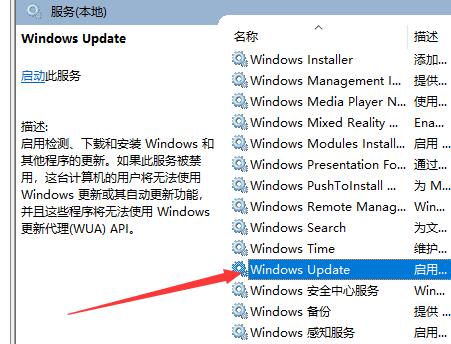
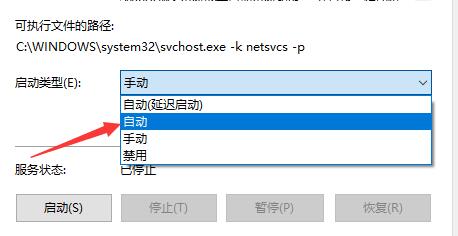
3、恢复关于Windows Update的编辑组策略
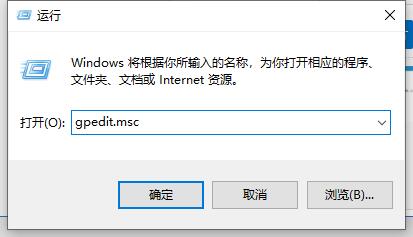
首先在运行窗口中输入“gpedit.msc”(不含引号)即可调出本地服务项;
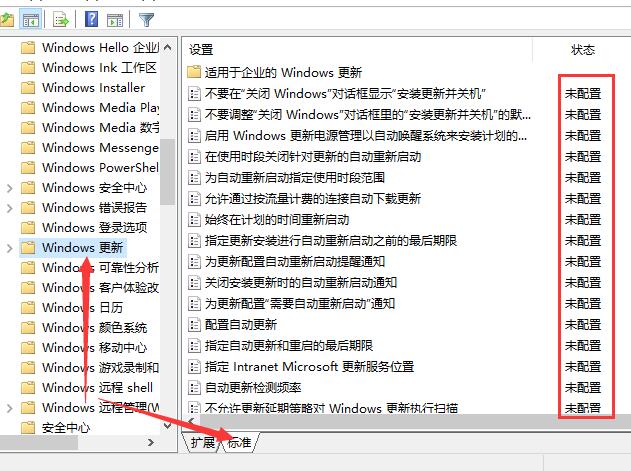
接着在左侧选计算机配置—管理模板—Windows组件—Windows更新—在右侧下方点击标准,查看具体的配置情况。
然后将没有设置成未配置的选项全部选成未配置,完成后效果如图。
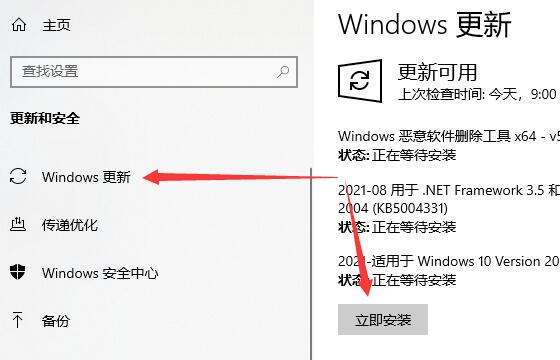
4、检查更新
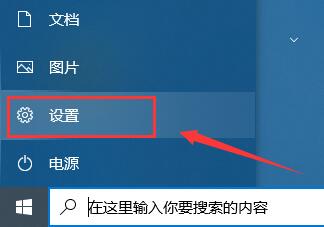
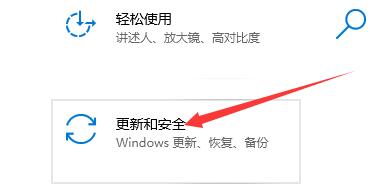
首先打开设置,转到Windows更新,点击检查更新按钮,过后,一切就都恢复正常了(如果不行,请尝试重启计算机)。
方法二:激活码问题
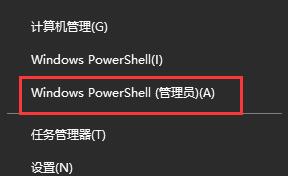
1、首先是卸载已有的激活码。在开始菜单上面点击鼠标右键,选择Windows PowerShell(管理员)项,如图所示。
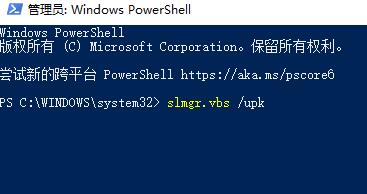
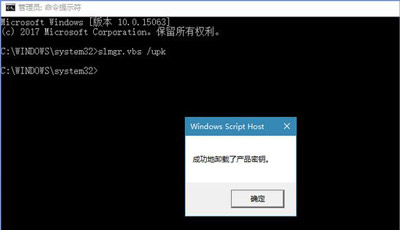
2、然后在该窗口中输入命令slmgr.vbs /upk回车运行。
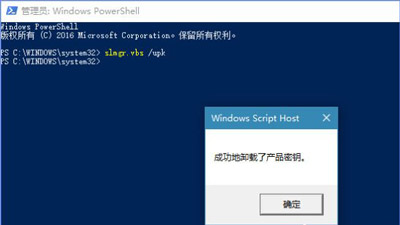
3、就会弹出成功卸载密钥的窗口,表示我们已经卸载当前Windows10系统安装的密钥了,以后就可以重新输入密钥重新激活了。
4、其实,卸载密钥也可以在命令提示符(以管理员身份运行)窗口进行同样的操作,如图所示。只是创意者版本更新后,右击开始菜单里没有命令提示符项,所以为了方便,才选择了Windows PowerShell,其实两者的效果都是一样的。
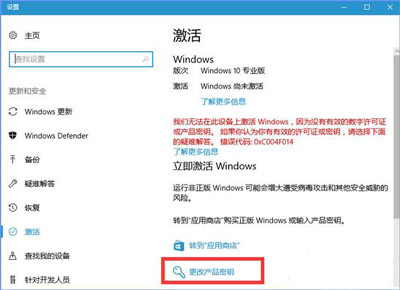
5、最后就是重新输入密钥去激活Windows10。打开Win10的的项里的里的。
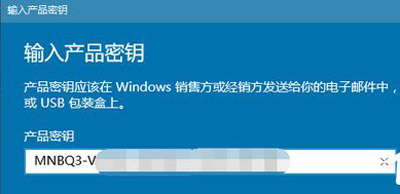
6、在输入产品密钥里输入激活密钥,输入完后,点击下一步,再选择激活。
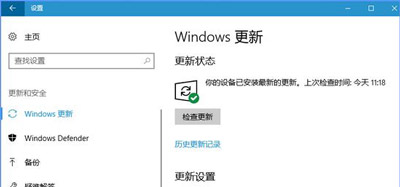
7、激活完毕后,选择项,点击检查更新(非必须)后,就可以看到带※的红字内容《某些设置隐藏或者由你的组织来管理》已经完全消失了。
8、如果你无法进行以上设置,或者设置完以后还是无用。那你的系统可能是盗版系统,建议安装正版系统。
 | win10系统镜像 极速装机 简单纯净 一键安装教程 |

解读国行Apple智能11月4日开放测试的真实含义,明确其与12月iOS 27.3正式版的区别。说明首批功能清单及千问模型支持范围,并提供核对软件更新状态的正确方法,帮助用户理性参与测试。
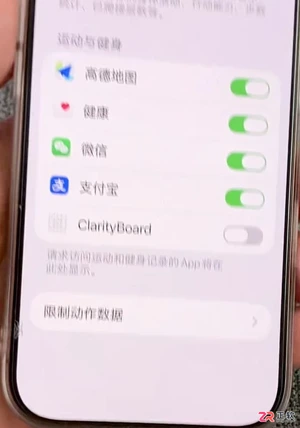
了解 iOS 27.2 Beta 3 中新增的限制动作数据设置及其实际效果,同时关注桌面编辑、相册裁剪和横屏控制中心可能存在的显示或交互问题,为是否更新测试版提供参考。

iPhone 17 Pro Max 时不时来个“无服务”,这事儿确实挺恼人。不过别急,这通常不是什么大问题,多半是SIM卡没插好、网络设置抽风或者运营商网络临时“开小差”。解决方案也相当直接——重启、重插SIM卡或者更新运营商设置,九成以上的情况都能药到病除。 为什么iPhone 17 Pro Ma

想取消iPhone的系统更新,其实核心操作就一步:进入设置-通用-软件更新,然后把“自动下载iOS更新”那个选项关掉就行了。 iPhone17系统更新取消的必要性 不少朋友可能都遇到过这个情况:手机突然弹窗提醒系统可以更新了。但你用得正顺手,担心新版本耗电、有bug,或者就是单纯不想折腾。这时候,暂
当iPhone14遇到黑屏,别慌,先试试这个“万能钥匙” 遇到iPhone14黑屏,最先要做的往往是强制重启。这招看似简单,却是解决绝大多数临时性系统崩溃和软件卡顿的首选方案,能帮你快速“唤醒”设备。 iPhone14黑屏的常见原因 iPhone14突然黑屏,背后可能藏着好几层原因。最常见的情况是软

系统更新失败通常由新旧文件替换问题导致,解决方法包括强制重启、进入安全模式排查驱动冲突、检查错误信息以获取线索、使用系统恢复点回退、通过安装介质修复或重装系统。此外,需检查磁盘空间、更新驱动程序、分析系统日志,并在更新前确保硬件兼容性及备份数据以防再次失败。
首先应通过设置应用检查更新,进入“Windows更新”点击“检查更新”并安装后重启;若遇问题可使用命令提示符运行wuauclt/detectnow强制检测;网络受限时可手动下载微软官网的离线更新包安装;更新失败则启用系统内置的WindowsUpdate疑难解答工具修复。

清理C盘系统更新最安全的方法是使用Windows自带的“磁盘清理”工具并有选择性地删除更新文件,1.使用磁盘清理工具时勾选“以前的Windows安装”和“Windows更新清理”,避免误删其他重要文件;2.清空SoftwareDistribution文件夹中的DataStore和Download内容;3.卸载不必要的程序;4.启用存储感知功能自动清理临时文件;5.可将用户文件夹移动到其他磁盘以释放空间;若清理后电脑变慢,可尝试重启、运行SFC和DISM工具、检查驱动、回滚更新或重装系统;正确步骤包括备份数
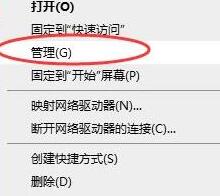
1、首先,进入WIN10系统桌面中,鼠标右键此电脑,在弹出的菜单中选择管理选项打开,进入下一步。2、在打开的计算机管理界面中,点击左边的设备管理器选项,在右侧出现的界面中双击打开您的鼠标选项。3、在弹出的鼠标属性界面中切换到驱动程序选项,进入下一步。4、在新出现的界面中切换到驱动程序选项,然后点击【更新驱动程序】按钮,进入下一步。5、点击【自动搜索更新的驱动程序软件】按钮,点击完成后win10系统就会自动查找跟您的鼠标最适配的鼠标驱动并下载安装鼠标驱动。6、当找到适合的鼠标驱动并安装完成后,界面上会出现已
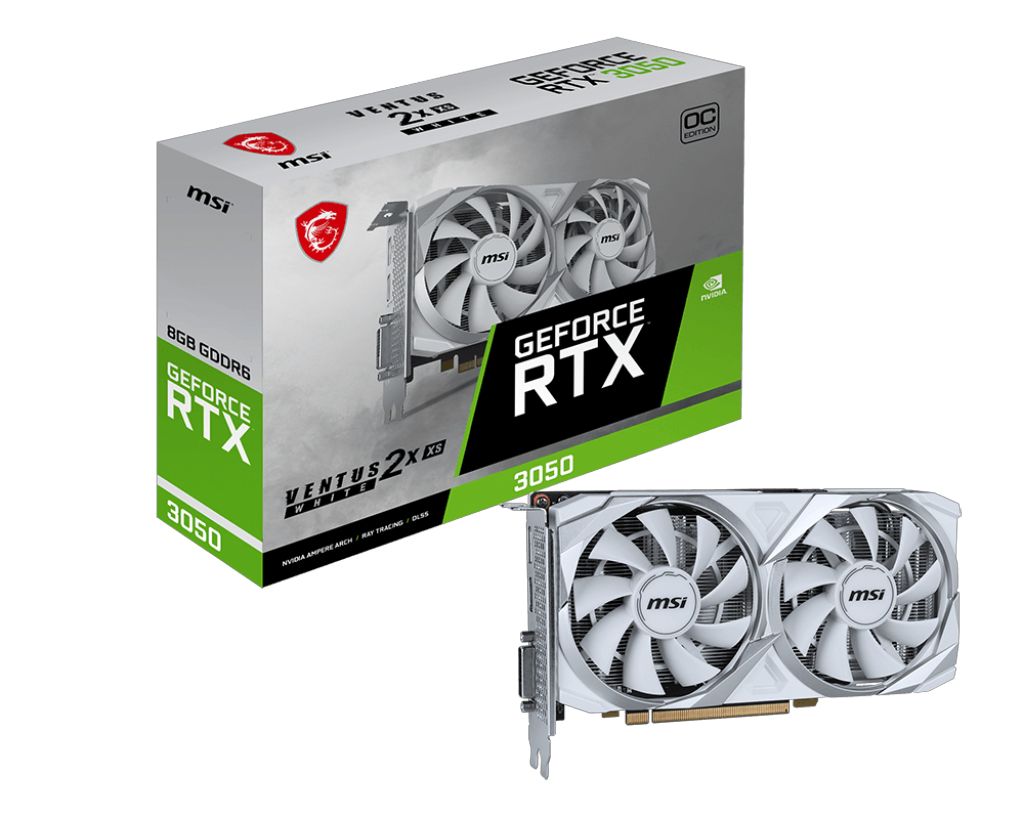
本站11月14日消息,科技媒体videocardz昨日(11月13日)发布博文,报道称微星(MSI)推出白色万图师GeForceRTX3050Ventus2XXS显卡。微星此前已推出黑色版Ventus2X,而本次推出的白色版配置基本相同。本站援引新闻稿,该显卡基于Ampere架构,针对入门级用户,配备GA106-150GPU,拥有2560个CUDA核心,8GBGDDR6显存,位宽128bit,TDP为130W。RTX3050还具备MSI的“零风扇”技术,能够在低负载下停止风扇运转,从而降低噪音。此外,显卡





火山引擎是字节跳动旗下企业级云与AI服务平台。聚焦大模型核心能力,依托字节自研豆包多模态大模型,凭借火山方舟一站式平台,提供模型精调、推理部署、智能应用搭建等全链路服务,结合高性能AI算力,助力各行业快速落地大模型数字化与智能化应用。



