

VSCode怎么开启并设置代码连字(Ligatures)字体效果
VSCode代码连字效果:从原理到避坑的完整指南 想让VSCode里的=>、!=这些符号优雅地连成一个字符?这事儿听起来简单,实操起来却像在解一道精密的三元方程。你猜怎么着?它必须同时满足三个条件:系统装对字体、VSCode配对字体名、显式开启连字开关,缺一不可。市面上像Fira Code、JetB
VSCode代码连字效果:从原理到避坑的完整指南
想让VSCode里的=>、!=这些符号优雅地连成一个字符?这事儿听起来简单,实操起来却像在解一道精密的三元方程。你猜怎么着?它必须同时满足三个条件:系统装对字体、VSCode配对字体名、显式开启连字开关,缺一不可。市面上像Fira Code、JetBrains Mono、Cascadia Code这类字体是稳定支持连字的,而Consolas这类原生系统字体,很遗憾,天生就不支持。
说到底,连字效果不会自动出现,必须同时满足「系统装对字体」、「VSCode配对字体名」和「显式开启ligatures开关」这三个条件,一个都不能少。
怎么确认你用的字体真的支持连字
首先得明确一个关键点:不是所有等宽字体都内置连字表。目前,Fira Code、JetBrains Mono、Cascadia Code是经过广泛验证、最稳定的选择。至于Consolas、Source Code Pro、Monaco这些原生系统字体,它们本身就不支持连字,配置再多也是徒劳。
验证方法其实很直接:去对应字体的官方网站(比如GitHub仓库)下载官方发布的.ttf或.otf文件。这里有个细节需要注意,务必避开第三方打包的版本,因为有些精简包会偷偷删掉OpenType的liga特性表,导致连字功能失效。
安装好字体后,在VSCode里随便打开一个JS或TS文件,尝试输入!=、==>、&&、=>这几个组合。如果它们没有自动合并成单个符号图形,那就先别急着调整设置,回头检查字体文件本身才是正解。
editor.fontFamily 怎么写才不被跳过
VSCode在解析字体名时,规则相当严格。对于包含空格或连字符的字体名,必须用单引号包裹,并且整个字符串还要用双引号包在JSON结构里。这里有个容易混淆的地方:在UI设置界面里直接填写的值,其引号规则和JSON配置文件是不同的。
- ✅ 正确示例(settings.json):
"editor.fontFamily": "'Fira Code', 'JetBrains Mono NL', monospace" - ❌ 错误示例(settings.json):
"editor.fontFamily": "Fira Code, JetBrains Mono NL"(字体名没加单引号,会导致VSCode找不到字体) - ❌ 另一个错误示例:
"editor.fontFamily": "'Fira Code', 'JetBrains Mono NL', 'monospace'"(monospace是回退关键字,加上单引号反而会失效) - ⚠️ 在UI设置界面里填写时:应该输入
'Fira Code', 'JetBrains Mono NL', monospace(单引号必须保留,逗号后的空格可选)
另外,字体名必须和系统注册的名称完全一致。Windows和macOS用户安装后,可以在“字体册”或“字体设置”里核对全名;Linux用户则可以通过运行fc-list | grep -i "fira"这样的命令来查看实际注册名。
editor.fontLigatures 开启了但还是没反应
很多人以为打开了editor.fontLigatures开关就万事大吉,其实不然。这个开关仅仅是“允许渲染连字”,而不是“强制启用”。它最终能否生效,还依赖于字体本身的OpenType特性是否被正确加载,并且受到代码上下文(如终端、注释、字符串)的限制。
- 连字效果只在普通代码区域生效(例如
if (a !== b) {中的!==),不会作用于字符串内部、注释内容或者终端输出里。 - 集成终端需要单独配置:
terminal.integrated.fontFamily和terminal.integrated.fontLigatures。 - 某些第三方主题(比如One Dark Pro)可能会通过CSS覆盖字体设置,如果遇到问题,可以临时切换回默认主题进行验证。
- 修改设置后,必须重启整个VSCode窗口(不是简单的重载窗口),尤其是在macOS上,如果字体是从zip包解压安装的,不重启很可能读不到新字体。
如果还是没效果,可以尝试这个调试方法:按下Ctrl+Shift+P(macOS是Cmd+Shift+P),运行Developer: Toggle Developer Tools命令,在打开的控制台Console里执行getComputedStyle(document.querySelector('.monaco-editor')).fontFamily,看看返回值是不是你设置的字体名。如果不是,那说明配置根本没生效。
中文混排多的时候要不要关连字
答案是:通常建议关闭。原因很简单,连字只对ASCII符号起作用,中文、Emoji、全角标点完全不受影响。开启后,可能会轻微拖慢渲染速度,尤其是在高DPI屏幕或老旧GPU上。
更实际的问题在于视觉节奏的干扰。中英文混排时,连字符号的宽度会变得不一致(比如=>被渲染成一个字符但占据两个字符的位置),很容易破坏代码的对齐感,在表格型注释或JSDoc文档中尤其明显。
比较推荐的做法是:直接设置"editor.fontLigatures": false全局关闭。或者,如果你追求精细控制,可以尝试通过插件按编程语言单独管理。另外,字号设置也有讲究,别设得太小——Windows下14px、macOS下13px,通常是保证连字清晰度和代码行密度之间一个比较平衡的起点。

深入解析C++中动态数组的初始化机制,涵盖new操作符的不同用法、基本类型与类对象的初始化差异,以及为何在现代C++开发中应优先使用std::vector。
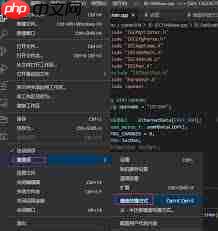
VS Code 高效技巧:一键开启 Alt + 单击光标快速定位 用 Visual Studio Code (VS Code) 写代码,如果还靠方向键一点点挪动光标,效率可就大打折扣了。其实,一个隐藏的“神技”能让你指哪打哪——那就是启用 Alt + 单击快速定位光标。这个功能在处理长文件或多处编辑
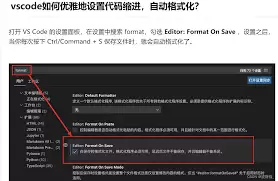
在使用visual studio code(vscode)编写html代码时,缩进代码是一项基本且重要的操作,它能让代码结构更清晰,便于阅读和维护。以下是缩进html格式代码的方法。首先,打开vscode并创建或打开一个html文件。当你输入html标签时,vscode会根据默认设置自动进行一些缩进

命名空间的基本概念与常见引入问题在C++等编程语言中,命名空间(namespace)是一种将代码标识符(如变量、函数、类名)封装在特定名称下的机制,其主要目的是避免命名冲突,尤其是在大型项目或使用多个第三方库时。使用“using namespace”指令可以将指定命名空间中的所有名称引入当前作用域,

理解递归的基本原理在C语言中,递归是一种函数调用自身的编程技术。要掌握它,首先需要理解其核心思想:将一个复杂的大问题,分解为一个或几个与原问题相似但规模更小的子问题,直到子问题足够简单,可以直接求解。这个过程通常包含两个关键部分:递归出口和递归体。递归出口定义了问题何时不再继续分解,即最简单、可直接

递归函数的基本概念与适用场景在C语言编程中,递归是一种函数调用自身的编程技巧。它并非适用于所有问题,但在处理某些具有自相似结构的问题时,能提供极其清晰和优雅的解决方案。递归的核心思想是将一个大规模问题分解为一个或多个同类型但规模更小的子问题,直到子问题简单到可以直接求解。典型的适用场景包括树形结构的

理解内存管理的基石在Objective-C的编程世界中,内存管理是开发者必须掌握的核心技能之一。它直接关系到应用的性能、稳定性与资源利用效率。与一些采用自动垃圾回收机制的语言不同,Objective-C在很长一段时间里,依赖一套基于引用计数的、需要开发者部分介入的管理规则。这套规则的核心思想是明确的

理解 dealloc 的角色与时机在 iOS 应用开发中,内存管理是保障应用性能与稳定性的基石。dealloc 方法是 Objective-C 中对象生命周期结束时的关键回调,它标志着对象即将被系统回收内存。正确理解其触发时机至关重要:当一个对象的引用计数降为零时,运行时系统会自动调用该对象的 de
内存管理的基石在Objective-C的世界里,内存管理是开发者必须掌握的核心技能之一。作为一门在手动引用计数(MRC)时代诞生的语言,Objective-C要求程序员对对象的生命周期有清晰的认识。dealloc方法正是这一生命周期中至关重要的终点站。它是一个实例方法,当对象的引用计数降为零时,系统
native2ascii 工具的基本定位在Ja va应用程序的国际化与本地化开发过程中,处理非拉丁字符集是一个常见且关键的环节。Ja va内部使用Unicode字符集来统一表示全球各种语言的文字,但其属性文件(.properties)在历史上要求使用ASCII编码,或者更准确地说,要求非ASCII字






Windows 10 是一款微软推出的经典操作系统,拥有硬件兼容性与多任务处理能力。它更偏向把系统状态查看和常用调节动作放在一起,适合需要持续观察和微调设备状态的场景。

极度公式是一款跨平台专业LaTeX公式识别编辑软件,支持OCR公式识别和多平台编辑。和使用说明,避免使用,享受完整功能与稳定支持。做扫描整理、文字提取和表格转换时,它能把识别后的处理步骤接得更顺,资料录入这类场景会省下不少时间。
