

如何解决读取Excel表格的问题?使用Composer引入PhpSpreadsheet!
如何解决读取Excel表格的问题?使用Composer引入PhpSpreadsheet! 别再折腾PHPExcel了,手写fgetcsv去解析.xlsx文件更是条死胡同——它本质上根本不是CSV格式。眼下最稳妥、最一劳永逸的方案,就是通过Composer安装PhpSpreadsheet,并确保基础环
如何解决读取Excel表格的问题?使用Composer引入PhpSpreadsheet!

别再折腾PHPExcel了,手写fgetcsv去解析.xlsx文件更是条死胡同——它本质上根本不是CSV格式。眼下最稳妥、最一劳永逸的方案,就是通过Composer安装PhpSpreadsheet,并确保基础环境配置到位。
安装失败或require报错:先查Composer和PHP扩展
是不是常遇到这些情况:Class 'PhpOffice\PhpSpreadsheet\IOFactory' not found、ZipArchive not a vailable,或者在命令行下跑得好好的,一到Web访问就白屏?问题根源往往不在代码本身。
- 确认Composer已就位:先在终端敲个
composer --version,有版本信息输出才算安装成功。 - PHP扩展一个都不能少:
zip(读取.xlsx压缩包必需)、xml(解析文件结构)、mbstring(处理中文等多字节字符)、gd(部分图像或样式操作需要)。缺哪个补哪个。 - 环境配置速查:Linux下可以
sudo apt install php-zip php-xml php-mbstring php-gd;macOS用Homebrew安装对应扩展;Windows用户则要仔细检查php.ini,确保extension=zip这类行前面的分号注释已经去掉。 - 正确的安装姿势:进入项目根目录,执行
composer require phpoffice/phpspreadsheet。切记,别去手动下载ZIP包或者git clone,依赖关系会乱。 - 引入自动加载文件:在PHP脚本开头,务必写上
require 'vendor/autoload.php';。如果路径不对,一切都会崩掉。用require __DIR__ . '/vendor/autoload.php';这种绝对路径写法,会更保险。
读出来全是空值或乱码:不是编码问题,是调用方式错了
典型症状:单元格里明明是“2022-01-01”,读出来却是个莫名其妙的数字44562;中文列名变成了问号;空单元格判断总是不准。这其实不是乱码,而是方法没用对。
- 日期值处理:Excel内部用序列号存储日期,所以直接
getValue()会返回数字。想要看到“2022-01-01”这种格式,请改用$cell->getFormattedValue()。 - 公式计算:单元格里写的
=SUM(A1:A10),默认读出来就是这个公式字符串,不会自动计算结果。需要显式调用$cell->getCalculatedValue()来获取计算后的值。 - 中文乱码溯源:Excel文件本身是UTF-16编码,PhpSpreadsheet读取时通常能正确处理。如果出现乱码,问题大概率出在后续环节:检查数据库连接的字符集是否设为
utf8mb4,或者HTTP响应头是否设置了Content-Type: text/html; charset=utf-8。 - 空单元格判定:真正的空单元格
getValue()会返回null。但模板里可能填了空格或空字符串''。一个统一的判空建议是:trim((string) $cell->getValue()) === ''。
大文件(>5MB)直接崩溃:内存爆了,得跳过非数据内容
错误信息通常是:Fatal error: Allowed memory size of XXX bytes exhausted。这很正常,一个10MB的.xlsx文件,默认加载所有样式和公式,吃掉500MB内存也不稀奇。
立即学习“PHP免费学习笔记(深入)”;
- 核心优化手段:调用
$reader->setReadDataOnly(true)。这个设置能跳过所有样式、字体、边框和公式定义,只保留最核心的数值、字符串和日期数据,内存占用立竿见影地下降。 - 限定读取范围:配合
setLoadSheetsOnly(['Sheet1']),只加载指定的工作表,避免把文件里所有页签都读进来。 - 终极过滤方案:对于超大型文件,可以实现自定义的
IReadFilter接口,只读取特定的行和列(例如前1000行,前50列)。知识库里的MyExcelReadFilter示例就是现成的模板。 - 文件上传安全:别忘了,上传的文件路径必须经过校验。先用
is_uploaded_file($_FILES['file']['tmp_name'])确认,再用move_uploaded_file()移到项目内的安全路径,最后才把这个安全路径传给IOFactory::load()。直接使用$_FILES['file']['tmp_name']存在风险。
读不到.xls文件或报错:旧格式需额外处理,但建议前端统一转.xlsx
遇到Could not read the file或Unsupported file format这类错误?多半是在处理老旧的Excel 97–2003的.xls格式文件。
- 补充依赖:PhpSpreadsheet默认支持.xlsx。要读取.xls文件,需要额外安装两个依赖包:
markbaker/complex和markbaker/matrix。安装命令:composer require markbaker/complex markbaker/matrix。 - 更优建议:与其在后台兼容旧格式,不如在前端导出时就做规范。引导用户选择“Excel工作簿(.xlsx)”格式进行导出。.xls格式兼容性差、容易损坏,且已无官方维护保障。
- 应急转换:如果必须处理一个现有的.xls文件且读取失败,可以先用LibreOffice或Excel软件打开它,然后“另存为”新的.xlsx格式,再用程序读取。
- 自动识别:
IOFactory::load()方法能根据文件内容自动识别格式,无需手动指定Xlsx或Xls读取器。传错类名反而会绕开这个有用的自动检测机制。
最后,分享一个最容易被忽略,但调试时能救命的关键点:捕获异常时,必须使用完整命名空间的异常类——即\PhpOffice\PhpSpreadsheet\Reader\Exception。漏写任何一段命名空间,都可能导致异常被静默吞掉,让你在调试时毫无头绪。

大家有没有遇到过PDF里的表格无法直接编辑的情况?这时候,将其转换为Excel再进行数据整理就会方便很多。下面,我给大家详细介绍3种完整的操作方法,每一步都配有对应的操作截图,同时还会说明普通PDF和扫描版表格在处理上的区别。 方法一:用极轻PDF转换Excel极轻PDF(pdf.cn)的PDF转E
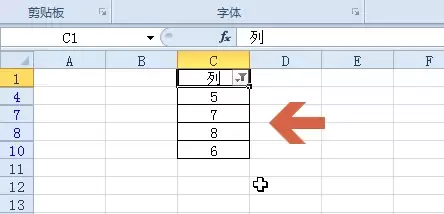
本教程演示如何在Excel中筛选大于指定数值的数据。核心步骤包括:确保数据连续、选中表头、通过“开始→排序和筛选”开启筛选,并在“数字筛选”中选择“大于”输入阈值。筛选仅隐藏不符合条件的行,不删除数据。完成后需逐行验证可见数据是否均大于阈值,并可通过取消筛选恢复全部数据。

本文通过“活动报名与费用汇报”真实案例,演示如何高效协同使用Word、Excel和PPT。从建立规范的项目文件夹开始,分别完成Word内容撰写、Excel数据统计与PPT结论展示,并强调多软件间数据一致性与交付检查的重要性,帮助新手建立完整的办公任务处理逻辑。

本文提供Word、Excel和PPT的零基础自学路线,强调以“可交付成果”为导向而非功能堆砌。通过分阶段练习文档排版、数据表格处理及演示文稿制作,帮助新手建立规范的文件管理、公式核对及放映检查习惯,快速掌握日常办公核心技能。
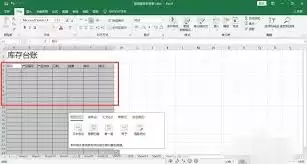
在日常工作中,台账的建立与统计几乎是绕不开的活儿——无论是考勤记录、项目跟踪,还是财务核算,一套清晰的台账就是效率的基石。而Excel,说它是实现这一目标的“利器”恐怕没人会反对。它既能帮你快速搭建表格,又能通过公式和透视表让数据自己“说话”。今天就来聊聊,怎么用Excel把台账这件事做到既省力又精

在Mac系统中,Safari和Chrome浏览器均不支持直接将书签导出为Excel的.xlsx格式,若想实现这一操作,需借助第三方工具或手动中转。具体而言,可先利用Safari浏览器将书签导出为Bookmarks.html文件,随后再通过Excel、Numbers等软件打开并进行格式转换;或者运行P
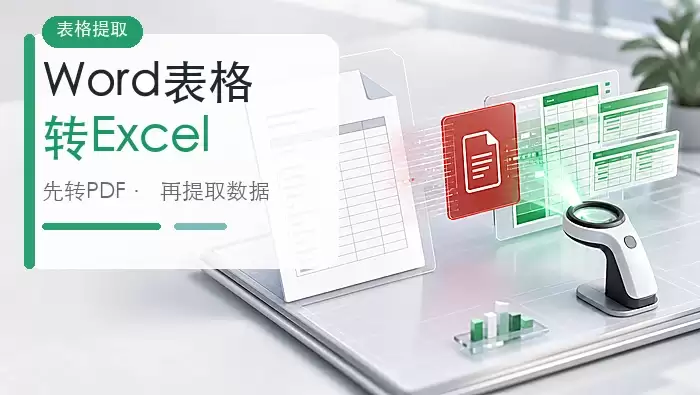
Word表格转Excel时,建议先转为PDF固定排版,再使用PDF转Excel工具提取数据。常用在线工具包括极轻PDF、PDFCandy和CleverPDF。转换后需重点检查合并单元格、数字格式、跨页表格及空白行,确保数据准确。此外,注意保护隐私,避免上传敏感文件。





火山引擎是字节跳动旗下企业级云与AI服务平台。聚焦大模型核心能力,依托字节自研豆包多模态大模型,凭借火山方舟一站式平台,提供模型精调、推理部署、智能应用搭建等全链路服务,结合高性能AI算力,助力各行业快速落地大模型数字化与智能化应用。



