

git同一台电脑配置多个账号【教程】
git同一台电脑配置多个账号【教程】 开门见山,先说结论:这事儿能办,但得把三件事儿绑在一块儿处理——清除全局的 user.name 和 user.email、为每个账号生成独立的 SSH 密钥、再用 ~/.ssh/config 文件把 Host 别名和对应的私钥绑定起来。这三步,少了哪一环都不行,
git同一台电脑配置多个账号【教程】
开门见山,先说结论:这事儿能办,但得把三件事儿绑在一块儿处理——清除全局的 user.name 和 user.email、为每个账号生成独立的 SSH 密钥、再用 ~/.ssh/config 文件把 Host 别名和对应的私钥绑定起来。这三步,少了哪一环都不行,否则不是推送时给你来个 Permission denied (publickey),就是提交记录里作者信息张冠李戴。
为什么 git config --global --unset user.name 必须做
这里有个常见的误区。Git 在确定提交作者信息时,遵循的是“全局优先,本地补充”的继承逻辑。换句话说,如果你全局配置里还留着旧信息,那么即便你为某个仓库单独设置了 git config --local user.name,只要克隆仓库后忘了第一时间进去配置,第一次提交就会直接套用全局值。结果就是,代码明明推到了 GitHub,提交者却显示成你另一个平台的账号名,场面一度十分尴尬。
- 动手前,先用
git config --global --list命令看一眼,确保输出结果里已经没有了user.name和user.email的踪影。 - 别轻信“我只用本地配置就够”的说法。很多图形化工具,比如 VS Code 内置的 Git 功能,有时会跳过本地配置,直接读取全局值。
- 清除了全局配置之后,每个仓库都得“独立门户”。你需要进入项目目录,老老实实地执行一遍
git config --local user.name "xxx"和git config --local user.email "xxx@xxx.com"。
ssh-keygen 命名不带下划线或点,否则 Windows 下可能失效
给密钥文件起名也是个技术活,尤其在 Windows 环境下。Windows 的 OpenSSH 客户端对文件名比较挑剔,像 id_rsa_github.com 或 id_rsa-github 这种带点或短横线的名字,在某些版本的 Git for Windows 里可能会被直接忽略。经过实测,最稳妥的命名规则是:只用字母、数字和下划线,并且别用数字开头。
- 正确示范:
ssh-keygen -t rsa -C "me@github.com" -f ~/.ssh/id_rsa_gh - 错误示范:
id_rsa.github、01_gitee、id-rsa-gitlab - 生成密钥时,设置密码那一步,除非公司有强制要求,否则建议直接按回车跳过。不然每次推送代码都得输一遍密码,实在影响效率。
- 把公钥上传到平台前,最好用
cat ~/.ssh/id_rsa_gh.pub命令检查一下。确认它以ssh-rsa AAAA...开头,内容完整,没有奇怪的乱码或被意外截断。
~/.ssh/config 的 Host 名必须和 git remote URL 里的主机名完全一致
很多人都在这一步卡住。明明在 config 文件里写了 Host github.com,用 git@github.com:xxx/yyy.git 克隆仓库,却发现 SSH 还是走了默认的密钥。问题出在哪?在于 SSH 的匹配逻辑非常“耿直”:它只认远程地址(URL)中 @ 符号后面的第一个词作为主机名,并且不会去解析后面的路径。
- 如果你的远程地址是
git@github.com:xxx/yyy.git,那么 config 文件里的Host就必须老老实实写成github.com(不能自己起个别名如mygithub)。 - 如果你想使用自定义的别名(比如为了避免修改所有现有的远程地址),那就得把远程地址改成
git@mygithub:xxx/yyy.git,同时确保 config 里对应写着Host mygithub。 - 这里要分清:
Host字段是你用来匹配的“钥匙”,而HostName字段才是真正的“锁”——也就是实际要连接的服务端域名,例如HostName github.com。至于IdentityFile(私钥路径),推荐使用正斜杠,Windows 系统也认这个写法:IdentityFile ~/.ssh/id_rsa_gh。 - 配置完成后,一定要测试。运行
ssh -T git@github.com,如果看到返回Hi xxx!的欢迎信息,才算大功告成。如果还是提示权限被拒绝,那多半是 config 文件没被加载,或者路径写错了。
git remote add 时 URL 主机名要和 config 对齐
这是整个流程中最容易被忽略的衔接点。config 文件配置得再完美,如果你在克隆仓库或添加远程地址时,依然使用了原始的域名,SSH 客户端根本不会去查询你精心设置的别名映射。
- 举个例子:假设你在 config 里定义了
Host gitee-work,那么添加远程仓库时,地址就必须是git@gitee-work:username/repo.git,而不能是git@gitee.com:...。 - 对于已经存在的仓库,想切换使用的账号?先执行
git remote set-url origin git@gitee-work:username/repo.git修改远程地址,然后再推送。 - 别完全依赖 GitHub Desktop 或 Sourcetree 这类图形化客户端自动识别,它们经常缓存旧的远程地址。手动修改后,最好重启一下客户端。
- 最后,用
git remote get-url origin命令检查一下当前的远程地址,确保输出信息里的主机名,和你 config 文件中定义的Host项严丝合缝地对得上。
说到底,真正的难点从来不是生成密钥或者写 config 文件本身,而是要求每个环节的“命名”和“地址”必须像齿轮一样精确咬合:config 里的 Host、remote 地址里的主机名、git config --local user.email 设置的邮箱,这三者必须毫无偏差地指向同一个账号身份。只要其中一环对不上,系统就只会给你抛出一句冷冰冰的 “Permission denied” 或 “author mismatch”,至于到底是哪一环断了,它可不会告诉你。

深入解析C++中动态数组的初始化机制,涵盖new操作符的不同用法、基本类型与类对象的初始化差异,以及为何在现代C++开发中应优先使用std::vector。
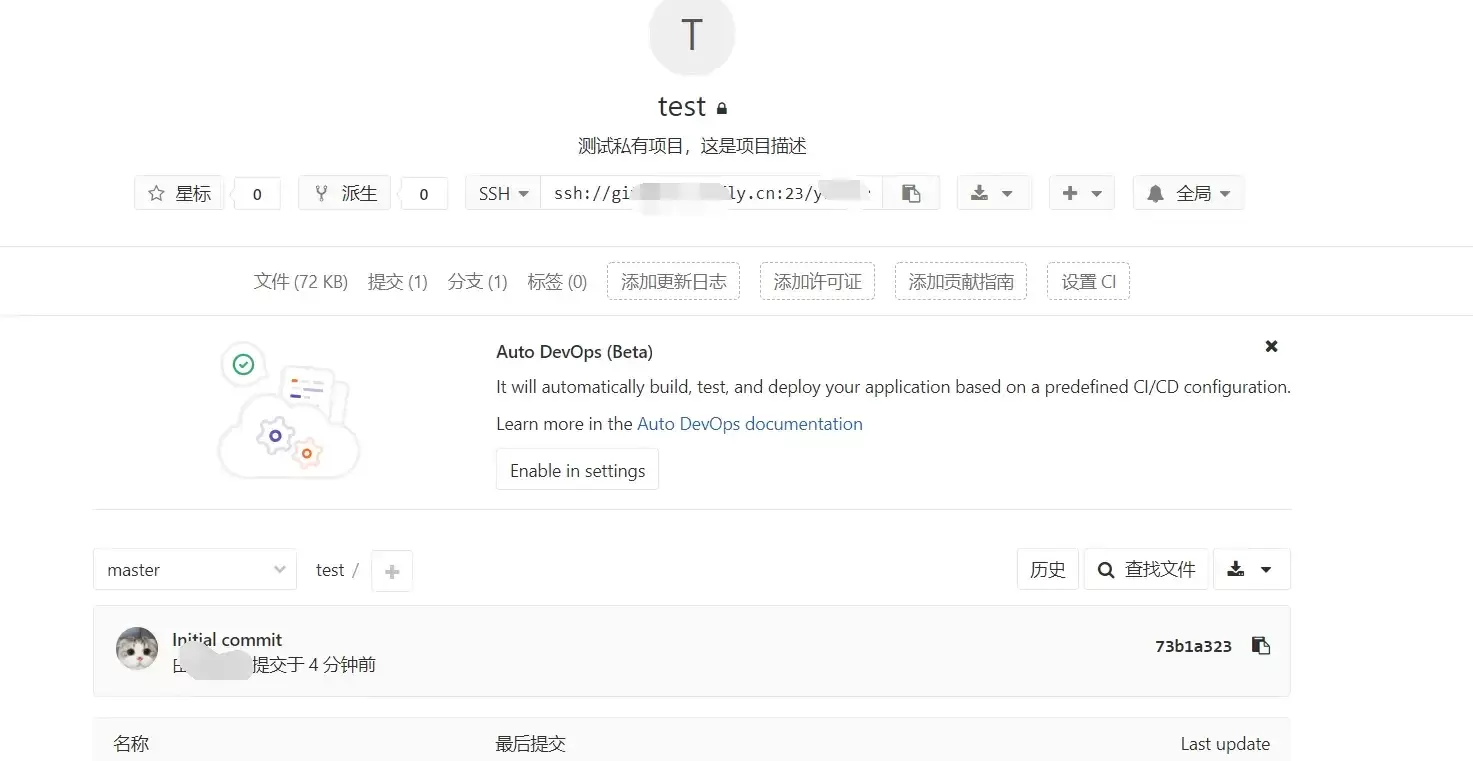
本文指导GitLab新手完成创建项目并推送第一次提交的最小闭环。涵盖远程项目创建、本地仓库初始化、添加远程地址及执行git push。重点说明HTTPS与SSH认证差异、分支名(master/main)核对及提交验证标准,确保远程仓库真正建立。

OPPO云服务电脑端可通过官网访问,支持照片、联系人等数据多端实时同步,并针对大屏优化文件管理与浏览体验。采用二次验证与传输加密保障安全,支持断点续传、拖拽上传及常见文档与HEIC图片预览,界面适配灵活。

系统原生工具可精准筛选Mac大图:访达按像素尺寸搜索宽高均超限的图片;终端用find或mdfind按文件体积查找巨无霸图像;快捷指令自动生成含路径、尺寸、体积的CSV清单。你需要快速定位Mac上占用空间过大的图片文件,比如清理相册缓存、排查异常截图或筛选高分辨率素材——系统原生工具就能按像素尺寸或文

在Safari浏览器中,书签栏本身并不支持背景图的设置,大家所说的“背景图”实际上指的是起始页背景图。要知道,只有当新标签页的地址是start.safari.apple.com时,才能够对其背景进行设置。具体的操作路径是:先点击窗口右下角的齿轮图标,接着在弹出的菜单中选择“背景图像”,然后就可以挑选

0x00000024蓝屏通常是由NTFS文件系统损坏、硬盘物理缺陷、存储控制器驱动异常或ntfs.sys驱动故障引起的。以下是修复步骤:首先,使用chkdsk /f /r命令来修复文件系统;接着,通过sfc /scannow和DISM命令来修复系统文件;然后,利用CrystalDiskInfo检测硬

对于Mac用户而言,有三种方法可用于识别并删除重复图片,分别是:使用“照片”App的重复项相簿,它能通过AI分析原生图库;Cisdem Duplicate Finder,其支持哈希和视觉的双比对方式;以及Finder智能文件夹,它可以通过关键词和大小来筛选疑似副本。如果您在Mac上发现图库或文件夹中

在Safari浏览器中,书签无法按照访问频率进行排序。因为它不会记录单个书签的点击次数或累计访问数据,仅保存“最后访问时间”,用于“最近访问”智能文件夹。不过,我们可以采用一些替代方案,比如使用会动态更新的“最近访问”列表,或者手动创建一个编号排序的高频文件夹。苹果电脑的Safari浏览器本身不提供

必须立即中断并重置iCloud Safari同步:先完全退出Safari、强制终止SafariBookmarksSync等后台进程、关闭iCloud Safari开关;再删除syncedpreferences.plist及清空Sync/CloudKit缓存;最后等待90秒后重新启用同步并验证。苹果电
Mac用户需通过HTML文件导出导入实现Safari书签迁移至Chrome:Safari导出标准Netscape格式HTML,Chrome原生识别并保留文件夹层级;iCloud同步方案在Mac上不可用。苹果电脑上Safari书签无法自动出现在Chrome中,因为两者使用不同账户体系且默认不互通;必须






Windows 10 是一款微软推出的经典操作系统,拥有硬件兼容性与多任务处理能力。它更偏向把系统状态查看和常用调节动作放在一起,适合需要持续观察和微调设备状态的场景。

极度公式是一款跨平台专业LaTeX公式识别编辑软件,支持OCR公式识别和多平台编辑。和使用说明,避免使用,享受完整功能与稳定支持。做扫描整理、文字提取和表格转换时,它能把识别后的处理步骤接得更顺,资料录入这类场景会省下不少时间。
