

VSCode配置Assembly汇编 底层开发必备VSCode调试环境
VSCode配置Assembly汇编:底层开发必备的调试环境搭建指南 想在VSCode里顺畅地调试汇编代码?这想法很自然,毕竟谁不想在一个熟悉的编辑器里单步执行、查看寄存器状态呢?但得先泼一盆冷水:VSCode本身并不具备原生的汇编调试能力。好消息是,通过搭配正确的扩展和调试器,完全可以实现稳定、可
VSCode配置Assembly汇编:底层开发必备的调试环境搭建指南
想在VSCode里顺畅地调试汇编代码?这想法很自然,毕竟谁不想在一个熟悉的编辑器里单步执行、查看寄存器状态呢?但得先泼一盆冷水:VSCode本身并不具备原生的汇编调试能力。好消息是,通过搭配正确的扩展和调试器,完全可以实现稳定、可视化的汇编调试体验——其核心成败,几乎完全系于一份名为 launch.json 的配置文件。它里面的架构声明、调试器路径和符号加载方式,必须与你手头的目标平台严丝合缝。
第一步:确认汇编工具链已就位且可被VSCode调用
这是所有工作的基石。如果在VSCode的终端里连 nasm 或 as 都调用不了,后续所有配置都将是空中楼阁。所以,这不仅仅是“安装了就行”,更要确保系统PATH环境变量在VSCode内部是生效的。
- 打开VSCode的内置终端,执行
nasm -v或arm-none-eabi-gcc --version这类命令。如果看到版本信息输出,恭喜,第一步过关。如果报出command not found,那就得先排查两个问题:系统是否真的安装了这些工具?VSCode是否完整继承了系统的PATH?(可以尝试通过命令面板 Cmd+Shift+P,搜索并执行 “Shell Command: Install 'code' command in PATH” 来修复路径继承问题)。 - macOS用户需要特别注意链接器的区别。如果你用NASM配合
ld构建x86_64程序,命令可能是ld -macosx_version_min 11.0 -lSystem。这里的ld是Apple自带的。如果你需要GNU的ld,就得通过Homebrew安装binutils,并确保其安装路径在你的$PATH变量中处于靠前位置。 - Windows平台如果使用MASM,那么
ml64.exe必须位于PATH中。更稳妥的做法是,在启动VSCode之前,先以管理员权限运行一下Visual Studio的开发人员命令提示符,或者执行vcvarsall.bat脚本来加载所有必要的环境变量。
第二步:选对语法高亮扩展,别让.s文件被误认为Shell脚本
一个让人哭笑不得的常见情况是:打开一个汇编文件,里面的寄存器名、指令全都灰蒙蒙一片,毫无高亮。这通常不是扩展的bug,而是VSCode默认把 .s 后缀的文件关联成了Shell脚本。解决起来并不复杂:
- 首先,安装对应你目标架构的语法高亮扩展。例如,针对x86/x64架构(NASM/YASM/GAS语法),可以安装“x86 and x64 Assembly”扩展;针对ARM架构,可以搜索“ARM”相关扩展(如dan-c-underwood开发的);针对RISC-V,则有“RISC-V Support”。尽量避免只安装泛用型的“ASM Highlight”,因为它可能无法正确识别特定的段声明或伪指令。
- 安装扩展后,打开一个
.s或.asm文件,观察编辑器右下角的状态栏。如果显示的是“Shell Script”或其他非汇编语言,点击该语言标识,选择“Configure File Association for '.s'”,然后手动将其设置为“Assembly (NASM)”或“ARM Assembly”等。 - 如果上述方法不生效,还可以在VSCode设置中搜索
files.associations,手动添加一条文件关联规则,例如:"*.s": "assembly-nasm"。具体的语言标识符(如“assembly-nasm”),可以通过命令面板(Ctrl+Shift+P)输入“Change Language Mode”来查看和选择。
第三步:launch.json必须精确声明目标架构与调试器路径
这是调试能否启动的关键。无论是LLDB还是GDB,都不会自动猜测你写的代码是x86-64还是AArch64。配置错一项,就可能卡在“No registers to display”的尴尬境地。
- 在macOS上调试x86_64程序:推荐使用“CodeLLDB”扩展。配置
launch.json时,必须包含"miDebuggerPath": "/opt/homebrew/bin/lldb-mi"(Apple Silicon芯片)或/usr/local/bin/lldb-mi(Intel芯片),并务必用which lldb-mi命令确认该路径确实存在。 - 在Linux上调试ARMv8(如Cortex-A)程序:可以使用“cortex-debug”扩展。在
launch.json中,需要将"servertype"设置为"openocd"或"jlink",并且"configFiles"必须指向正确的OpenOCD配置文件(如openocd.cfg)。 - 无论哪个平台,都强烈建议在
launch.json的"setupCommands"部分添加必要的初始化命令。例如,使用GDB时,可以添加{"description":"Enable pretty-printing","text":"set print pretty on"}和{"description":"Set intel syntax","text":"set disassembly-fla vor intel"}。缺少后者,你的反汇编窗口显示的可能全是AT&T风格的指令,这对于习惯Intel语法的开发者来说会非常别扭。
第四步:调试时确保寄存器、内存与反汇编视图三者同步可见
对于高级语言调试,源码级断点可能就够了。但对于汇编调试,你需要的是指令流、寄存器变化和内存数据三者的联动观察。
- 启动调试会话后,按下 Ctrl+Shift+P,输入“Debug: Toggle Disassembly View”来打开反汇编视图。默认情况下,它可能只显示当前函数对应的指令,如果需要查看全部指令,可以在反汇编窗口中右键,选择“Show All Instructions”。
- 寄存器面板默认可能是折叠的。记得点击左侧调试活动栏中的“Registers”标签页,并展开“General Purpose Registers”等分类。如果在x86-64架构下,你看到的是
rax而不是%rax这样的格式,那很可能是因为在setupCommands中缺少了架构设置命令,例如set architecture i386:x86-64。 - 查看内存不能凭感觉猜测。你可以在调试控制台直接输入命令:GDB下用
x/10xb $rsp查看栈顶10个字节;LLDB下用memory read -f x1 -c 10 $rsp。如果想更直观地查看二进制文件,可以安装“Hex Editor”插件,然后右键点击.o或.bin文件,选择“Open With Hex Editor”。
最后,也是最容易被忽略的一点:汇编调试严重依赖调试信息的生成。使用NASM汇编时,必须加上 -g -F dwarf 参数来生成DWARF格式的调试信息;使用GAS(GNU Assembler)时,则要加上 -g 参数。更重要的是,在链接阶段,千万不要使用 -s 或 --strip-all 等选项去除符号表。否则,你将面临断点无法命中、源码行无法映射、寄存器值全部显示为

深入解析C++中动态数组的初始化机制,涵盖new操作符的不同用法、基本类型与类对象的初始化差异,以及为何在现代C++开发中应优先使用std::vector。
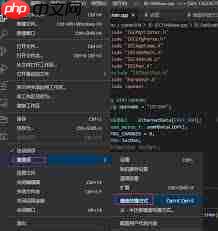
VS Code 高效技巧:一键开启 Alt + 单击光标快速定位 用 Visual Studio Code (VS Code) 写代码,如果还靠方向键一点点挪动光标,效率可就大打折扣了。其实,一个隐藏的“神技”能让你指哪打哪——那就是启用 Alt + 单击快速定位光标。这个功能在处理长文件或多处编辑
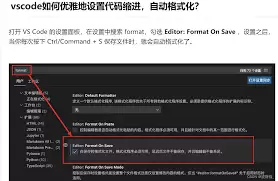
在使用visual studio code(vscode)编写html代码时,缩进代码是一项基本且重要的操作,它能让代码结构更清晰,便于阅读和维护。以下是缩进html格式代码的方法。首先,打开vscode并创建或打开一个html文件。当你输入html标签时,vscode会根据默认设置自动进行一些缩进

命名空间的基本概念与常见引入问题在C++等编程语言中,命名空间(namespace)是一种将代码标识符(如变量、函数、类名)封装在特定名称下的机制,其主要目的是避免命名冲突,尤其是在大型项目或使用多个第三方库时。使用“using namespace”指令可以将指定命名空间中的所有名称引入当前作用域,

理解递归的基本原理在C语言中,递归是一种函数调用自身的编程技术。要掌握它,首先需要理解其核心思想:将一个复杂的大问题,分解为一个或几个与原问题相似但规模更小的子问题,直到子问题足够简单,可以直接求解。这个过程通常包含两个关键部分:递归出口和递归体。递归出口定义了问题何时不再继续分解,即最简单、可直接

递归函数的基本概念与适用场景在C语言编程中,递归是一种函数调用自身的编程技巧。它并非适用于所有问题,但在处理某些具有自相似结构的问题时,能提供极其清晰和优雅的解决方案。递归的核心思想是将一个大规模问题分解为一个或多个同类型但规模更小的子问题,直到子问题简单到可以直接求解。典型的适用场景包括树形结构的

理解内存管理的基石在Objective-C的编程世界中,内存管理是开发者必须掌握的核心技能之一。它直接关系到应用的性能、稳定性与资源利用效率。与一些采用自动垃圾回收机制的语言不同,Objective-C在很长一段时间里,依赖一套基于引用计数的、需要开发者部分介入的管理规则。这套规则的核心思想是明确的
理解 dealloc 的角色与时机在 iOS 应用开发中,内存管理是保障应用性能与稳定性的基石。dealloc 方法是 Objective-C 中对象生命周期结束时的关键回调,它标志着对象即将被系统回收内存。正确理解其触发时机至关重要:当一个对象的引用计数降为零时,运行时系统会自动调用该对象的 de
内存管理的基石在Objective-C的世界里,内存管理是开发者必须掌握的核心技能之一。作为一门在手动引用计数(MRC)时代诞生的语言,Objective-C要求程序员对对象的生命周期有清晰的认识。dealloc方法正是这一生命周期中至关重要的终点站。它是一个实例方法,当对象的引用计数降为零时,系统

native2ascii 工具的基本定位在Ja va应用程序的国际化与本地化开发过程中,处理非拉丁字符集是一个常见且关键的环节。Ja va内部使用Unicode字符集来统一表示全球各种语言的文字,但其属性文件(.properties)在历史上要求使用ASCII编码,或者更准确地说,要求非ASCII字






Windows 10 是一款微软推出的经典操作系统,拥有硬件兼容性与多任务处理能力。它更偏向把系统状态查看和常用调节动作放在一起,适合需要持续观察和微调设备状态的场景。

极度公式是一款跨平台专业LaTeX公式识别编辑软件,支持OCR公式识别和多平台编辑。和使用说明,避免使用,享受完整功能与稳定支持。做扫描整理、文字提取和表格转换时,它能把识别后的处理步骤接得更顺,资料录入这类场景会省下不少时间。
