

如何在VSCode中将多次零碎的Commit记录合并成一个
如何在VSCode中将多次零碎的Commit记录合并成一个 想把零碎的提交记录合并成一个?这事儿在VSCode里确实能办到,但过程里有个“坑”得先提醒你:千万别以为在界面上点一下“Squash”按钮就万事大吉了。实际上,VSCode里真正起作用的,是背后的交互式变基命令(git rebase -i)
如何在VSCode中将多次零碎的Commit记录合并成一个
想把零碎的提交记录合并成一个?这事儿在VSCode里确实能办到,但过程里有个“坑”得先提醒你:千万别以为在界面上点一下“Squash”按钮就万事大吉了。实际上,VSCode里真正起作用的,是背后的交互式变基命令(git rebase -i)。那个右键菜单里的选项,很多时候只是帮你改了改计划文件,真正的重写动作,还得手动触发才行。
为什么右键点“Squash”没反应?
很多开发者都遇到过这个困惑:在源代码管理视图里,对着某次提交右键,明明选择了Squash或Fixup,但回头一看提交历史,却纹丝不动。问题出在哪儿?
其实,VSCode的这个操作,本质上只是一个“预编辑”动作。它帮你把待办文件(rebase todo)里对应提交前的pick命令,自动替换成了s(squash)或f(fixup),然后保存文件。但关键的一步——实际执行git rebase命令——它并没有自动完成。所以,你以为合并了,其实Git还在等着你下指令呢。
除了这个核心机制,还有几个常见的“拦路虎”:
- 工作区不干净:如果当前分支还有未提交的更改,VSCode可能会静默跳过后续操作,连个错误提示都不给,让人摸不着头脑。
- 编辑器配置冲突:如果卡在“正在等待编辑器返回”这一步,那很可能是Git的默认编辑器(
core.editor)没配置对。跑一下git config --global core.editor "code --wait"这个命令,通常就能解决。 - 状态已卡死:万一已经卡住了怎么办?别慌,先去终端里执行
git rebase --abort清理掉当前的变基状态,然后从头再来一遍。
用命令面板启动真正的交互式变基
既然右键菜单有迷惑性,那有没有更稳当的方法?当然有。绕过图形界面的“捷径”,直接通过命令面板来操作,才是可控性最高的方式。
- 按下
Ctrl+Shift+P(Windows/Linux)或Cmd+Shift+P(macOS),召唤出命令面板。 - 输入“Git: Rebase Interactive”并回车。这时,VSCode会打开一个临时编辑器窗口。
- 这个窗口里的内容,和你在终端里输入
git rebase -i HEAD~n看到的一模一样,列出了最近的一系列提交。 - 接下来就是手动编辑了:把你想合并的那些提交前面的
pick,改成squash(会保留提交信息)或者fixup(会丢弃原信息),只保留最上面(最早)的一个提交为pick。 - 编辑完成后,直接关闭这个标签页就行(不用像在Vim里那样输入
:wq保存退出)。VSCode检测到文件关闭,就会自动开始执行变基操作。
这个方法一步到位,避免了图形界面操作的不确定性。
rebase 后必须强制推送,且有协作风险
变基操作成功之后,事情还没完。因为它重写了提交的历史哈希值,你本地的提交历史和远程仓库的已经对不上了。这时候直接git push,Git一定会报错——但这不是系统出了问题,而是完全正常的保护机制。
所以,推送必须使用强制选项。但强制推送是一把双刃剑,用之前务必想清楚:
- 确认分支所有权:这个分支是不是只有你一个人在开发?如果已经有同事基于你旧的提交创建了他们的分支,那么你的强制推送会让他们本地的历史“断联”,给团队协作带来大的麻烦。
- 安全操作实践:最稳妥的做法,是只在纯粹的个人功能分支(比如
feat/login-v2)上进行变基整理。等到要合并进主分支(如main)时,再通过一次干净的合并(merge)操作来集成。 - 选择更安全的强制推送:比起简单粗暴的
git push --force,更推荐使用git push --force-with-lease。这个命令会在推送前检查一下远程分支是否有你未知的新提交,如果有,它会中止推送,防止误覆盖他人的工作。顺带一提,VSCode内置的“Git: Push (Force)”命令,默认采用的就是--force-with-lease策略,可以优先使用。
最后,还有一个非常隐蔽的细节值得注意:使用fixup时,它不仅会丢弃原提交信息,还可能丢失你之前通过git add -p精心挑选的部分代码改动。如果你在之前的提交中用过这种分块暂存的高级操作,那么在fixup之后,最好手动运行一下git status和git diff,仔细核对一遍,确保没有遗漏任何重要的修改。
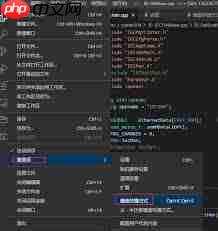
VS Code 高效技巧:一键开启 Alt + 单击光标快速定位 用 Visual Studio Code (VS Code) 写代码,如果还靠方向键一点点挪动光标,效率可就大打折扣了。其实,一个隐藏的“神技”能让你指哪打哪——那就是启用 Alt + 单击快速定位光标。这个功能在处理长文件或多处编辑
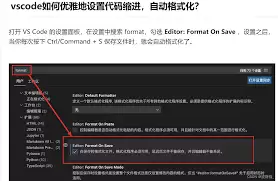
在使用visual studio code(vscode)编写html代码时,缩进代码是一项基本且重要的操作,它能让代码结构更清晰,便于阅读和维护。以下是缩进html格式代码的方法。首先,打开vscode并创建或打开一个html文件。当你输入html标签时,vscode会根据默认设置自动进行一些缩进
说实话,VSCode 的代码检测功能如果用好,确实能让代码质量蹭蹭往上涨——提前揪出潜在问题,省去不少调试的麻烦。下面就把这一套完整的流程拆开来讲讲,从插件安装到实时检测,再到手动修复,一步步说清楚。 安装相关插件 打开 VSCode,左侧栏找到“扩展”图标(就是那个方块拼图),点进去。在搜索框里输
VSCode不保存历史冲突记录,仅在合并时实时标记冲突文件。冲突文件位于源代码管理面板的MERGECHANGES分组,带红色感叹号和冲突数量。点击文件以三栏合并编辑器显示当前分支、传入分支和结果区,供用户编辑解决冲突。
远程开发卡顿多因VSCodeRemote-SSH文件监视器扫描node_modules等目录占用CPU和磁盘IO,需设置files.watcherExclude并禁用自动端口转发。SSH连接延迟可通过关闭GSSAPI认证、启用保活优化。调试断点卡顿需检查路径映射,本地扩展如GitLens、ESLint过度索引也应限制。
用ghcup管理GHC、Cabal和HLS,中科大镜像加速安装勾选HLS。VSCode手动指定HLS-wrapper路径,项目含.cabal或stack.yaml文件获类型提示代码分析。
VSCode翻译插件安装需注意CPU架构兼容性,ARM64设备建议选用CommentTranslate;注释翻译需光标置于注释内;翻译变量名应关闭实时翻译并手动触发;乱码问题需强制指定源语言和文件编码,避免自动检测。
VSCode无浏览器式历史栈快捷键。Ctrl+Tab为MRU面板,顺序受预览模式等干扰。真正跳转历史由workbench.action.navigateBack/Forward记录,但只含F12等跳转。快速切换刚打开文件可用Ctrl+KCtrl+P恢复最近文件,或禁用预览模式实现标签页物理切换。
在VSCode中配置Ansible需依次完成:将文件语言模式设为精确匹配的“Ansible”、在设置中指定正确的ansible.path路径、安装ansible-lint并选择同一Python解释器、启用YAMLSchema以加载模块字段定义,任何环节缺失均会导致补全和提示失效。
Emmet在VSCode中可靠展开需语言模式设为HTML、避免Tab键被插件劫持。Vue/JSX需添加映射配置。!默认输出精简模板,缺少charset声明,可通过emmet.variables自定义。花括号内空格会导致缩写失效,$计数符必须置于花括号中。





火山引擎是字节跳动旗下企业级云与AI服务平台。聚焦大模型核心能力,依托字节自研豆包多模态大模型,凭借火山方舟一站式平台,提供模型精调、推理部署、智能应用搭建等全链路服务,结合高性能AI算力,助力各行业快速落地大模型数字化与智能化应用。



