

如何解决Eclipse版本不兼容的问题?
如何解决Eclipse版本不兼容的问题?随着软件的发展,Eclipse的版本也在不断更新,但是这也会带来一些问题,就是不同版本之间的兼容性。当我们尝试在新版本的Eclipse中打开一个旧版本的项目时,往往会被提示“版本不兼容”的错误。那么,如何解决这个问题呢?本文就来介绍一些解决方案,并提供具体的代码示例。更新Eclipse首先,我们可以尝试更新我们的Ecl
如何解决Eclipse版本不兼容的问题?
随着软件的发展,Eclipse的版本也在不断更新,但是这也会带来一些问题,就是不同版本之间的兼容性。当我们尝试在新版本的Eclipse中打开一个旧版本的项目时,往往会被提示“版本不兼容”的错误。那么,如何解决这个问题呢?本文就来介绍一些解决方案,并提供具体的代码示例。
- 更新Eclipse
首先,我们可以尝试更新我们的Eclipse版本,看看是否有新的版本已经解决了兼容性问题。可以去Eclipse官方网站下载最新版本的Eclipse,并根据官方的安装指南进行安装。 - 更新Java配置
在一些情况下,版本不兼容的问题可能是由于Eclipse的Java配置不正确所致。我们可以尝试更新Java配置,使其与当前项目的要求相匹配。 - 使用Compatibility Mode插件
Eclipse的市场上有一些兼容性插件,可以帮助我们解决版本不兼容的问题。其中比较常用的一个是Compatibility Mode插件。该插件可以让Eclipse在低版本的兼容模式下运行,从而打开旧版本的项目。下面是使用Compatibility Mode插件的具体步骤:
(1) 打开Eclipse,点击"Help"菜单,选择"Install New Software"。
(2) 在弹出的对话框中,点击"Work with"下拉菜单,选择对应Eclipse版本的软件源。
(3) 在“Filter”框中输入“compatibility”,选择“Compatibility”相关的插件。
(4) 勾选需要安装的插件,点击“Next”。
(5) 阅读并接受相关协议,点击“Finish”。
(6) 安装完成后,重启Eclipse。
安装完Compatibility Mode插件后,当我们尝试打开旧版本项目时,Eclipse会自动检测并使用合适的兼容模式来运行。
- 修改项目配置文件
如果以上方法都无法解决兼容性问题,我们还可以尝试手动修改项目配置文件,使其适应当前版本的Eclipse。下面是一个示例:
(1) 打开项目文件夹,找到名为“.project”的文件。
(2) 使用文本编辑器打开该文件。
(3) 在文件中找到
示例代码如下:
My Project


    org.eclipse.jdt.core.javabuilder


  org.eclipse.jdt.core.javanature


    XXX
    XXX
    XXX
以上代码仅供示范,具体修改内容需要根据项目的实际情况进行调整。
总结:
在解决Eclipse版本不兼容的问题时,我们可以尝试更新Eclipse版本、更新Java配置、使用兼容性插件或修改项目配置文件等方法。每种方法都有其适用的场景,需要根据具体情况进行选择。通过合理运用这些方法,我们能够更好地解决Eclipse版本不兼容的问题,顺利地打开并继续开发旧版本的项目。
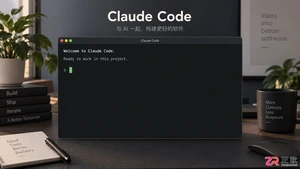
通过实测展示Claude Code在终端中如何理解自然语言指令、自动修改代码文件并处理复杂编程任务,帮助开发者评估其实际辅助能力。
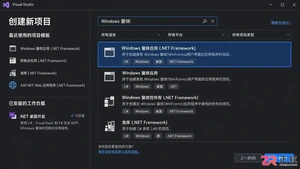
本教程详细讲解如何使用Visual Studio创建WinForms项目,通过添加按钮和标签控件并编写点击事件代码,实现一个基础的计数器功能,适合C#初学者快速上手Windows窗体应用开发。
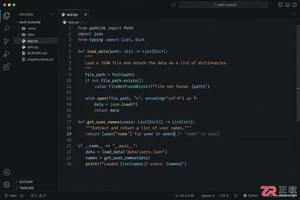
详解Cursor编辑器中自动补全功能的开启与优化设置,涵盖Tab触发机制、上下文窗口调整及模型切换,帮助开发者解决补全延迟、干扰大等问题,提升编码流畅度。
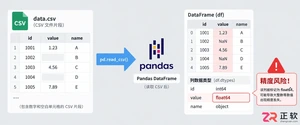
详解Pandas中数据格式转换的核心方法,包括astype强制转换、to_numeric容错处理及日期解析技巧,解决常见类型错误并提升数据处理效率。
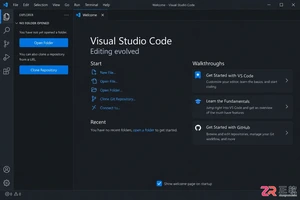
详细介绍在Visual Studio Code中安装Chinese (Simplified)语言包的方法,包括通过扩展市场搜索、安装及自动重启切换至简体中文界面的完整步骤,帮助开发者快速将编辑器本地化。
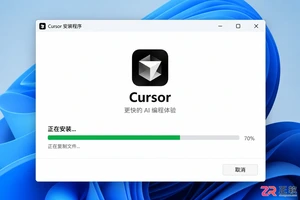
针对Cursor安装包默认锁定C盘且无路径选择界面的问题,提供通过手动移动文件并创建目录联结(Symbolic Link)的解决方案,实现将软件安装在其他磁盘分区。
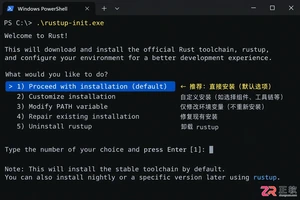
详解Windows系统下Rust语言的安装步骤,重点解析rustup工具链管理机制,解决环境变量配置错误及MSVC链接器缺失问题,提供可复制的命令验证方法与常见报错的因果排查思路。
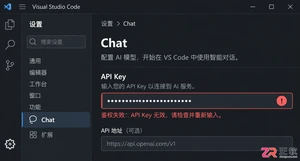
详解VS Code中Chat插件的安装与核心配置步骤,重点解决API连接失败、响应慢等常见问题,通过优化上下文设置提升代码生成质量,适合希望集成AI辅助工具的开发者阅读。
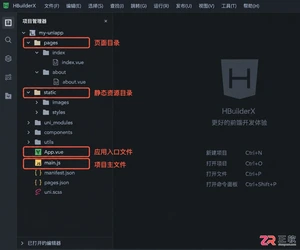
本教程通过实战案例详解UniApp开发流程,包括项目初始化、页面结构解析、数据绑定与事件处理,帮助初学者快速上手跨平台应用开发。
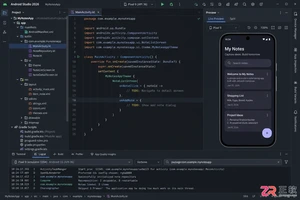
详细讲解2026年最新版Android Studio的下载与安装步骤,涵盖JDK环境检查、组件选择及初始配置,助您顺利开启安卓应用开发之旅。




Blender 是一款免费开源、跨平台的专业 3D 创作软件,集建模、动画、渲染、视频编辑与视觉合成等功能于一体,广泛应用于影视动画、游戏设计和建筑可视化等领域。软件支持 Cycles 物理渲染器与 Eevee 实时渲染引擎,并提供多边形建模、骨骼绑定、物理模拟等专业工具。Blender 兼容 Windows、macOS 和 Linux 系统,安装包轻巧、运行流畅,依托活跃的全球开发者社区持续更新,是从初学者到专业创作者都值得选择的正版 3D 创作工具。


赤友清理大师是一款为 Mac 设计的智能清理优化工具,可精准扫描垃圾、大文件、重复文件等,释放磁盘空间。做扫描整理、文字提取和表格转换时,它能把识别后的处理步骤接得更顺,资料录入这类场景会省下不少时间。
Blender 是一款免费开源、跨平台的专业 3D 创作软件,集建模、动画、渲染、视频编辑与视觉合成等功能于一体,广泛应用于影视动画、游戏设计和建筑可视化等领域。软件支持 Cycles 物理渲染器与 Eevee 实时渲染引擎,并提供多边形建模、骨骼绑定、物理模拟等专业工具。Blender 兼容 Windows、macOS 和 Linux 系统,安装包轻巧、运行流畅,依托活跃的全球开发者社区持续更新,是从初学者到专业创作者都值得选择的正版 3D 创作工具。

Windows 10 是一款微软推出的经典操作系统,拥有硬件兼容性与多任务处理能力。它更偏向把系统状态查看和常用调节动作放在一起,适合需要持续观察和微调设备状态的场景。

极度公式是一款跨平台专业LaTeX公式识别编辑软件,支持OCR公式识别和多平台编辑。和使用说明,避免使用,享受完整功能与稳定支持。做扫描整理、文字提取和表格转换时,它能把识别后的处理步骤接得更顺,资料录入这类场景会省下不少时间。