

智慧树如何修改密码
智慧树如何修改密码:一份清晰的操作指南 在线上学习平台的使用过程中,定期更新密码是保障账号安全的重要习惯。如果你正在使用智慧树,并且需要更改登录密码,无论是出于安全考虑还是个人偏好,下面的操作流程都能帮你快速完成。 登录智慧树账号 第一步自然是从登录开始。打开智慧树的App或者访问其官方网站,用你当
智慧树如何修改密码:一份清晰的操作指南
在线上学习平台的使用过程中,定期更新密码是保障账号安全的重要习惯。如果你正在使用智慧树,并且需要更改登录密码,无论是出于安全考虑还是个人偏好,下面的操作流程都能帮你快速完成。
登录智慧树账号
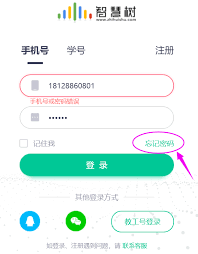
第一步自然是从登录开始。打开智慧树的App或者访问其官方网站,用你当前的账号和密码登入系统。这里有个小建议:尽量确保网络连接稳定,在一个安全的网络环境下操作,能有效避免因登录异常而导致后续步骤中断。
进入个人设置页面
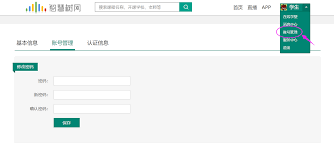
成功登录后,注意页面右上角——通常你的头像或用户名会显示在那里。点击这个区域,就能进入个人中心的设置页面。这里集中管理着你账号的所有个性化选项和安全设置。
找到密码修改选项
进入设置页面后,接下来要找到“密码管理”相关的入口。它可能直接以“修改密码”的按钮呈现,也有可能嵌套在“账号安全”、“隐私设置”这类子菜单里。不同版本的界面设计或许有细微差别,但核心功能的位置通常都比较醒目。
输入当前密码验证
点击修改密码选项后,系统会跳出一个验证环节:要求你输入一遍正在使用的旧密码。这其实是平台出于安全考量设置的一道锁,用以确认操作者是否是账号本人。准确输入后,点击确认或下一步即可。

设置新密码
验证通过,就来到最关键的一步:设置你的新密码。页面会提示新密码需要满足的强度规则,常见的要求是结合大小写字母、数字和特殊符号,并且有最低长度限制。设置完成后,别忘了在确认栏里再输入一次,确保两者完全一致。
完成密码修改
最后,点击“保存”或“提交”按钮。系统通常会弹出“修改成功”的提示,有时还会自动退出登录,要求你用新密码重新登入一次。至此,整个流程就完成了。请务必牢记新密码,或将其妥善保管。
按照以上六个步骤操作,你就能轻松完成智慧树账号的密码更新。定期更换密码是个好习惯,它能让你在智慧树上的学习体验既顺畅,又安全。

首先通过设置菜单、清除上网痕迹入口或地址栏快捷方式进入360浏览器密码管理器,找到目标网站登录信息,点击小眼睛图标并完成身份验证后即可查看明文密码。

火狐浏览器2026官网在线使用无需登录地址现已公布 好消息来了!备受期待的火狐浏览器2026版终于揭晓了在线使用入口。作为开源浏览器的标杆产品,它始终将用户隐私保护和个性化定制放在首位。现在无需繁琐登录流程,打开网页就能直接体验完整功能——这份便捷,正是官方为提升用户体验送上的诚意之作。 火狐浏览器
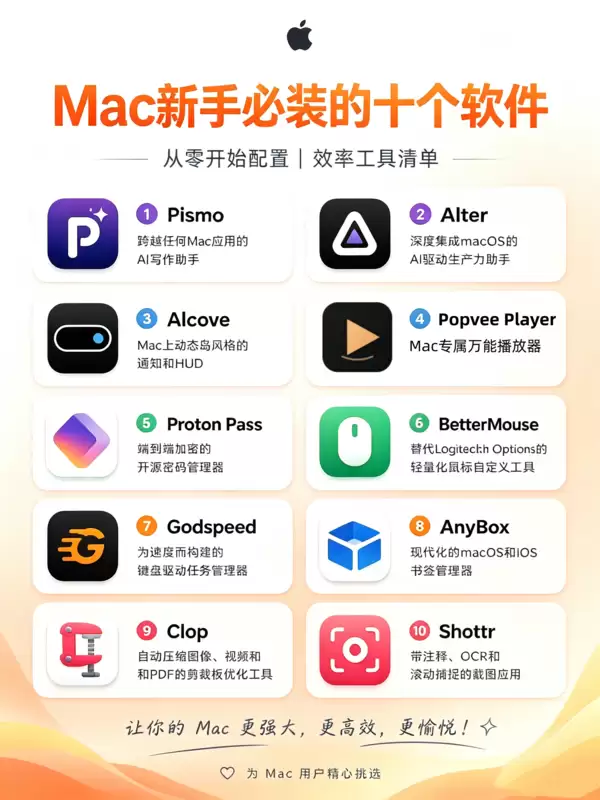
刚入手MacBook,推荐10款必备软件,覆盖AI写作、系统增强、影音播放、密码管理、鼠标优化等场景。其中PopveePlayer可连通全球影视资源。新手建议先装Popvee、Pismo和Shottr,逐步提升体验。

打开门锁助手APP,进入通通锁功能,找到密码管理选项,输入新密码并点击完成即可修改成功。操作简单,仅需三步:打开APP、进入密码管理、输入新密码确认,全程安全快捷。

上网这些年,大家用得最多的软件是什么?QQ绝对是绕不开的那一个。作为日常沟通的重要工具,QQ账号的安全直接关系到个人信息和社交网络。不少人想通过修改密码来提升安全等级,但真到了动手的时候,又不知道该从哪里开始。下面就把修改QQ密码的完整流程梳理一遍,每个步骤都配上了示意图,照着操作就行。 修改qq密

日常生活中,门锁密码的安全管理直接关系到家庭安全,而通通锁App恰好提供了便捷的密码管理功能。那么,具体怎么操作才能修改门锁密码?下面直接进入正题,把每一步拆开来说。 通通锁app怎么改密码门锁 首先,确保手机已经安装了通通锁App,并且网络连接正常。点击桌面上的图标,打开应用。 如果还没登录,需要

山东通新密码需同时包含大写字母、小写字母、数字、特殊符号中的至少三类,长度不少于8位,且不能与手机号、身份证号后6位或姓名拼音相同。系统实时校验输入强度,显示进度条与提示,全部通过后方可提交。可通过“忘记密码”或“密码管理”入口设置。

在安卓版查博士应用中设置一个强密码,是守住个人数据与隐私安全的第一步。接下来这份指南会手把手教你完成配置,操作本身并不复杂,关键是用心。 启动应用 首先要找到查博士App。在手机桌面或应用列表里定位到它的图标,轻点一下,应用就会启动。 进入设置界面 进入应用主页面后,注意观察右上角或底部导航栏,那里
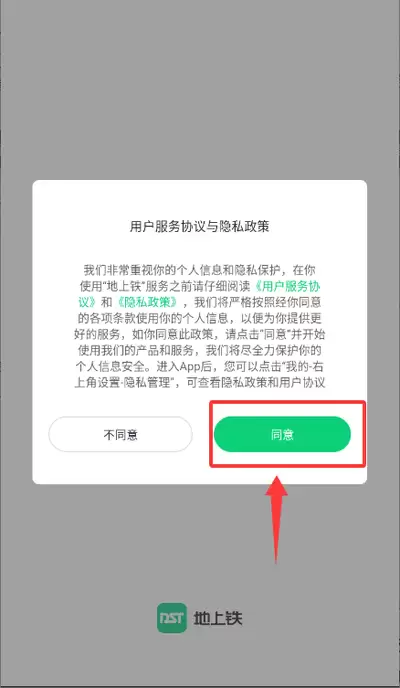
打开地上铁App并登录账号,进入个人中心或账户设置找到支付密码选项。已设置支付密码时,通过登录密码或短信验证码验证即可查看;未设置则需先设置密码。若遗忘登录密码,可通过注册手机或安全问题重置。整个过程需注意身份验证确保安全。





火山引擎是字节跳动旗下企业级云与AI服务平台。聚焦大模型核心能力,依托字节自研豆包多模态大模型,凭借火山方舟一站式平台,提供模型精调、推理部署、智能应用搭建等全链路服务,结合高性能AI算力,助力各行业快速落地大模型数字化与智能化应用。



