

Kimi智能助手怎么投诉反馈?-Kimi智能助手投诉反馈的方法
Kimi智能助手投诉反馈全流程指南 作为一款专业的大模型AI搜索工具,Kimi智能助手在为用户提供便利的同时,也建立了畅通的用户反馈渠道。如果你在使用中遇到问题或需要提出建议,清楚如何操作是关键。接下来,就为大家详细拆解投诉与反馈的具体方法。 Kimi智能助手怎么投诉反馈? 整个流程设计得比较直观,
Kimi智能助手投诉反馈全流程指南
作为一款专业的大模型AI搜索工具,Kimi智能助手在为用户提供便利的同时,也建立了畅通的用户反馈渠道。如果你在使用中遇到问题或需要提出建议,清楚如何操作是关键。接下来,就为大家详细拆解投诉与反馈的具体方法。

Kimi智能助手怎么投诉反馈?
整个流程设计得比较直观,只需几步就能完成。记住这个核心路径:打开菜单 -> 进入个人账户 -> 找到反馈入口 -> 描述问题并提交。
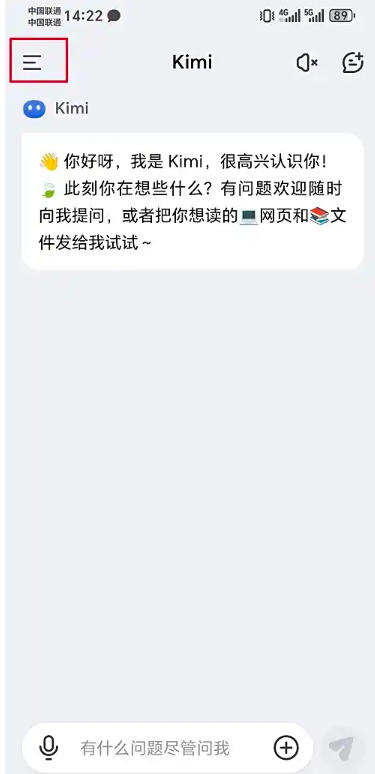
第一步:进入菜单页面
启动应用后,留意界面左上角。点击那个【三条横线】图标,侧边栏菜单便会随之展开。这是几乎所有设置和功能的起点。
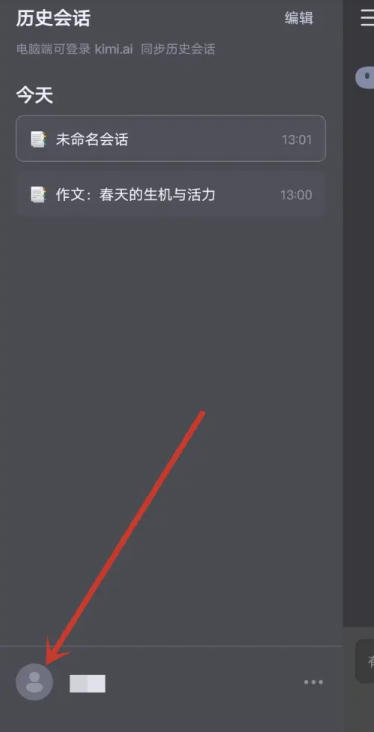
第二步:进入个人账户页面
菜单展开后,目光移向左下角。你会发现一个【头像】图标,点击它,就能直接跳转到你的个人账户管理中心。这里汇聚了与你账户相关的各项设置。
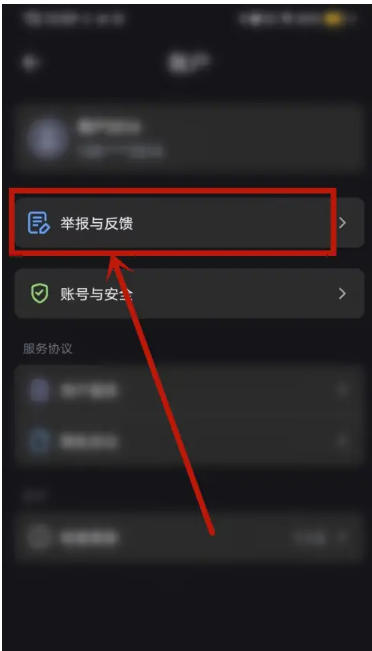
第三步:选择举报与反馈
在个人账户页面里,仔细浏览列表选项。其中有一个明确的【举报与反馈】入口,点击它就能进入专门的反馈界面。
第四步:填写反馈内容
这里是整个流程的核心。你需要清楚地描述所遇到的问题、遇到的错误信息,或者你想提出的改进建议。如果是针对有害信息进行投诉,系统通常还会提供具体的投诉类型供你选择,这能让你的反馈更精准地被处理。
第五步:提交反馈
确保信息填写完整无误后,找到那个醒目的【提交反馈】按钮。点击它,你的投诉或建议就会正式发送给Kimi的团队。接下来,就是耐心等待官方处理与回复了。
至此,从打开应用到成功提交反馈的完整路径就清晰了。有效反馈不仅能解决你当下的问题,也是产品不断优化的重要动力。希望这份指南能切实帮到你。

退出Kimi智能助手登录:打开应用,进入设置→账号管理/个人中心,点击“退出登录”并确认。建议提前备份聊天记录和文件,再次登录需重输账号密码。
在使用Kimi智能助手时,如果遇到问题需要反馈,掌握正确的方法能让问题解决得更顺畅。下面梳理了一套清晰的流程,帮助您高效地完成投诉与反馈。 明确投诉内容 首先,把遇到的问题理清楚。是回答不够准确,还是某个功能突然失灵?又或者是响应速度不如预期?把具体情况和细节在脑子里过一遍,清晰、准确地描述问题是高
掌握Kimi智能助手的版本号,是及时了解软件更新动态、享受新功能的关键一步。具体该如何操作呢?过程其实很简单。 首先,你需要打开Kimi智能助手的应用程序,并确保已登录账号,进入主界面。 接下来,在主界面上寻找那个熟悉的齿轮状“设置”图标。点击它,就能进入设置页面。 在设置页面里,通常会看到多个选项
利用Kimi等AI工具创作小说时,首先明确主题与背景,生成初步大纲;接着细化人物与情节,借助AI提供参考。随后分段生成内容,反复润色语言细节。最后统览全局,检查逻辑连贯性,修正偏差并补充细节,确保作品完整。整个过程以创作者为主导,AI辅助执行,提升创作效率。
Kimi智能助手具备出色的文件处理能力,支持上传文档进行分析。用户可在网页界面点击上传图标,选择文件后,Kimi将自动处理内容。随后在聊天框输入指令,即可获得基于文档的回答、总结或整理服务。
说到智能助手,Kimi算是个值得认真聊聊的角色。它不像有些工具那样花哨,但胜在实用——从日常琐事到专业工作,都能搭把手。下面这几个场景,基本就能看出它的价值所在了。 语音交互:动口不动手 Kimi支持语音指令,你只需要说句话,比如“今天天气怎么样”“放首周杰伦的歌”“半小时后提醒我开会”,它就能立刻
月之暗面发布新一代开源模型KimiK2.5,采用原生多模态架构,统一整合视觉理解、逻辑推理与代码编程能力。该模型在多项智能体评测中取得开源模型最佳成绩,并能生成具备专业设计水准的网页代码。其新增的Agent集群功能可动态调度多个专业“分身”并行处理复杂任务,显著提升效率。模型还深度集成。

Kimi智能助手:一键实现中英互译的实用指南 在众多AI对话型问答工具中,Kimi智能助手凭借其接入的多重大型语言模型,展现出卓越的语义解析与问题解答能力。今天我们将重点探讨它的中英互译功能——这项看似简单却极具实用价值的特色服务。 中英互译功能在哪里? 要实现中英互译,首先需要找到功能入口。操作路

Kimi智能助手退出登录操作指南 作为一款备受关注的智能AI办公助手,Kimi在日常使用中可能会遇到需要切换账号的情况。今天我们就来详细解析退出登录的具体操作流程。 退出登录详细步骤 想要顺利退出当前账号?其实操作比想象中更简单。只需要跟着以下步骤,三分钟内就能完成: 第一步:在应用界面找到左上角的

Kimi智能助手记录删除全攻略 在日常使用Kimi智能助手时,对话记录的清理是个值得关注的功能。无论是出于隐私保护还是空间整理的需求,掌握正确的删除方法都很有必要。接下来就为大家详细解析几种实用的记录删除方式。 如何精准删除单条对话记录 当只需要清理特定对话时,可以这样操作:首先启动Kimi智能助手





火山引擎是字节跳动旗下企业级云与AI服务平台。聚焦大模型核心能力,依托字节自研豆包多模态大模型,凭借火山方舟一站式平台,提供模型精调、推理部署、智能应用搭建等全链路服务,结合高性能AI算力,助力各行业快速落地大模型数字化与智能化应用。



