

如何用blender压缩视频
在视频处理过程中,压缩视频是一项常见需求 说到视频处理,压缩文件大小几乎是绕不开的一环。Blender,这款以三维制作闻名的强大软件,其实在视频压缩方面同样身手不凡。今天,我们就来系统地拆解一下,如何用Blender高效地完成视频压缩。 导入视频素材 第一步自然是从导入素材开始。打开Blender后
在视频处理过程中,压缩视频是一项常见需求
说到视频处理,压缩文件大小几乎是绕不开的一环。Blender,这款以三维制作闻名的强大软件,其实在视频压缩方面同样身手不凡。今天,我们就来系统地拆解一下,如何用Blender高效地完成视频压缩。
导入视频素材
第一步自然是从导入素材开始。打开Blender后,通过顶部菜单栏的“文件”>“导入”,找到并选中你需要处理的视频文件,将其引入项目即可。这个过程非常直观,和导入其他媒体资源没什么两样。
设置渲染输出参数
真正的压缩魔法,发生在渲染输出设置里。这里有几个关键参数需要你重点关注。
1. 分辨率调整
进入“渲染设置”面板,找到“输出”选项卡。降低分辨率是立竿见影的减负方法。举个例子,如果原始视频是1920x1080,你可以尝试将其调整为1280x720。这样一来,视频的像素总量大幅减少,文件大小自然就下来了,而对画质的观感影响,在多数情况下其实是可以接受的。
2. 帧率设置
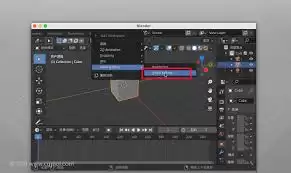
帧率是另一个可以“动刀”的地方。如果原始视频是60帧每秒(fps),对于很多非高速运动场景来说,降到30fps完全足够流畅播放。在“渲染设置”的“帧率和格式”部分进行调整即可。降低帧率意味着每秒需要编码的画面减少了,数据量也就随之下降,压缩目的轻松达成。
3. 编码格式选择
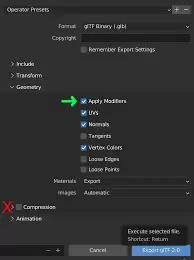
选择合适的编码格式,堪称压缩效果的灵魂所在。H.264是目前最通用的选择之一,它在画质和压缩率之间取得了很好的平衡。操作时,在“渲染设置”的“格式”下拉菜单中选中H.264。接下来,你还可以进一步调整码率等高级参数。原理很简单:降低码率,文件会更小,但画质可能会有折损。这就需要你根据视频的实际用途——是网络分享还是本地存档——来找到一个理想的平衡点。
渲染输出
所有参数设置妥当后,点击那个醒目的“渲染动画”按钮,Blender便会开始工作。耐心等待渲染完成,你得到的就是一份根据新参数压缩处理后的视频文件了。
优化技巧
除了上述核心设置,还有两个小技巧能让压缩效果更上一层楼。
1. 裁剪视频内容
最直接的“瘦身”方法,就是去掉冗余部分。在Blender的时间轴上,大胆裁剪掉视频开头冗长的等待、结尾无关紧要的花絮,或者任何不必要的片段。渲染的数据量直接从源头减少,效果最是明显。
2. 避免复杂特效过度使用
要知道,那些炫酷的粒子、光影等复杂特效,在渲染时会消耗大量资源,生成的数据量也更大。在压缩为导向的项目中,尽量简化特效,或者寻找更高效的替代方案。这不仅能加快渲染速度,也能为生成更小的最终文件铺平道路。
总的来说,通过调整分辨率、帧率、编码格式这三板斧,再辅以内容裁剪和特效优化,你就能充分驾驭Blender的视频压缩功能。无论是为了满足平台上传限制,还是节省存储空间,这套方法都能帮你游刃有余地应对各种视频处理任务。
详解白猫扫描从拍摄到识别的全流程,包括光线控制、边缘调整、结果校对及隐私注意事项,帮助新手快速掌握高效的文字提取方法。
Typora安装后双击.md文件仍用记事本打开?本文详解Windows下通过“打开方式”设置默认应用的方法,确认文件扩展名,并提供Mac和Linux的关联思路,确保双击即可进入Typora编辑。
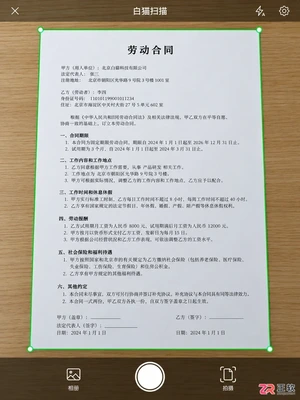
想知道白猫扫描怎么用最顺手?本文从拍照取景、识别入口选择、关键信息校对到最终导出格式,一步步拆解操作流程,帮你避开常见坑,让文字提取更准确、工作流更顺畅。

学习如何在 Typora 中显示左侧文件树和右侧大纲。掌握侧栏切换文件、点击标题快速定位章节的技巧,优化 Markdown 长文档的管理与阅读体验。
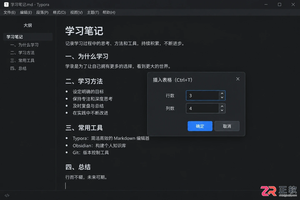
学习如何在 Typora 中通过 Ctrl+T 快捷键或菜单插入表格。本文以实际案例演示从建表、填写内容到调整行列结构的全过程,并说明如何解决快捷键冲突及导出注意事项。
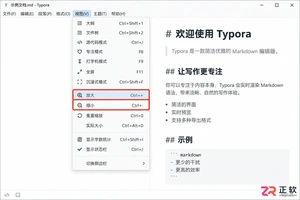
Typora 界面文字太小影响阅读?本教程详解如何区分并调整显示缩放、默认字号、行距及主题样式。涵盖 Windows/macOS 操作路径,确保编辑舒适且导出 PDF 格式正常,避免盲目放大导致版式混乱。
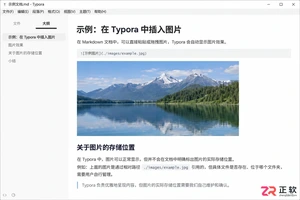
Typora插入的图片默认可能留在原处或临时目录,导致移动md文件后图片失效。本文详解如何在偏好设置中配置图片自动复制到文档同级目录,使用相对路径管理资源,确保文档迁移无忧。
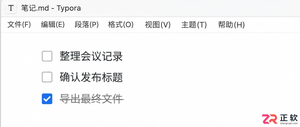
学习在Typora中编写Markdown任务列表。掌握“- [ ]”语法生成复选框,通过点击切换完成状态,并利用标题和缩进整理复杂项目进度,让文档内的待办事项管理更清晰高效。
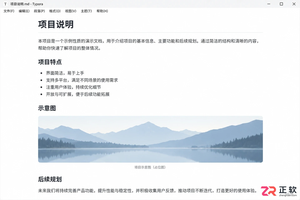
想知道Typora如何查看原始Markdown代码?本教程演示通过视图菜单切换源代码模式,帮助你在源码与实时预览间自由切换,快速检查并修正标题、链接及表格等语法结构。
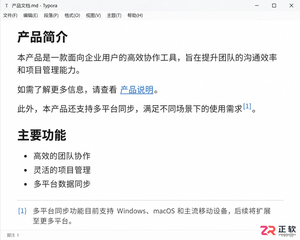
学习如何在 Typora 中正确插入超链接和脚注。掌握链接的快捷输入方式及脚注的定义语法,确保文章在预览和导出 PDF/HTML 时引用清晰、结构规范。




Photoshop 2026 是 Adobe 推出的专业图像处理与视觉设计软件,支持 Windows、macOS 和 iPad 等平台,广泛应用于摄影修图、电商设计、平面海报、数字绘画及视觉合成等创作场景。

Blender 是一款免费开源、跨平台的专业 3D 创作软件,集建模、动画、渲染、视频编辑与视觉合成等功能于一体,广泛应用于影视动画、游戏设计和建筑可视化等领域。软件支持 Cycles 物理渲染器与 Eevee 实时渲染引擎,并提供多边形建模、骨骼绑定、物理模拟等专业工具。Blender 兼容 Windows、macOS 和 Linux 系统,安装包轻巧、运行流畅,依托活跃的全球开发者社区持续更新,是从初学者到专业创作者都值得选择的正版 3D 创作工具。


Photoshop 2026 是 Adobe 推出的专业图像处理与视觉设计软件,支持 Windows、macOS 和 iPad 等平台,广泛应用于摄影修图、电商设计、平面海报、数字绘画及视觉合成等创作场景。
Blender 是一款免费开源、跨平台的专业 3D 创作软件,集建模、动画、渲染、视频编辑与视觉合成等功能于一体,广泛应用于影视动画、游戏设计和建筑可视化等领域。软件支持 Cycles 物理渲染器与 Eevee 实时渲染引擎,并提供多边形建模、骨骼绑定、物理模拟等专业工具。Blender 兼容 Windows、macOS 和 Linux 系统,安装包轻巧、运行流畅,依托活跃的全球开发者社区持续更新,是从初学者到专业创作者都值得选择的正版 3D 创作工具。