

Git怎么使用别名_Git config alias设置命令缩写提高效率【技巧】
Git怎么使用别名_Git config alias设置命令缩写提高效率【技巧】 在Git的世界里,使用别名从来不是一个“要不要”的选择题,而是一个关乎效率的必答题。想想看,git st比git status少敲5个字符,日积月累,每天省下半分钟,一年下来就是好几个小时。这其中的关键,在于正确的配置
Git怎么使用别名_Git config alias设置命令缩写提高效率【技巧】

在Git的世界里,使用别名从来不是一个“要不要”的选择题,而是一个关乎效率的必答题。想想看,git st比git status少敲5个字符,日积月累,每天省下半分钟,一年下来就是好几个小时。这其中的关键,在于正确的配置方法、理解参数边界,以及那些容易被忽略的Shell行为细节。
怎么配 alias 才算真正生效
想让别名真正为你所用,必须通过git config --global alias.<缩写> '<原始命令>'这个标准格式来设置。这里有个常见的坑:原始命令里如果包含空格或特殊符号,必须处理好,否则别名可能失效。举个例子,想把git ci配置成提交并附带信息,正确的写法是git config --global alias.ci 'commit -m'。如果写成'commit -m “msg”',那就把固定的信息“msg”也锁死在别名里了,失去了灵活性。
- 通常建议加上
--global选项,这样配置会写入~/.gitconfig文件,对所有仓库都生效。不加的话,就只对当前目录下的Git仓库有效。 - 包裹原始命令时,单引号是更稳妥的选择。双引号在某些Shell环境下,可能会导致像
$1这样的变量被提前展开,引发意料之外的问题。 - 配置完成后,通常不需要重启终端,但要注意,正在运行的Shell进程里的自动补全功能,可能不会立刻识别出新添加的别名。
- 怎么验证配置成功了呢?运行
git config --get alias.st,如果终端返回status,那就说明st这个别名已经准备就绪了。
哪些别名能真正提速,哪些只是自欺欺人
并非所有命令都值得一个别名。只有那些使用频率高、含义明确、参数相对固定的命令,缩写后才能带来真正的效率提升。像把git checkout缩写成git co,就是个很稳妥的选择。但反过来,如果把git push origin main这样带具体参数的完整命令,硬缩写成git ps,反而会埋下隐患——因为你每次还是得手动补上远程仓库名和分支名,并没有简化操作。
- ✅ 推荐配置的缩写:
st(对应status)、co(对应checkout)、br(对应branch)、unstage(对应reset HEAD --,用于从暂存区移除文件)。 - ⚠️ 需要谨慎考虑的缩写:比如
ci(如果配置为commit -m)。这个别名虽然方便,但它不支持-a(跳过暂存直接提交)或--amend(修改上一次提交)等常用选项,真要用到这些功能时,还是得敲全称。 - ❌ 尽量避免的缩写:为
push、pull这类命令设置带固定远程/分支参数的完整别名。因为目标分支时常变化,固定的别名反而会降低灵活性。不如直接用git pl(对应pull)然后手动输入参数来得可控。 - ? 进阶技巧:在别名前加上
!,可以调用Shell函数。例如,配置git config --global alias.ac '!git add -A && git commit -m',之后运行git ac “fix”,就能一次性完成添加所有变更并提交,真正实现一条命令完成复合操作。
为什么 git lg 有时不显示颜色或图形
很多人喜欢配置一个lg别名来美化日志输出,但有时会发现它不显示颜色或分支图。这通常不是别名本身配错了,而是命令里的参数与当前环境不匹配导致的。
- 首先,确保你的终端支持ANSI颜色代码。在Linux或macOS上通常没问题;如果在Windows上使用Git Bash,需要确认
core.quotepath和color.ui配置项是否为true。 - 其次,
--graph参数只在提交历史存在分叉或合并时,才会绘制出漂亮的图形。如果历史是一条直线,它只会显示一列点,看起来就像“失效”了一样。 - 一个比较稳妥的配置写法是:
git config --global alias.lg 'log --oneline --graph --decorate --color=always'。这里使用--color=always可以强制Git始终输出颜色。 - 如果配置后日志出现乱码,那很可能是使用了像
%Cred这类高级颜色宏,而你的Git版本较旧不支持。这时,降级使用--pretty=oneline配合--graph,兼容性会更好。
删错别名或想批量重置怎么办
别名配错了怎么办?别担心,它不会损坏你的代码仓库,但可能会影响你的操作习惯。最干净利落的修正方式,不是直接去手动编辑~/.gitconfig配置文件(容易引入格式错误),而是使用Git自带的配置管理命令。
- 删除单个别名:使用
git config --global --unset alias.st命令(注意是双横线--unset)。 - 查看所有别名:运行
git config --global --get-regexp '^alias\.'。这个方法比用grep搜索配置文件更准确,能过滤掉注释行。 - 如果想清空所有别名,不建议直接删除配置文件里的整个
[alias]段落,因为可能误删其他配置。更安全的方法是,用上面的查看命令列出所有别名,然后逐个--unset删除。 - 对于Windows用户,需要注意
.gitconfig文件通常位于C:\Users\<你的用户名>\.gitconfig。不要去修改系统级的配置文件(比如Program Files\Git\mingw64\etc\gitconfig),那会影响所有使用这台电脑的用户。
说到底,配置别名的真正难点,不在于语法本身,而在于它带来的认知偏差。当你熟练地敲下git co时,你是否清楚它背后执行的是传统的git checkout,还是Git 2.23版本后推荐的git switch?别名在提升效率的同时,也掩盖了Git命令本身的演进。越是把别名配置得顺手,越有必要定期用git help <别名>这样的命令,确认一下这个缩写背后到底执行了什么,确保你的肌肉记忆与最佳实践同步。
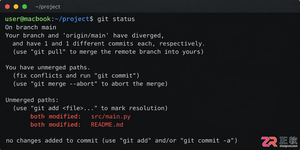
遇到Git合并冲突别慌张,本文详解冲突产生的原因及标准处理流程,涵盖查看冲突文件、理解标记含义、手动修改代码及完成合并提交的完整步骤,助你高效解决协作开发中的代码冲突问题。
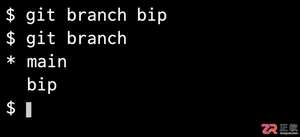
想知道如何用Git创建名为bip的分支?本文提供清晰的命令行操作步骤,包括本地创建、切换分支以及推送到远程仓库的方法,适合初学者快速上手。
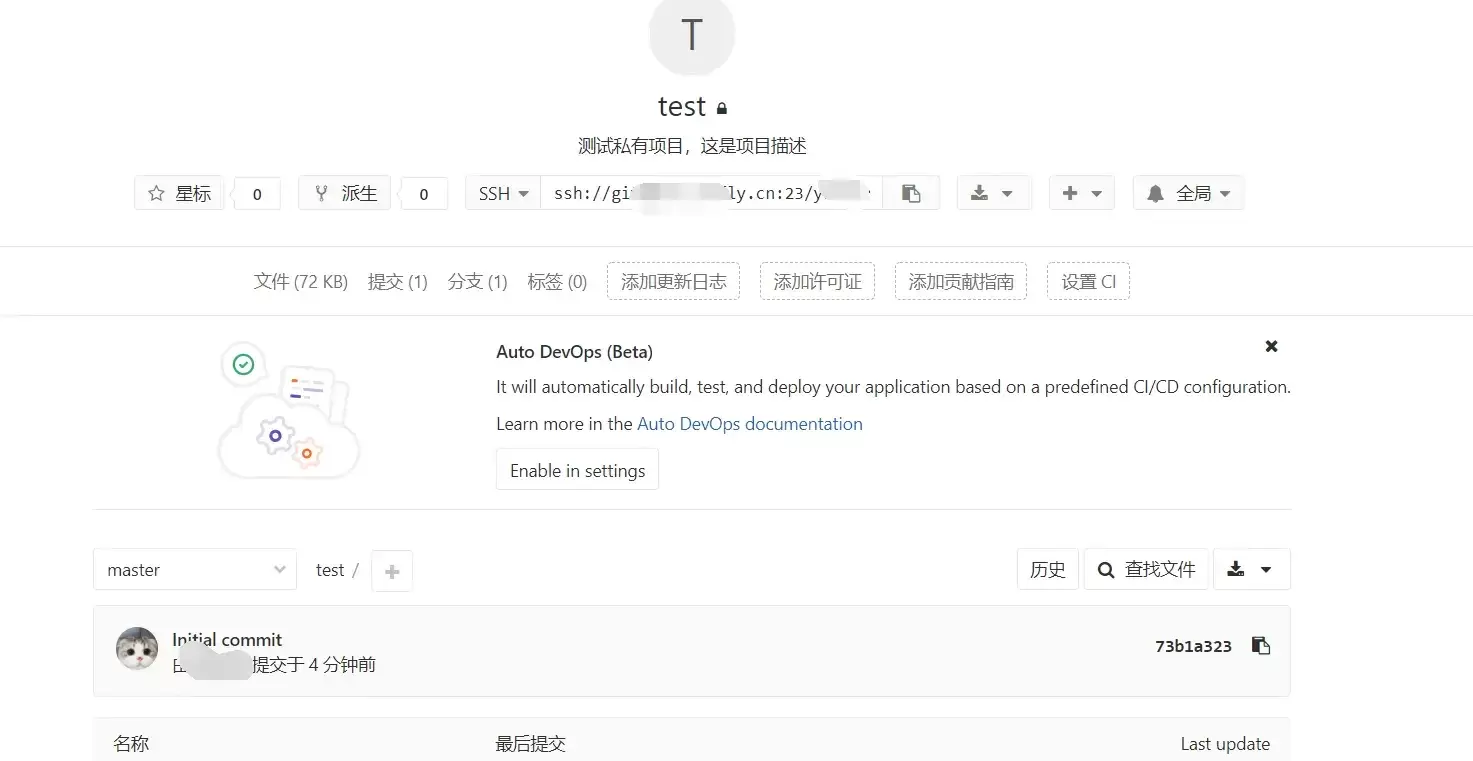
本文指导GitLab新手完成创建项目并推送第一次提交的最小闭环。涵盖远程项目创建、本地仓库初始化、添加远程地址及执行git push。重点说明HTTPS与SSH认证差异、分支名(master/main)核对及提交验证标准,确保远程仓库真正建立。



Chrome官方免验证入口为https://www.google.cn/chrome/,提供全平台安装包、免登录即用、本地化安全机制及引擎级性能优化。 到底该去哪里找正版、免费且无需繁琐验证的Chrome浏览器入口?这个问题困扰了不少网友。今天,我们就来直通核心,为大家详细拆解Chrome引擎的官方

命令式编程关注执行步骤,声明式描述目标,函数式强调无副作用。回调函数作为参数传递,可导致回调地狱,后由Promise解决。仿函数重载`operator()`,lambda更轻量。元编程生成代码,如模板、装饰器、宏,提升抽象能力。
Python项目配置.gitignore应排除__pycache__、虚拟环境(venv/.venv等)、IDE生成文件(.idea/.vscode等)及缓存目录。误提交后需用`gitrm--cached`移除索引。建议复用GitHub官方模板并验证规则有效性。

VSCode不保存历史冲突记录,仅在合并时实时标记冲突文件。冲突文件位于源代码管理面板的MERGECHANGES分组,带红色感叹号和冲突数量。点击文件以三栏合并编辑器显示当前分支、传入分支和结果区,供用户编辑解决冲突。





火山引擎是字节跳动旗下企业级云与AI服务平台。聚焦大模型核心能力,依托字节自研豆包多模态大模型,凭借火山方舟一站式平台,提供模型精调、推理部署、智能应用搭建等全链路服务,结合高性能AI算力,助力各行业快速落地大模型数字化与智能化应用。



