

centos中phpstorm如何管理项目文件
CentOS 下 PhpStorm 项目文件管理实践 一 本地与远程项目创建与打开 项目从哪里开始?通常有两个起点。 本地项目:在 PhpStorm 中,通过 File → Open 选择现有项目目录,或者在启动页选择 New Project 创建一个全新的。这里有个小建议:将项目放在用户目录下,比
CentOS 下 PhpStorm 项目文件管理实践

一 本地与远程项目创建与打开
项目从哪里开始?通常有两个起点。
- 本地项目:在 PhpStorm 中,通过 File → Open 选择现有项目目录,或者在启动页选择 New Project 创建一个全新的。这里有个小建议:将项目放在用户目录下,比如
~/projects/your-app。这么做的好处显而易见,权限管理更清晰,日常备份也更方便。 - 远程项目(推荐 SFTP):直接操作服务器文件是常态。通过 Tools → Deployment → Configuration 新增一个 SFTP 服务器配置,填好主机地址(Host)、端口(通常是22)、用户名和密码(或密钥)。别忘了点击 Test Connection 验证一下连接是否通畅。关键在于 Mappings 设置,这里需要指定本地路径(Local path)和远程部署路径(Deployment path,即服务器上的项目根目录)。保存之后,你就可以通过 Tools → Deployment → Browse Remote Host 浏览甚至下载远程文件,实现用本地 IDE 无缝管理远端代码。
二 文件同步与部署策略
连接建立后,如何高效、安全地同步文件就成了核心问题。
- 手动同步:在项目工具窗口(Project)里,对文件或目录右键,选择 Upload to… 或 Download from…。这种方式适合需要精确控制每一次变更的场景,稳扎稳打。
- 自动上传:想要更省心?进入 Deployment → Options,将 Upload changed files automatically to the default server 选项设置为 On explicit sa ve action(即保存时自动上传)。这样既能及时同步,又避免了频繁传输的干扰。当然,你也可以根据需求设为 Always 或直接关闭自动上传,以防误操作覆盖重要文件。
- 排除规则:同步全部文件既慢又没必要。在 Deployment → Excluded Paths 中添加需要忽略的路径,比如
node_modules/、vendor/、.idea/、*.log等。这一步能显著减少无效同步和潜在的文件冲突。 - 变更预览:发布前想再核对一下?使用 Tools → Deployment → Sync with Deployed 功能,可以清晰对比本地与远程文件的差异,并选择性地进行同步,确保万无一失。
三 版本控制 Git 集成
现代开发离不开版本控制,PhpStorm 对 Git 的支持相当到位。
- 环境准备:首先确保 CentOS 系统已安装并配置好 Git。
- 安装命令:
sudo yum install git -y - 配置全局身份:执行
git config --global user.name “Your Name”和git config --global user.email “you@example.com”
- 安装命令:
- IDE 配置:在 PhpStorm 中,进入 File → Settings → Version Control → Git,指定 Git 可执行文件的路径(通常是
/usr/bin/git),然后点击 Test 验证。接下来,可以通过 VCS → Get from VCS 直接克隆远程仓库,或者在已有项目中通过 VCS → Enable Version Control Integration 选择 Git 进行初始化。 - 常用操作:大部分 Git 操作都可以在 Commit 工具窗口中完成,包括添加(Add)、提交(Commit)、推送(Push)、拉取(Pull)、分支管理(Branch)等。如果需要配置多个远程仓库(例如 origin 和 upstream),可以通过 VCS → Git → Remotes 进行设置。
四 远程开发与运行环境配置
代码管理好了,运行和调试环境也得跟上。
- PHP 解释器:在 File → Settings → PHP 中配置 CLI 解释器(CLI Interpreter),可以选择本地或远程的 PHP 可执行文件。如果代码部署在远程服务器,可以结合前面设置的 Deployment 功能,在同步代码后,指定使用远程解释器来执行脚本。
- 运行与调试:通过 Run/Debug Configurations 配置一个 PHP Web Application,可以选择使用内置 Web 服务器或配置远程的 Xdebug 进行调试。这里的关键是确保 Deployment 中的路径映射(Mappings)完全正确,这样本地的断点才能准确映射到远程服务器的代码路径上,实现高效的远程调试。
五 常见问题与实用建议
最后,分享几个实践中容易踩坑的地方和对应的解决方案。
- 权限与所有权:如果将项目部署到系统目录,例如
/var/www,务必提前设置好目录的所属用户组和读写权限。否则,很容易因为 SSH/SFTP 用户权限不足而导致文件写入失败。 - 编码统一:为了避免中文或特殊符号出现乱码,建议在 File → Settings → Editor → File Encodings 中,将项目文件和全局编码统一设置为 UTF-8。
- 大文件与依赖:像
vendor/、node_modules/这类依赖目录,体积庞大且通常不需要同步。务必将其加入排除路径(Excluded Paths)。依赖安装的工作,交给服务器端的构建工具(如 Composer、npm)或 CI/CD 环境来完成更合适。 - 连接与密钥:为了提升安全性和连接稳定性,优先推荐使用 SSH 密钥认证而非密码。在 Deployment 配置中正确设置私钥路径,并在本地配合使用 Pageant 或 ssh-agent 等工具管理密钥,体验会顺畅很多。

本文详细讲解如何在VMware Workstation中从零开始安装CentOS 7虚拟机。内容涵盖ISO镜像准备、典型配置创建、硬件参数分配(磁盘与内存)、安装器操作及首次启动后的版本与网络验证。通过规范化的步骤指引,帮助读者快速搭建稳定可用的Linux学习环境,并解决常见的启动与网络故障。
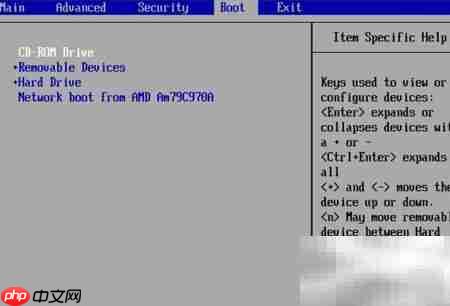
Linux系统管理员密码的终极恢复方案:详解救援模式 在服务器运维的世界里,Linux系统的霸主地位毋庸置疑。不过,无论是资深管理员还是新手,都可能遇到一个尴尬又紧急的状况:系统管理员密码意外丢失。别慌,一个强大却常被忽视的内置“后门”——系统救援模式——就能派上用场。它不仅能重设密码,更像是系统故

命名空间的基本概念与常见引入问题在C++等编程语言中,命名空间(namespace)是一种将代码标识符(如变量、函数、类名)封装在特定名称下的机制,其主要目的是避免命名冲突,尤其是在大型项目或使用多个第三方库时。使用“using namespace”指令可以将指定命名空间中的所有名称引入当前作用域,

理解递归的基本原理在C语言中,递归是一种函数调用自身的编程技术。要掌握它,首先需要理解其核心思想:将一个复杂的大问题,分解为一个或几个与原问题相似但规模更小的子问题,直到子问题足够简单,可以直接求解。这个过程通常包含两个关键部分:递归出口和递归体。递归出口定义了问题何时不再继续分解,即最简单、可直接

递归函数的基本概念与适用场景在C语言编程中,递归是一种函数调用自身的编程技巧。它并非适用于所有问题,但在处理某些具有自相似结构的问题时,能提供极其清晰和优雅的解决方案。递归的核心思想是将一个大规模问题分解为一个或多个同类型但规模更小的子问题,直到子问题简单到可以直接求解。典型的适用场景包括树形结构的

理解内存管理的基石在Objective-C的编程世界中,内存管理是开发者必须掌握的核心技能之一。它直接关系到应用的性能、稳定性与资源利用效率。与一些采用自动垃圾回收机制的语言不同,Objective-C在很长一段时间里,依赖一套基于引用计数的、需要开发者部分介入的管理规则。这套规则的核心思想是明确的

理解 dealloc 的角色与时机在 iOS 应用开发中,内存管理是保障应用性能与稳定性的基石。dealloc 方法是 Objective-C 中对象生命周期结束时的关键回调,它标志着对象即将被系统回收内存。正确理解其触发时机至关重要:当一个对象的引用计数降为零时,运行时系统会自动调用该对象的 de
内存管理的基石在Objective-C的世界里,内存管理是开发者必须掌握的核心技能之一。作为一门在手动引用计数(MRC)时代诞生的语言,Objective-C要求程序员对对象的生命周期有清晰的认识。dealloc方法正是这一生命周期中至关重要的终点站。它是一个实例方法,当对象的引用计数降为零时,系统
native2ascii 工具的基本定位在Ja va应用程序的国际化与本地化开发过程中,处理非拉丁字符集是一个常见且关键的环节。Ja va内部使用Unicode字符集来统一表示全球各种语言的文字,但其属性文件(.properties)在历史上要求使用ASCII编码,或者更准确地说,要求非ASCII字
理解 native2ascii 工具的基本用途在软件开发,特别是涉及国际化处理的场景中,开发者常常需要处理不同编码的文本资源。native2ascii 是 Ja va 开发工具包(JDK)中提供的一个命令行实用程序,其主要功能是将包含本地字符编码(非ASCII字符)的文件,转换为包含 Unicode






Windows 10 是一款微软推出的经典操作系统,拥有硬件兼容性与多任务处理能力。它更偏向把系统状态查看和常用调节动作放在一起,适合需要持续观察和微调设备状态的场景。

极度公式是一款跨平台专业LaTeX公式识别编辑软件,支持OCR公式识别和多平台编辑。和使用说明,避免使用,享受完整功能与稳定支持。做扫描整理、文字提取和表格转换时,它能把识别后的处理步骤接得更顺,资料录入这类场景会省下不少时间。
