

centos中phpstorm如何设置主题颜色
在 CentOS 中设置 PhpStorm 主题与编辑器配色 想让你的 PhpStorm 在 CentOS 上看起来更顺眼、用起来更顺手吗?其实,调整它的“皮肤”和“妆容”并不复杂。下面这份操作指南,将帮你从界面主题到代码高亮,一步步打造出既护眼又高效的专属编辑器环境。 一 切换界面外观主题 首先,
在 CentOS 中设置 PhpStorm 主题与编辑器配色

想让你的 PhpStorm 在 CentOS 上看起来更顺眼、用起来更顺手吗?其实,调整它的“皮肤”和“妆容”并不复杂。下面这份操作指南,将帮你从界面主题到代码高亮,一步步打造出既护眼又高效的专属编辑器环境。
一 切换界面外观主题
首先,我们来搞定整个 IDE 的“大环境”色调。这个主题主要影响的是窗口、菜单、工具栏这些外围界面。
- 打开设置:点击顶部菜单的 File > Settings,或者直接用 Linux 下的通用快捷键
Ctrl+Alt+S呼出设置窗口。 - 进入外观:在左侧设置树中,找到并展开 Appearance & Beha vior,然后点击其下的 Appearance。
- 选择主题:在右侧面板的 Theme 下拉框里,你就能看到选项了。通常,Darcula 是经典的深色主题,适合夜间或光线较暗的环境;Light 则是明亮的浅色主题。选好之后,点击右下角的 Apply 或 OK 即可立即生效。
二 设置编辑器颜色方案 Color Scheme
界面主题换好了,接下来是重头戏——编辑器内部的配色方案。这直接决定了你看到的代码是什么颜色,可以说是开发者的“第二套工作服”。
- 打开配色设置:在设置窗口左侧,进入 Editor > Color Scheme。
- 快速切换:右侧的 Scheme 下拉列表里,已经内置了几套方案,比如 Darcula、Light,或者你之前导入过的主题。选择喜欢的,点击应用。
- 导入第三方主题:内置主题看腻了?网上有大量开发者分享的精美主题可以尝试。
- 第一步是下载主题文件,常见格式是
.icls(颜色方案文件),也有些主题打包成了.jar文件。 - 回到 Scheme 设置界面,点击下拉框旁边的齿轮图标,选择 Import Scheme。然后根据你下载的文件类型,选择对应的选项(IntelliJ IDEA color scheme 对应 .icls,IDEA Theme 通常对应 .jar)。导入成功后,它就会出现在 Scheme 列表中,选中应用即可。
- 还有个更省事的方法:直接在 Plugins 市场中搜索主题插件,安装后重启 PhpStorm,再到 Color Scheme 里选择使用。
- 第一步是下载主题文件,常见格式是
三 自定义编辑器背景与语法高亮
如果你是个细节控,或者对某个主题的局部颜色不满意,完全可以进行深度自定义,打造独一无二的配色。
- 打开自定义:路径依然是 Editor > Color Scheme。在右侧,你可以选择具体的编程语言(如 PHP、Ja vaScript)进行针对性设置,或者在 General 项下调整通用文本样式。
- 修改背景:想换掉默认的编辑器背景色?找到 Text 下的 Default text,或者直接找 Background 选项。点击旁边的颜色块,就能调出色板选择自定义颜色了。调整后别忘了点应用。
- 精细调整:这才是体现个人风格的地方。你可以分别点开各个语法元素,比如关键字(Keyword)、字符串(String)、注释(Comment)、变量(Variable)等,逐一调整它们的字体、颜色、背景色甚至下划线。经过一番调校,一套高度契合你视觉习惯的配色方案就诞生了。
四 常见问题与实用技巧
操作过程中可能会遇到一些小麻烦,这里有几个技巧能帮你快速解决。
- 导入失败或无效果:首先确认下载的主题文件格式正确(.icls 或 .jar)且来源可靠。如果是通过插件安装的主题,请确保插件已启用,并且重启 IDE 后,再进入 Color Scheme 中选择它。
- 调整编辑器字体与行距:配色舒服了,字体看着不顺眼?进入 Editor > Font,可以统一设置编辑器内代码的字体(Font)、字号(Size)和行间距(Line spacing),这对提升长时间编码的可读性至关重要。
- 快速放大缩小编辑器字体:想临时放大代码看看细节?可以到 Settings > Keymap 中,搜索 Increase Font Size(放大字体)和 Decrease Font Size(缩小字体)。一个常见的做法是为它们绑定
Ctrl + 鼠标滚轮这样的组合键,实现流畅的实时缩放。
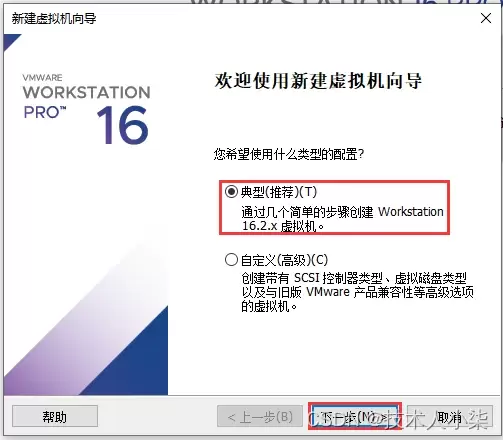
本文详细讲解如何在VMware Workstation中从零开始安装CentOS 7虚拟机。内容涵盖ISO镜像准备、典型配置创建、硬件参数分配(磁盘与内存)、安装器操作及首次启动后的版本与网络验证。通过规范化的步骤指引,帮助读者快速搭建稳定可用的Linux学习环境,并解决常见的启动与网络故障。
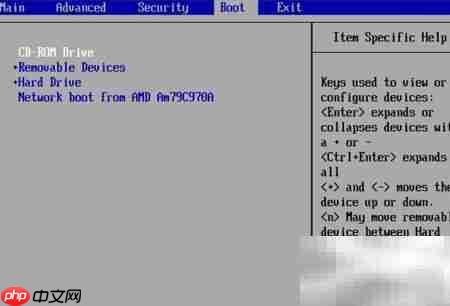
在CentOS系统上管理Python依赖库需先更新系统并安装Python3、pip及开发工具。安装方式包括pip(推荐)、yum/dnf(系统级)和conda。通过虚拟环境隔离依赖、用requirements.txt记录版本可避免冲突。卸载通过pip或yum/dnf完成。常见问题涉及权限、缺失系统依赖及版本兼容性。

在CentOS编译Java乱码时,需检查系统编码设为UTF-8,编译用-encodingUTF-8,运行设-Dfile.encoding=UTF-8,确保源文件编码一致,调整IDE编码,中文显示异常则安装中文字体。

通过升级JDK版本、启用增量编译与并行编译、优化JVM参数、利用构建工具高级特性、改进代码结构、进行系统级调优及持续监控分析,可显著提升CentOS环境下Java编译性能,减少重复编译,优化内存使用,从而缩短构建时间,提高开发效率。

在CentOS上编译Java程序时,需安装JDK并正确设置JAVA_HOME环境变量,通过命令查找安装路径并配置到~/.bashrc或/etc/profile中。同时关注编译器错误消息,修复代码语法或逻辑错误,确保Maven或Gradle等构建工具正确安装配置。

在CentOS上编译Golang程序,常见问题包括环境变量配置错误、依赖包管理混乱、glibc版本不兼容、编译器工具链缺失、代码或缓存异常、Go版本不匹配及权限不足,可通过逐一排查对应方法解决。

在CentOS上编译Golang:先安装开发工具包、wget和git;下载Go源码压缩包并解压至/usr/local;配置GOROOT和PATH环境变量(如添加至~/.bashrc),执行source生效;运行goversion验证安装成功。

在CentOS上提升Golang编译速度,可通过优化编译选项(如并行编译、去除调试信息)、将缓存目录指向SSD并定期清理,拆分代码为小包、消除循环依赖、使用vendor本地依赖,升级多核CPU、16GB以上内存和SSD,以及设置GOPROXY、采用PGO优化、升级Go版本等方式实现。
在CentOS编译Go程序时,需正确配置GOROOT、GOPATH等环境变量,使用GoModules管理依赖,注意Glibc版本兼容性,根据需求设置CGO_ENABLED=0实现静态链接,合理配置交叉编译参数,优化二进制文件大小,解决权限问题,并确保Go版本与项目要求一致。





火山引擎是字节跳动旗下企业级云与AI服务平台。聚焦大模型核心能力,依托字节自研豆包多模态大模型,凭借火山方舟一站式平台,提供模型精调、推理部署、智能应用搭建等全链路服务,结合高性能AI算力,助力各行业快速落地大模型数字化与智能化应用。



