

Sublime安装Markdown预览:怎样用Sublime写Markdown并实时预览?
Sublime Text 安装 Markdown 预览:怎样用 Sublime 写 Markdown 并实时预览? 先明确一个核心事实:Sublime Text 本身并不原生支持 Markdown 实时预览。我们常说的“实时”效果,其实是靠 MarkdownPreview 插件配合浏览器的自动重载功
Sublime Text 安装 Markdown 预览:怎样用 Sublime 写 Markdown 并实时预览?
先明确一个核心事实:Sublime Text 本身并不原生支持 Markdown 实时预览。我们常说的“实时”效果,其实是靠 MarkdownPreview 插件配合浏览器的自动重载功能“模拟”出来的。这并非保存即刷新的原生能力——如果一开始就误解了这一点,后续的所有配置都可能走错方向。
装完 MarkdownPreview 没反应?先查语法识别和 Python 环境
插件安装后命令面板里找不到、快捷键失灵,或者右键菜单一片空白?别急,十有八九是 Sublime Text 根本没把当前文件识别为 Markdown 文档。排查顺序可以这样来:
- 首先,看一眼编辑器右下角的状态栏。如果显示的是
Plain Text,那就点一下它,然后选择Set Syntax → Markdown。 - 其次,确保你的文件已经保存,并且后缀名是
.md或.markdown。一个未保存的临时文件,插件是不会理会的。 - 至于 Python 环境,Sublime Text 4 自带 Python 3.8+,通常无需额外安装。但如果你不放心,可以打开控制台(快捷键
Ctrl+`),输入import sys; print(sys.version)看看。如果报错或者版本低于 3.3,那很可能需要重新安装一个官方版本的 Sublime Text。 - 最后,别忘了安装插件后重启一次 Sublime Text。否则,命令面板里很可能搜不到那个关键的
Markdown Preview: Preview in Browser。
enable_autoreload 到底要不要开?新版里设为 true 反而会卡死
很多老教程会告诉你,在配置里加上 "enable_autoreload": true 就能实现“实时预览”。这个信息已经过时了。从2026年开始,这个配置项实际上已被废弃:
- 如果你强行设为
true,很可能会导致 Sublime Text 在保存文件的瞬间卡住,甚至在 Windows 系统下的 ST4 版本中直接崩溃。 - 真正让预览“动起来”的,是浏览器端的自动重载机制。你只需要手动执行一次
Markdown Preview: Preview in Browser命令,然后在浏览器中保持这个预览标签页打开(注意 URL 是file://或http://127.0.0.1:开头),之后每次保存,页面就会自动刷新。 - 这里有个小坑:使用 Chrome 或 Edge 浏览器的用户,需要去设置里关闭「使用预测服务来加载网页」(地址栏输入
chrome://settings/privacy即可找到),否则浏览器可能会拦截本地文件的自动刷新请求。
快捷键绑定失败?检查作用域和冲突
默认的预览快捷键 Ctrl+Alt+M(Windows/Linux)或 Cmd+Alt+M(macOS)并非在所有情况下都有效,它只在文件被识别为 Markdown(即 text.html.markdown 作用域)时才生效。
- 如果快捷键没反应,先用最笨但最可靠的方法测试:用鼠标点击菜单
Tools → Markdown Preview → Preview in Browser,看看插件本身是否工作正常。 - 接着,进入
Preferences → Key Bindings,在右侧的用户键位设置里搜索markdown_preview,确认这个快捷键没有被其他插件覆盖或冲突。 - 为了保险起见,可以手动添加一条干净的键位绑定(这能避免因平台差异导致的问题):
[ {"keys": ["ctrl+alt+m"], "command": "markdown_preview", "args": {"target": "browser", "parser": "markdown"}} ] - 最后,一个常见的冲突来源是同时安装了多个 Markdown 预览插件。比如
OmniMarkupPreviewer或MarkdownEditing自带的预览模块,它们很可能会和MarkdownPreview打架,导致右键菜单消失或者保存时卡顿。
中文路径、公式、Mermaid 图表怎么搞?别指望全兼容
坦白说,MarkdownPreview 插件对复杂场景的支持是有限的,需要一些额外的设置和妥协。
- 中文路径是第一个“拦路虎”。Windows 用户如果遇到预览空白或直接报错,最简单的办法就是把文件移动到一个纯英文、无空格的路径下(比如
C:\md\test.md)再试试。 - 数学公式支持需要显式开启:在插件配置中设置
"enable_math": true。同时,浏览器必须能够正常加载 MathJax 资源。对于离线工作环境,更推荐使用 KaTeX 来替代,但这通常需要自定义预览模板,稍微麻烦一些。 - 想渲染 Mermaid 图表?需要同时满足两个条件:配置里设置
"enable_mermaid": true,并且你的浏览器必须支持 ES6 模块。一些旧版本的 Edge 浏览器可能直接就渲染不出来。 - 如果你选择了 GitHub 风格的解析器(
"parser": "github"),那么必须保持网络畅通,因为它需要在线请求 GitHub 的样式。一旦离线,插件会回退到本地解析器,表格、脚注等元素的显示效果可能会不一致。
最后,分享一个最容易被忽略的细节:整个“实时预览”的链条,完全依赖于浏览器标签页是否保持活跃且未被其他程序干扰。举个例子,如果你习惯双击 .md 文件直接用 Typora 打开,然后再切回 Sublime Text 编辑,Sublime 很可能收不到文件系统的变更通知。最稳定的做法是:始终从 Sublime Text 内部,通过 File → Open 来打开你要编辑的 Markdown 文件。这样才能确保保存动作被准确监听到。

深入解析CSS中设置透明度的核心属性opacity,剖析子元素继承、事件穿透、层叠上下文等关键注意事项,并提供与rgba、hsla的实用选型对比。


本文通过具体的旧版与新版代码对比,详细剖析Java 8引入的Lambda表达式、Java 14/16引入的Record类,以及Java 12至21逐步演进完善的Switch表达式与模式匹配,展示代码简化路径与避坑要点。
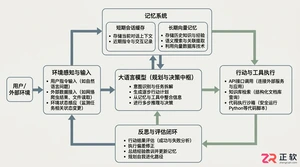
系统梳理AI智能体开发培训的核心知识模块、技术栈选型与典型实战项目,解析低代码平台与纯代码框架的差异,提供从零构建可落地智能体的完整学习与实施路径。
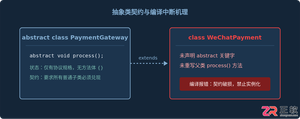
针对Java开发中常见的“子类未实现抽象方法”编译错误,深入分析报错原因,提供重写实现、声明抽象子类两种标准修复路径,并总结参数签名、访问修饰符等典型避坑要点。

遇到PHP递归报错时,不要盲目调大max_nesting_level。本文教你区分Xdebug限制、内存耗尽和正则递归错误,提供代码级的终止条件优化与迭代替代方案,彻底解决栈溢出问题。

本文分析PHP递归中static变量导致的状态污染及引用传递引发的共享数据修改问题。提供具体的代码复现、缓存键设计建议及调试打印技巧,帮助开发者避免隐蔽的逻辑错误。

解析PHP递归函数在树形数据处理中的性能瓶颈,提供预加载数据消除I/O、使用显式栈替代深层递归的实战方案,帮助开发者在代码可读性与执行效率间做出合理取舍。

详细讲解在Java单元测试中如何使用Mockito模拟依赖对象,包括引入依赖、创建Mock、打桩返回值、行为验证以及Mock与Spy的核心差异和常见陷阱排查。
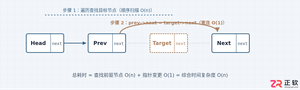
详细分析链表删除节点的时间复杂度,深入探讨单链表与双向链表在不同已知前提下的查找与删除开销,并结合完整代码与清晰图解进行对比总结。




Photoshop 2026 是 Adobe 推出的专业图像处理与视觉设计软件,支持 Windows、macOS 和 iPad 等平台,广泛应用于摄影修图、电商设计、平面海报、数字绘画及视觉合成等创作场景。

Blender 是一款免费开源、跨平台的专业 3D 创作软件,集建模、动画、渲染、视频编辑与视觉合成等功能于一体,广泛应用于影视动画、游戏设计和建筑可视化等领域。软件支持 Cycles 物理渲染器与 Eevee 实时渲染引擎,并提供多边形建模、骨骼绑定、物理模拟等专业工具。Blender 兼容 Windows、macOS 和 Linux 系统,安装包轻巧、运行流畅,依托活跃的全球开发者社区持续更新,是从初学者到专业创作者都值得选择的正版 3D 创作工具。


Photoshop 2026 是 Adobe 推出的专业图像处理与视觉设计软件,支持 Windows、macOS 和 iPad 等平台,广泛应用于摄影修图、电商设计、平面海报、数字绘画及视觉合成等创作场景。
Blender 是一款免费开源、跨平台的专业 3D 创作软件,集建模、动画、渲染、视频编辑与视觉合成等功能于一体,广泛应用于影视动画、游戏设计和建筑可视化等领域。软件支持 Cycles 物理渲染器与 Eevee 实时渲染引擎,并提供多边形建模、骨骼绑定、物理模拟等专业工具。Blender 兼容 Windows、macOS 和 Linux 系统,安装包轻巧、运行流畅,依托活跃的全球开发者社区持续更新,是从初学者到专业创作者都值得选择的正版 3D 创作工具。