

金山文档怎样开启实时协作通知_金山文档消息提醒设置【指南】
金山文档协作通知需在手机App、网页端、微信公众号三端分别开启,并检查协作者权限与账号状态,重置系统通知授权可解决推送失效问题。 多人协作时收不到同事的编辑动态或@提醒?别急,这通常不是系统故障,而是协作消息通知的开关没打开。要知道,金山文档的实时提醒功能,需要在不同的使用终端上分别进行配置。下面这
金山文档协作通知需在手机App、网页端、微信公众号三端分别开启,并检查协作者权限与账号状态,重置系统通知授权可解决推送失效问题。

多人协作时收不到同事的编辑动态或@提醒?别急,这通常不是系统故障,而是协作消息通知的开关没打开。要知道,金山文档的实时提醒功能,需要在不同的使用终端上分别进行配置。下面这份操作指南,能帮你彻底解决通知“失联”的问题。
一、在手机WPS App中开启协作消息通知
想在手机上第一时间感知文档的动态?关键在于开启App内的协作消息通知。这个功能依赖手机系统的推送通道,确保你能在移动端即时收到编辑、@提及和评论回复等关键事件。
第一步,当然是打开手机上的WPS Office应用并确保已经登录。
接着,在首页底部找到并点击“我”,进入个人中心。
在“我的”页面里,找到那个齿轮状的“设置”选项,点进去。
在设置菜单中仔细找找,你会看到“消息通知设置”(有些版本可能叫“推送消息设置”)。
最后,在通知设置页面里,把“协作消息通知”这一项的开关,果断地打开。搞定这一步,手机端的通知基础就算打好了。
二、在金山文档网页端启用@与编辑提醒
如果你习惯在电脑的浏览器上使用金山文档,那么通知管理就得移步到网页端了。所有@你、文档被修改、收到新评论这类高频事件,都需要在这里统一配置。
首先,用浏览器访问金山文档官网:https://kdocs.cn,并登录你的账号。
然后,点击页面右上角的头像,在下拉菜单中选择“我的”或者直接进入“设置中心”。
在左侧的功能菜单栏,点击“消息通知”,进入通知偏好设置的页面。
这里有个“协作相关通知”区域,你需要勾选上这几项:“有人@我时提醒”、“文档被编辑时提醒”以及“收到新评论时提醒”。
勾选完毕后,确保页面没有报错提示,设置就自动保存生效了。
三、检查并启用微信公众号协作通知
网页端和App通知都开了,还想加个“双保险”?微信公众号的通知通道是个很好的补充。尤其当App未在后台运行或系统推送受限时,微信服务号能实现有效的异步触达。
操作起来也不复杂:在微信里搜索并关注官方公众号“金山文档”(认准ID:kingsoftwps)。
进入公众号后,点击底部菜单栏的“我的-绑定账号”。
根据提示,输入你用来登录金山文档的那个手机号,完成绑定。
绑定成功后,返回公众号主页,找到“设置-消息提醒”菜单,把里面“协作动态”的开关打开。
看到绑定成功的提示后,后续的@、编辑、评论等动态,就会通过微信的服务通知送达你了。
四、验证协作者通知权限与账号状态
你自己的通知开关全打开了,但对方还是收不到提醒?问题可能出在协作者那边。即使发送方操作无误,如果接收方的权限不足或账号状态异常,通知依然无法成功触发。
这时候,需要从这几个方面排查:首先,在文档的分享设置里,确认一下那位收不到通知的协作者,权限至少是“可评论”级别。如果只是“仅查看”权限,系统是不会发送@通知的。
其次,请对方登录金山文档网页端,进入“我的-设置-账号安全”,检查绑定的手机号或邮箱是否有效、未过期。
再者,协作者也必须在他自己的设备上,完成前面“一、二、三”项中任意一种通知通道的配置。单方面开启是无效的。
最后,如果你们使用的是企业版,别忘了联系团队管理员。他需要在WPS 365管理后台的“团队通知策略”中确认,没有全局关闭协作类的消息推送。
五、重置金山文档App通知授权
所有设置都检查过了,但手机就是长期不弹窗?这很可能是手机系统层面的通知授权被意外关闭或限制了。这时候,需要手动重置一下应用的通知权限。
打开手机的设置,找到“应用管理”或“应用列表”,在里面找到“WPS Office”(不同品牌手机路径略有差异)。
进入WPS的应用信息页,点击“通知管理”或“通知权限”。
确保顶部的“允许通知”总开关是开启的,并且下面的子选项,如“锁屏通知”、“横幅通知”和“声音和震动”等也处于启用状态。
完成系统层设置后,返回WPS App,重启一下应用。最后,再进入“我-设置-消息通知设置”,确认一遍“协作消息通知”这个开关是打开的。经过这一套“组合拳”,底层的通知通道通常就能恢复了。
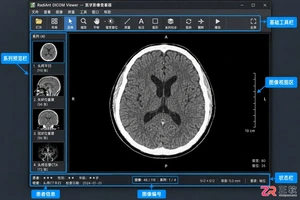
初次使用 RadiAnt DICOM Viewer?本文带你认识软件主界面,包括系列预览栏、窗宽窗位、平移缩放及 ROI 测量工具的位置与用法,助你高效查看 DICOM 医学影像。
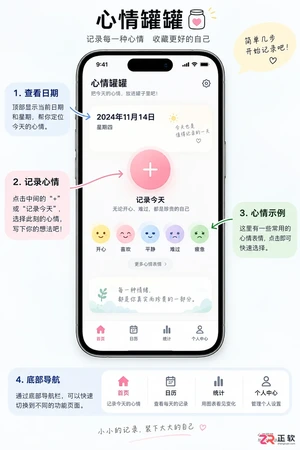
详细图解“心情罐罐”App在iPhone上的安装步骤、首次启动设置、心情记录操作及日历统计查看方法。包含主题调整与隐私管理建议,适合初次使用者快速上手。
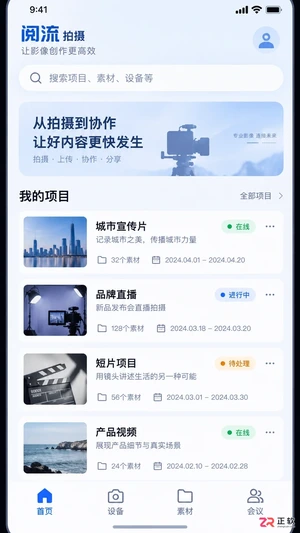
找不到阅流拍摄的设置入口?本文按项目、设备和机位层级,图解说明如何打开设备管理、修改录制参数、设置上云目的地及进行直播监看。适用于视频拍摄团队的实时协作场景,解决权限与连接状态导致的菜单隐藏问题。
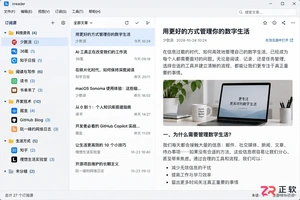
想知道如何在不同电脑间同步irreader订阅源?本文详解irreader账号同步设置、手动同步技巧,并区分源列表同步与本地数据迁移的区别,提供导出导入及likefeed.db文件复制方法,确保多设备阅读体验一致。
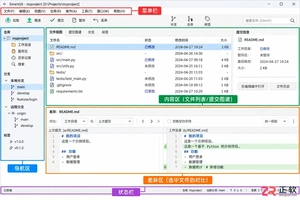
新手如何为 SmartGit 设置中文界面?本文详解 Edit > Preferences > User Interface 语言切换步骤,并图解 Standard、Working Tree 及 Log 窗口的功能分区,助你快速上手 Git 图形化管理。
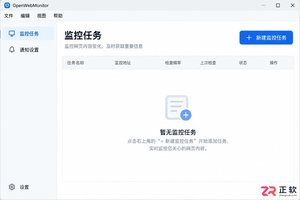
详解 OpenWebMonitor 中文界面下的网页监控设置流程,包括区域选取、监控类型选择(文字/链接/HTML)、变化规则设定及通知配置,帮助用户高效追踪网页价格、公告等关键信息变化。
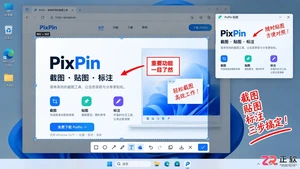
想快速上手 PixPin?本教程详解截图快捷键、桌面贴图、滚动长图截取、图片标注及 OCR 文字识别等核心功能。按步骤操作,立即提升工作效率,适合 Windows 和 macOS 用户参考。
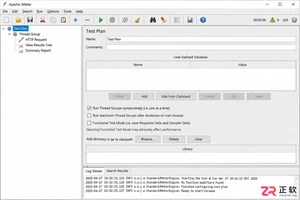
想在Windows上快速上手JMeter?本文提供从Java环境检查、环境变量配置、JMeter下载解压到启动运行的详细实操步骤,包含关键设置验证与常见问题排查,助你顺利搭建性能测试环境。
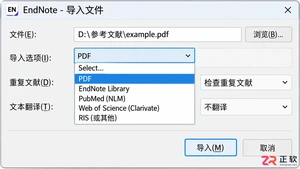
EndNote导入PDF后出现题名、作者或年份缺失?本教程详解如何检查DOI、利用CrossRef自动更新及手动规范录入,解决元数据不完整问题,确保参考文献准确无误。




Photoshop 2026 是 Adobe 推出的专业图像处理与视觉设计软件,支持 Windows、macOS 和 iPad 等平台,广泛应用于摄影修图、电商设计、平面海报、数字绘画及视觉合成等创作场景。

Blender 是一款免费开源、跨平台的专业 3D 创作软件,集建模、动画、渲染、视频编辑与视觉合成等功能于一体,广泛应用于影视动画、游戏设计和建筑可视化等领域。软件支持 Cycles 物理渲染器与 Eevee 实时渲染引擎,并提供多边形建模、骨骼绑定、物理模拟等专业工具。Blender 兼容 Windows、macOS 和 Linux 系统,安装包轻巧、运行流畅,依托活跃的全球开发者社区持续更新,是从初学者到专业创作者都值得选择的正版 3D 创作工具。


Photoshop 2026 是 Adobe 推出的专业图像处理与视觉设计软件,支持 Windows、macOS 和 iPad 等平台,广泛应用于摄影修图、电商设计、平面海报、数字绘画及视觉合成等创作场景。
Blender 是一款免费开源、跨平台的专业 3D 创作软件,集建模、动画、渲染、视频编辑与视觉合成等功能于一体,广泛应用于影视动画、游戏设计和建筑可视化等领域。软件支持 Cycles 物理渲染器与 Eevee 实时渲染引擎,并提供多边形建模、骨骼绑定、物理模拟等专业工具。Blender 兼容 Windows、macOS 和 Linux 系统,安装包轻巧、运行流畅,依托活跃的全球开发者社区持续更新,是从初学者到专业创作者都值得选择的正版 3D 创作工具。