

福昕PDF编辑器弹窗太烦人_福昕PDF编辑器彻底屏蔽升级提示
彻底屏蔽福昕PDF编辑器升级弹窗的五步法 福昕PDF编辑器用着用着,弹窗就跳出来了——不是提醒你更新,就是告诉你试用期快到了。这事儿确实挺影响效率的。其实,这些弹窗大多源自软件内置的更新服务和许可验证机制。想彻底清静下来?别急,下面这套组合拳,能帮你从根源上解决问题。 一、禁用后台更新服务 福昕有个
彻底屏蔽福昕PDF编辑器升级弹窗的五步法
福昕PDF编辑器用着用着,弹窗就跳出来了——不是提醒你更新,就是告诉你试用期快到了。这事儿确实挺影响效率的。其实,这些弹窗大多源自软件内置的更新服务和许可验证机制。想彻底清静下来?别急,下面这套组合拳,能帮你从根源上解决问题。
一、禁用后台更新服务
福昕有个独立的后台服务,叫“FoxitUpdateService”,它就是那个主动联系服务器、检查新版本的“通讯员”。把它关掉,就等于切断了弹窗的源头,而且完全不影响你正常编辑PDF文件。
操作起来很简单:先按 Win + R 调出运行框,输入 services.msc 回车。在服务列表里找到 FoxitUpdateService,右键进入“属性”。把启动类型改成 禁用,顺手点一下“停止”按钮,最后确定保存。搞定这一步,弹窗就少了一大半的触发机会。
二、修改hosts文件拦截更新域名
光关服务还不够保险?那就来个系统级的“断网”。通过修改hosts文件,让编辑器根本访问不了福昕的升级服务器,检测请求发不出去,弹窗自然也就没了下文。
具体怎么操作?用管理员身份打开记事本,通过“文件”菜单打开这个路径:%SystemRoot%\System32\drivers\etc\hosts。然后在文件末尾新起两行,加上:
127.0.0.1 update.foxitsoftware.com
127.0.0.1 update2.foxitsoftware.com
保存时有个关键点:编码选 UTF-8,保存类型选“所有文件”。这相当于给福昕的更新域名设了个“此路不通”的牌子。
三、删除或重命名升级模块文件
俗话说,擒贼先擒王。福昕的升级功能,是靠两个核心文件驱动的:FoxitUpdate.exe 和 FoxitUpdate.dll。让它们“失效”,升级流程就彻底瘫痪了。
去福昕的安装目录(通常是 C:\Program Files\Foxit Software\Foxit PDF Editor\)找到这两个文件。稳妥起见,别直接删除,可以剪切到桌面备份,或者干脆把后缀改成 .bak。这样一来,程序想调用它们的时候,只会发现“查无此文件”。
四、修改注册表禁用自动检查
软件是否自动检查更新,这个开关其实藏在Windows注册表里。手动把它关掉,就能绕过弹窗触发的逻辑判断。
按下 Win + R,输入 regedit 打开注册表编辑器,导航到这个位置:HKEY_CURRENT_USER\Software\Foxit Software\Foxit PDF Editor\Update。在右边找到名叫 AutoCheck 的DWORD值,双击把数值数据改为 0。如果没找到这个项,就右键新建一个,命名后同样设为0。这步操作,等于从软件设置层面关闭了“自动检测”的选项。
五、替换本地语言包屏蔽提示文本
最后一招,算是“釜底抽薪”。有些弹窗的文字内容,是写在本地化语言文件(比如zh-CN.dll)里的。我们把这些提示文字清空,弹窗即使被触发,也显示不出任何内容,视觉上就跟没弹一样。
进入安装目录下的 Resources\LangPack\ 文件夹,先备份好原始的 zh-CN.dll 文件。然后用Resource Hacker这类工具打开它,在左侧的 STRINGTABLE 节点里,搜索包含 update、upgrade、trial 等关键词的字符串条目。把这些条目的内容清空(注意保留引号),保存并覆盖原文件即可。这招过后,世界就彻底清静了。
按照这五步走下来,从服务、网络、文件、注册表到界面文字,形成了一套完整的屏蔽链条。操作时稍加仔细,就能一劳永逸地告别烦人的升级弹窗了。
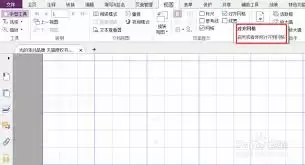
做PDF排版时,精准对齐往往是个让人头疼的问题。尤其是处理复杂报告或宣传物料时,手动拖动文字框、图片总免不了歪歪扭扭。其实,福昕PDF编辑器里内置的网格功能,就是解决这类问题的利器——下面就来拆解一下具体怎么设置。 第一步,打开福昕PDF编辑器,把需要调整的文档载入进去。接着,在顶部的菜单栏里找到“
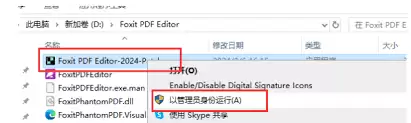
在日常办公和学习中,我们常常需要将网页、文档或聊天记录中的内容快速保存为PDF文件。福昕PDF编辑器内置的“从剪贴板创建PDF”功能,让这一操作变得如同复制粘贴般简单。下面,我将为你详细介绍如何使用这一功能,并附上实用技巧与常见问题解析。 准备工作 在开始操作前,请确保你已经安装了福昕PDF编辑器。
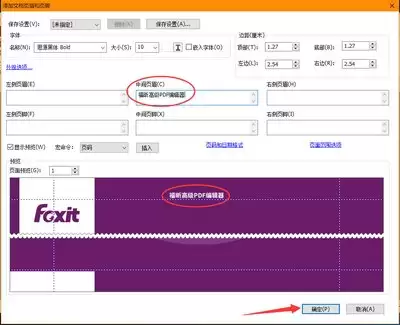
日常工作中,PDF文件加上页眉页脚,整个文档的档次感一下就上来了。坦白说,这事儿比想象中简单,福昕PDF编辑器就提供了非常直观的操作路径,咱们一步步来。 打开福昕PDF编辑器 第一步,先把福昕PDF编辑器打开,确保软件正常运行。然后,通过“打开”按钮,把你要编辑的PDF文件导入到编辑界面就行。 进入
PDF文件合并这事儿,听起来简单,但真操作起来,不少人可能都踩过坑——要么在线工具限制文件大小,要么合并完格式乱成一团。其实,用福昕PDF编辑器来搞定,算得上是个省心又高效的选择。 福昕PDF编辑器这个工具,界面设计得挺直观,哪怕第一次上手,也不会觉得无从下手。合并多个PDF文件,只需要几个步骤就能
福昕PDF编辑器在处理日期域这块儿,确实有不少可玩的空间。无论你是要给商务合同加个签单日期,还是设计表单时让用户自动填写,自定义日期域都能让效率提升不少。 先说说操作入口。打开福昕PDF编辑器,把目标PDF文件拖进来,切换到编辑模式后,留意“表单”或“插入”这类功能板块。通常,添加日期域的按钮就藏在

如果你正在使用福昕PDF编辑器,并且频繁被更新弹窗打扰,甚至遇到后台静默下载影响工作的情况,那说明软件的自动更新机制还在后台运行。别担心,彻底关闭它并不复杂。下面这几种方法,从软件设置到系统底层,总有一种能帮你解决问题。 一、通过首选项禁用自动安装更新 这是最直接的方法,直接在软件设置里切断更新的执

福昕PDF编辑器更新后突然打不开了?这确实是个让人头疼的问题。别急,这通常不是什么大故障,多半是新版本和你的系统环境、某个插件,或者之前的注册表配置“闹了点别扭”。好消息是,解决思路很清晰:核心就是阻止自动更新,并让软件恢复到能正常工作的状态。下面这五种方法,从易到难,总有一款能帮你搞定。 一、通过
福昕PDF编辑器功能强大,但不少用户发现,它在后台悄悄进行的自动更新检查,有时会持续占用不小的系统内存和网络带宽。如果你也遇到了类似情况,感觉电脑变慢,那很可能就是它的更新服务在“默默工作”。别担心,彻底关闭这个自动更新功能,就能立刻为系统“减负”。下面这几种方法,从软件设置到系统进程管理,总有一种

福昕PDF编辑器更新后频繁闪退,这事儿确实挺让人头疼的。新版本与当前系统环境、权限配置或残留缓存发生冲突,往往是问题的根源。别急,下面提供几条针对性强的解决路径,咱们一步步来排查。 一、回退至稳定旧版本并禁用自动更新 有时候,强制更新会引入一些尚未完全适配的组件或驱动,导致兼容性问题。最直接有效的办
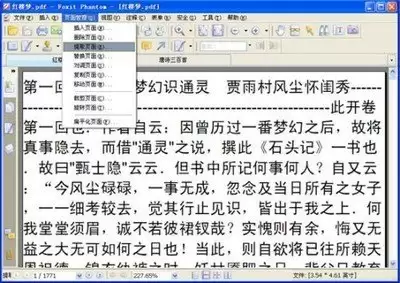
使用福昕PDF编辑器时,通过“文档”菜单下的“插入页面”功能,可灵活设置插入位置,从本地PDF选取指定页面或插入空白页,确认后即可完成插入,显著提升文档编辑的灵活性与效率,并支持批量插入操作,便于文档重组与编排。





火山引擎是字节跳动旗下企业级云与AI服务平台。聚焦大模型核心能力,依托字节自研豆包多模态大模型,凭借火山方舟一站式平台,提供模型精调、推理部署、智能应用搭建等全链路服务,结合高性能AI算力,助力各行业快速落地大模型数字化与智能化应用。



