

如何在Ubuntu中利用Python进行自动化
在Ubuntu中用Python玩转自动化:从入门到实践 想在Ubuntu系统里解放双手,让重复性工作自己跑起来?Python绝对是你的得力助手。它不仅能编写脚本处理日常任务,还能通过丰富的库控制软硬件,甚至融入更庞大的自动化体系。下面就来拆解一下具体如何操作。 第一步:确认Python环境 Ubun
在Ubuntu中用Python玩转自动化:从入门到实践
想在Ubuntu系统里解放双手,让重复性工作自己跑起来?Python绝对是你的得力助手。它不仅能编写脚本处理日常任务,还能通过丰富的库控制软硬件,甚至融入更庞大的自动化体系。下面就来拆解一下具体如何操作。
第一步:确认Python环境
Ubuntu系统通常已经预装了Python。打开终端,输入 python3 --version 敲下回车,如果能看到版本号,那就说明环境已经就绪,可以直接开干了。
第二步:编写你的第一个自动化脚本
找个顺手的文本编辑器,比如Vim、Nano或者Gedit。新建一个文件,例如叫 automate.py,然后把你的自动化逻辑写进去。举个例子,下面这段代码可以自动创建一个文件夹,并在里面生成一个文本文件:
import os

# 创建一个文件夹
folder_name = ‘my_new_folder’
if not os.path.exists(folder_name):
    os.makedirs(folder_name)

# 在文件夹中创建一个文本文件并写入内容
file_path = os.path.join(folder_name, ‘example.txt’)
with open(file_path, ‘w’) as file:
    file.write(‘Hello, this is an automated text file!’)

print(f‘Folder “{folder_name}” and file “{file_path}” ha ve been created.’)
第三步:让脚本跑起来
脚本写好了,怎么执行?很简单。在终端里,先切换到脚本所在的目录,然后用Python3命令运行它:
cd path/to/your/script
python3 automate.py
稍等片刻,终端就会打印出创建成功的消息,相应的文件夹和文件也已经出现在你的目录里了。
第四步:借助强大的Python库
Python真正的威力在于其庞大的生态系统。针对不同的自动化场景,都有现成的“武器库”:
- 想自动化网页操作?
Selenium可以模拟浏览器行为。 - 需要远程管理服务器?
Paramiko提供了SSH连接和命令执行的能力。 - 要模拟鼠标点击和键盘输入?
PyAutoGUI能帮你搞定。
安装这些库通常只需一条 pip 命令:
pip3 install selenium paramiko pyautogui安装完成后,在你的脚本中直接 import 就能调用它们的功能,将自动化范围扩展到方方面面。
第五步:设置定时任务,实现全自动
如果希望脚本能在特定时间自动执行,比如每天凌晨备份数据,cron 计划任务就是为此而生的。通过 crontab -e 命令编辑任务列表,添加一行配置即可。例如,下面这行配置会让脚本在每天凌晨1点准时运行:
# 每天凌晨1点运行automate.py脚本
0 1 * * * /usr/bin/python3 /path/to/your/automate.py
第六步:融入更大的自动化体系
对于更复杂的工程,单独的脚本可能还不够。这时可以考虑将Python脚本集成到持续集成/持续部署(CI/CD)工具中,比如Jenkins。你可以把脚本配置为构建流水线中的一个步骤,让它成为自动化工作流里关键的一环。
最后有两点必须提醒:自动化虽好,但安全第一。运行任何脚本前,务必清楚它会做什么,尤其是在涉及敏感操作或关键系统时,充分的测试和严格的安全规范必不可少。毕竟,让机器为我们工作的前提,是确保一切尽在掌控。

深入解析C++中动态数组的初始化机制,涵盖new操作符的不同用法、基本类型与类对象的初始化差异,以及为何在现代C++开发中应优先使用std::vector。
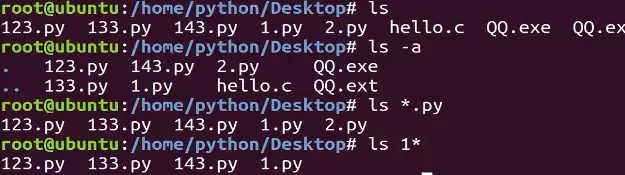
本教程指导Ubuntu新手打开终端,通过pwd、ls、cd、mkdir和touch命令完成基础文件目录操作。适用于桌面版、虚拟机及WSL环境,提供从查看路径到创建测试文件的完整验证步骤,帮助读者建立命令行操作的安全意识与正确习惯。
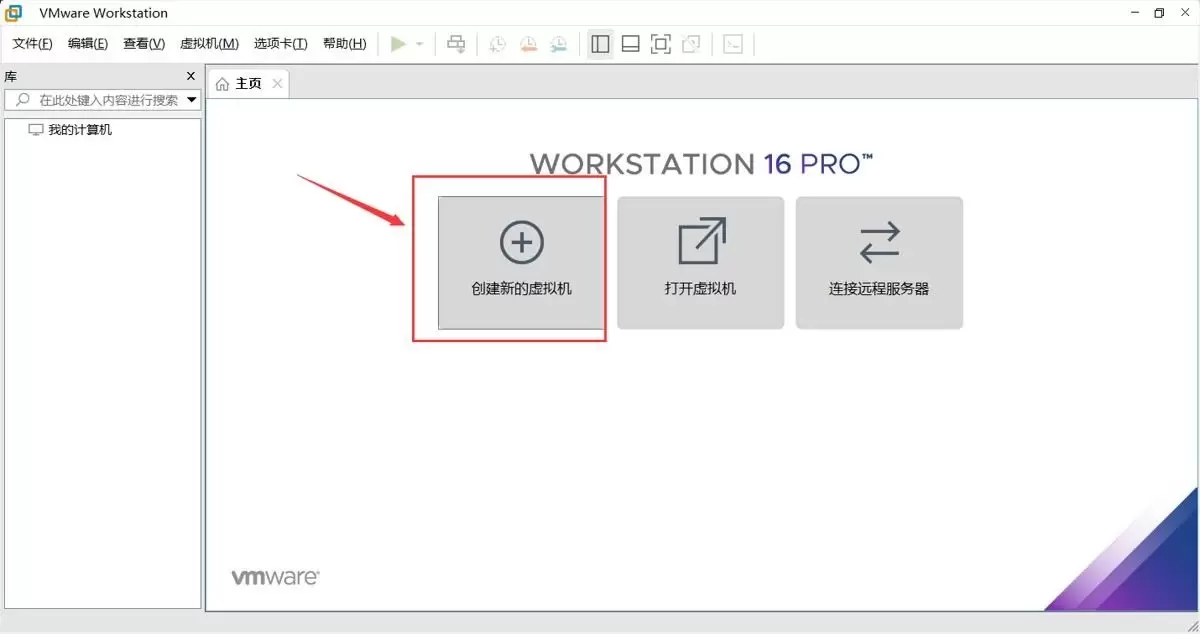
本文提供在VMware中安装Ubuntu并验证启动的完整流程。适用于首次练习Linux或搭建开发环境的用户。按步骤完成虚拟机创建、ISO挂载、硬件分配与安装后,可通过终端命令确认版本、内核与网络状态,确保系统可正常使用。
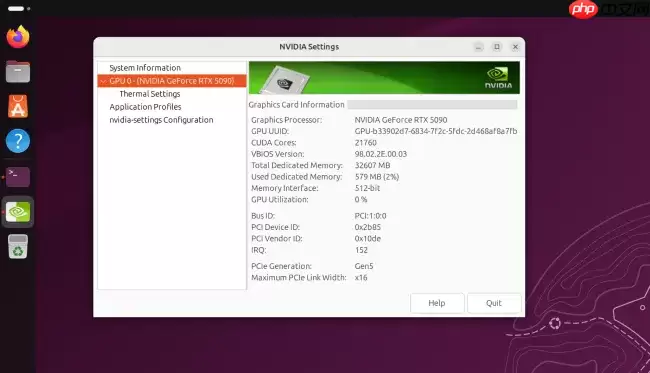
Ubuntu26.04LTS针对英伟达显卡在Wayland+GNOME环境进行性能调优,通过修改gbm_surface_lock_front_buffer函数,将帧渲染等待时间从毫秒级降至微秒级,显著提升UI响应和画面流畅度。该补丁已作为发行版专属补丁集成,确保LTS用户无需等待上游整合即可获得优化体验。
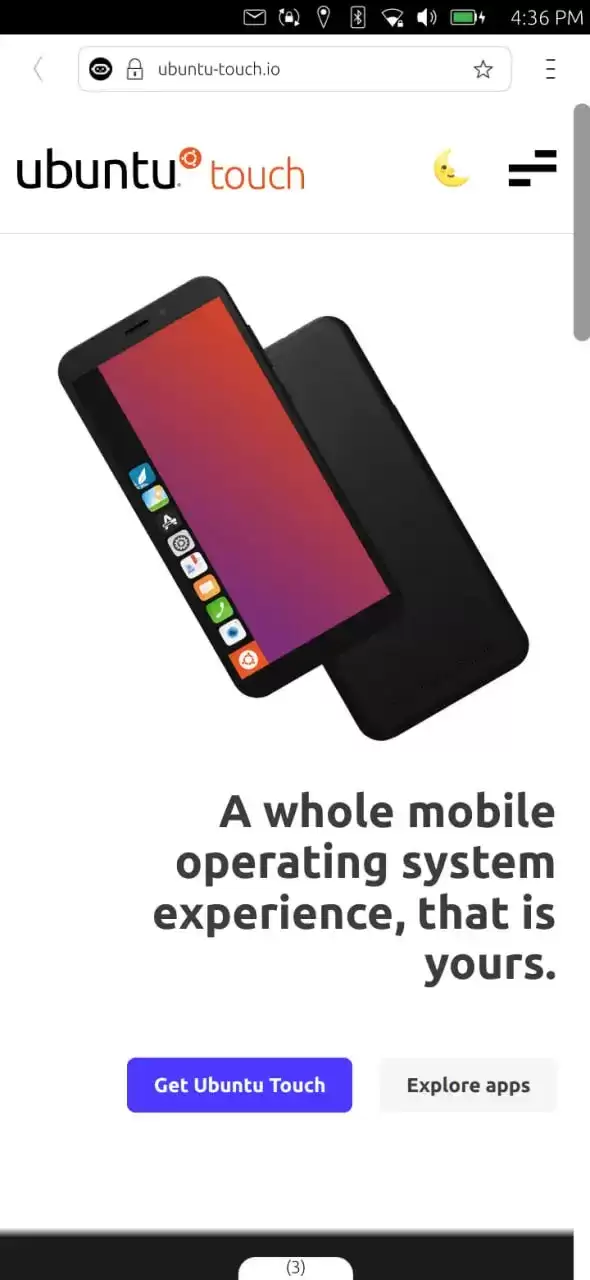
UbuntuTouch24.04-2.0Beta发布,底层升级至Ubuntu24.04,浏览器引擎从Chromium87跃升至134,网页兼容性显著提升;新增屏幕刘海区域自动适配、截图编辑器、网络指示器改进、移动数据可靠性增强、数据加密稳定,并新增NothingPhone(1)等设备支持。
ufw status仅显示高层策略和显式添加的规则(如“80 ALLOW Anywhere”),不反映默认策略绕过、IPv6独立规则、Docker等直写nftables的bypass规则,也无法体现本地回环流量不受管控等底层细节。Ubuntu 默认用 ufw 管理防火墙,但规则实际由 nftable

锁屏背景和桌面壁纸之所以不同,是因为GNOME默认会复制桌面壁纸,然后强制叠加高斯模糊和亮度调整效果,这个效果是由lockDialogGroup的CSS来控制的。要是想去除模糊,建议使用Control Blur Effect On Lock Screen扩展,把Adjust Sigma设置为0就行。
Ubuntu Swapper(一般就是指Ubuntu的交换分区或者交换文件)在服务器上的应用成效,是由多个因素共同决定的,像服务器的硬件配置情况、工作负载的类型以及交换空间的大小和具体配置等。下面为大家带来一些有关Ubuntu Swapper在服务器上应用效果的一般性评价:正面效果内存管理:交换空间

根本原因是纯命令行tty默认不支持UTF-8及中文字体渲染,locale设置仅影响字符解析逻辑,不解决字体绘制问题;图形终端自带UTF-8渲染,而tty需借助fbterm等工具实现中文显示。为什么终端里中文显示为问号或方块 纯命令行(tty,例如通过Ctrl+Alt+F3进入的界面)默认不会加载UT

通过分析Tomcat日志来提升Ubuntu服务器性能是一个很好的方法。以下是一些步骤和建议,帮助你通过Tomcat日志来优化服务器性能:1. 收集日志首先,得保证你的Tomcat服务器有详细的日志记录配置。在conf/logging.properties文件里,你可以对日志级别和输出格式进行调整。o






Windows 10 是一款微软推出的经典操作系统,拥有硬件兼容性与多任务处理能力。它更偏向把系统状态查看和常用调节动作放在一起,适合需要持续观察和微调设备状态的场景。

极度公式是一款跨平台专业LaTeX公式识别编辑软件,支持OCR公式识别和多平台编辑。和使用说明,避免使用,享受完整功能与稳定支持。做扫描整理、文字提取和表格转换时,它能把识别后的处理步骤接得更顺,资料录入这类场景会省下不少时间。
