

如何在centos上部署php
在CentOS上部署PHP:一份资深工程师的实践指南 在CentOS服务器上部署PHP,就像工具箱里备着好几把趁手的螺丝刀——不同的场景,用不同的工具。今天,我们就来聊聊几种主流的方法,从最便捷的到最灵活的,总有一款适合你的项目需求。 方法一:使用Remi仓库安装PHP 如果你追求的是“新”,希望安
在CentOS上部署PHP:一份资深工程师的实践指南
在CentOS服务器上部署PHP,就像工具箱里备着好几把趁手的螺丝刀——不同的场景,用不同的工具。今天,我们就来聊聊几种主流的方法,从最便捷的到最灵活的,总有一款适合你的项目需求。

方法一:使用Remi仓库安装PHP
如果你追求的是“新”,希望安装特定版本(比如PHP 7.4)的最新稳定包,那么Remi仓库是你的首选。它的包更新及时,管理起来也相当方便。
添加Remi仓库:
第一步,得把“仓库”地址告诉系统。先安装EPEL扩展包,然后引入Remi的官方仓库源。sudo yum install epel-release sudo yum install https://rpms.remirepo.net/enterprise/remi-release-7.rpm启用Remi仓库:
仓库添加后,需要明确启用你想要的PHP版本。比如,下面这条命令就启用了PHP 7.4的仓库。sudo yum-config-manager --enable remi-php74安装PHP及其扩展:
接下来就简单了,一条命令安装PHP核心及常用的扩展模块,像连接MySQL的、处理图像的、网络请求的,基本都齐了。sudo yum install php php-mysqlnd php-gd php-curl php-xml php-mbstring php-zip重启Web服务器:
安装完成,别忘了让Web服务重新加载配置。根据你用的是Apache还是Nginx,选择对应的重启命令。sudo systemctl restart httpd # 如果是Apache sudo systemctl restart nginx # 如果是Nginx
方法二:使用CentOS官方仓库安装PHP
这个方法最“正统”,也最省心。直接使用CentOS系统自带的官方仓库,稳定性绝对有保障,适合那些对版本要求不苛刻、追求系统一致性的生产环境。
安装PHP及其扩展:
命令和方法一几乎一样,但源不同。系统会直接从官方仓库拉取当前默认版本的PHP包。sudo yum install php php-mysqlnd php-gd php-curl php-xml php-mbstring php-zip重启Web服务器:
同样,安装后重启服务使之生效。sudo systemctl restart httpd # 如果是Apache sudo systemctl restart nginx # 如果是Nginx
方法三:使用Docker安装PHP
容器化部署是当下的潮流。它能实现环境隔离,避免“在我的机器上能跑”的尴尬,也极大简化了部署和迁移的流程。
安装Docker:
首先确保Docker引擎已经安装并运行在您的CentOS上。sudo yum install docker sudo systemctl start docker sudo systemctl enable docker拉取PHP镜像:
从Docker官方仓库拉取指定版本的PHP镜像,这里以包含FPM(FastCGI进程管理器)的7.4版本为例。sudo docker pull php:7.4-fpm运行PHP容器:
启动一个容器,并将本地的项目目录挂载到容器内的Web根目录。注意替换`/path/to/your/app`为你的实际路径。sudo docker run -d --name php-fpm-container -v /path/to/your/app:/var/www/html php:7.4-fpm配置Nginx或Apache以使用PHP-FPM:
关键一步,让Web服务器知道如何与容器内的PHP进程通信。- 对于Nginx,需要编辑站点配置文件(如`/etc/nginx/conf.d/default.conf`),添加对PHP文件的处理规则,将请求转发给PHP-FPM容器。
location ~ \.php$ { fastcgi_pass php-fpm-container:9000; fastcgi_index index.php; fastcgi_param SCRIPT_FILENAME $document_root$fastcgi_script_name; include fastcgi_params; }- 对于Apache,则需要启用袋里模块,并在配置文件(如`httpd.conf`)中设置对PHP文件的处理器。
重启Web服务器:
配置修改后,重启Web服务使改动生效。sudo systemctl restart httpd # 如果是Apache sudo systemctl restart nginx # 如果是Nginx
LoadModule proxy_module modules/mod_proxy.so
LoadModule proxy_fcgi_module modules/mod_proxy_fcgi.so


    SetHandler "proxy:fcgi://localhost:9000"
方法四:使用源码编译安装PHP
这是“硬核玩家”的路线。通过源码编译,你可以获得最高级别的控制权,定制每一个编译参数,优化性能,或启用一些第三方仓库没有的罕见扩展。
安装依赖包:
编译前,必须把一堆开发工具和库文件准备好,这一步比较繁琐,但缺一不可。sudo yum install gcc make autoconf libc-dev zlib-devel libxml2-dev bzip2-dev curl-devel libjpeg-devel libpng-dev freetype-devel gmp-devel libmcrypt-devel mariadb-devel aspell-devel recode-devel autoconf下载PHP源码:
从PHP官网下载指定版本的源码压缩包,并解压到当前目录。wget https://www.php.net/distributions/php-7.4.33.tar.gz tar -zxvf php-7.4.33.tar.gz cd php-7.4.33配置和编译:
核心步骤。通过`./configure`指定安装路径、启用所需扩展,然后进行漫长的编译和安装。./configure --with-config-file-path=/etc/php.ini --enable-mbstring --with-curl --with-gd --with-jpeg-dir=/usr --with-png-dir=/usr --with-freetype-dir=/usr --with-zlib --with-mysqlnd --with-mysqli=mysqlnd --with-pdo-mysql=mysqlnd make && sudo make install配置PHP:
将提供的生产环境配置文件模板复制到系统配置目录。cp php.ini-production /etc/php.ini重启Web服务器:
最后,一如既往地重启Web服务。sudo systemctl restart httpd # 如果是Apache sudo systemctl restart nginx # 如果是Nginx
好了,四条路径清晰摆在面前。简单来说:求新求方便,选Remi仓库;求稳求简单,用官方仓库;要隔离和现代化,拥抱Docker;而要极致控制和定制,那就挑战源码编译。根据你的实际项目需求和运维习惯,做出最适合你的选择吧。
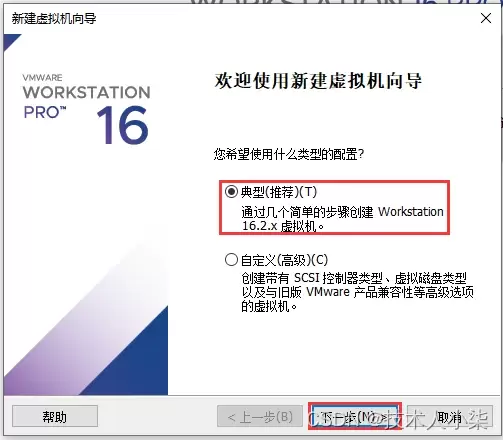
本文详细讲解如何在VMware Workstation中从零开始安装CentOS 7虚拟机。内容涵盖ISO镜像准备、典型配置创建、硬件参数分配(磁盘与内存)、安装器操作及首次启动后的版本与网络验证。通过规范化的步骤指引,帮助读者快速搭建稳定可用的Linux学习环境,并解决常见的启动与网络故障。
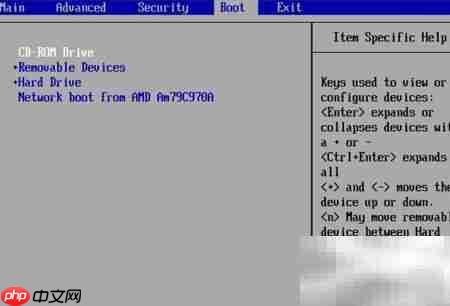
在CentOS系统上管理Python依赖库需先更新系统并安装Python3、pip及开发工具。安装方式包括pip(推荐)、yum/dnf(系统级)和conda。通过虚拟环境隔离依赖、用requirements.txt记录版本可避免冲突。卸载通过pip或yum/dnf完成。常见问题涉及权限、缺失系统依赖及版本兼容性。

在CentOS编译Java乱码时,需检查系统编码设为UTF-8,编译用-encodingUTF-8,运行设-Dfile.encoding=UTF-8,确保源文件编码一致,调整IDE编码,中文显示异常则安装中文字体。

通过升级JDK版本、启用增量编译与并行编译、优化JVM参数、利用构建工具高级特性、改进代码结构、进行系统级调优及持续监控分析,可显著提升CentOS环境下Java编译性能,减少重复编译,优化内存使用,从而缩短构建时间,提高开发效率。

在CentOS上编译Java程序时,需安装JDK并正确设置JAVA_HOME环境变量,通过命令查找安装路径并配置到~/.bashrc或/etc/profile中。同时关注编译器错误消息,修复代码语法或逻辑错误,确保Maven或Gradle等构建工具正确安装配置。

在CentOS上编译Golang程序,常见问题包括环境变量配置错误、依赖包管理混乱、glibc版本不兼容、编译器工具链缺失、代码或缓存异常、Go版本不匹配及权限不足,可通过逐一排查对应方法解决。

在CentOS上编译Golang:先安装开发工具包、wget和git;下载Go源码压缩包并解压至/usr/local;配置GOROOT和PATH环境变量(如添加至~/.bashrc),执行source生效;运行goversion验证安装成功。

在CentOS上提升Golang编译速度,可通过优化编译选项(如并行编译、去除调试信息)、将缓存目录指向SSD并定期清理,拆分代码为小包、消除循环依赖、使用vendor本地依赖,升级多核CPU、16GB以上内存和SSD,以及设置GOPROXY、采用PGO优化、升级Go版本等方式实现。
在CentOS编译Go程序时,需正确配置GOROOT、GOPATH等环境变量,使用GoModules管理依赖,注意Glibc版本兼容性,根据需求设置CGO_ENABLED=0实现静态链接,合理配置交叉编译参数,优化二进制文件大小,解决权限问题,并确保Go版本与项目要求一致。





火山引擎是字节跳动旗下企业级云与AI服务平台。聚焦大模型核心能力,依托字节自研豆包多模态大模型,凭借火山方舟一站式平台,提供模型精调、推理部署、智能应用搭建等全链路服务,结合高性能AI算力,助力各行业快速落地大模型数字化与智能化应用。



