

CentOS Java版本回滚方法
CentOS Ja va版本回退实战指南 升级了Ja va版本,结果应用不兼容?别急,把版本“退”回去,这事儿在CentOS上并不复杂。关键在于,你得用对方法,并且操作前心里有数。下面这份实战指南,将带你一步步安全、清晰地将Ja va版本回退到目标状态。 一、动手之前:做好前置检查 回退不是盲目操作
CentOS Ja va版本回退实战指南
升级了Ja va版本,结果应用不兼容?别急,把版本“退”回去,这事儿在CentOS上并不复杂。关键在于,你得用对方法,并且操作前心里有数。下面这份实战指南,将带你一步步安全、清晰地将Ja va版本回退到目标状态。
一、动手之前:做好前置检查
回退不是盲目操作。先花几分钟摸清系统现状,能帮你避免后续的混乱。这几个命令,请务必依次执行。
- 查看当前默认版本与可执行文件位置:
- 这相当于问系统:“你现在用的谁?” 执行
ja va -version和which ja va,记录下当前版本和Ja va命令的绝对路径。
- 这相当于问系统:“你现在用的谁?” 执行
- 列出系统已注册的可用 Ja va 版本:
- 系统可能已经安装了多个Ja va,只是没设为默认。运行
sudo alternatives --display ja va,看看有哪些“备选项”可以直接切换。这是最理想的回退路径。
- 系统可能已经安装了多个Ja va,只是没设为默认。运行
- 查看已安装的 Ja va 相关 RPM 包:
- 执行
rpm -qa | grep ja va。这个列表能让你清楚知道系统里到底装了哪些Ja va包,方便后续决定是“切换”还是“卸载”。
- 执行
- 核对 JA VA_HOME 环境变量:
- 很多应用依赖这个变量。用
echo $JA VA_HOME看看它指向哪里,再用ls /usr/lib/jvm/查看JVM的安装目录,确认你想要的旧版本是否在其中。
- 很多应用依赖这个变量。用
二、四种回退方法,总有一款适合你
根据你的实际情况,选择最合适的一条路径。原则是:优先选择安全、可逆的方案。
方法一:使用 alternatives 切换为已安装旧版本(推荐,安全可逆)
这是最优雅的方式,像切换系统输入法一样切换Ja va版本,完全不影响已安装的软件包。
- 列出并选择旧版本:
- 运行
sudo alternatives --config ja va,终端会列出所有已注册的Ja va版本并提示你选择编号。输入旧版本对应的数字,回车即可。
- 运行
- 若旧版本未注册到 alternatives:
- 有时候旧版本安装了但没加入备选列表。这时需要手动注册一下。例如,将OpenJDK 8加入备选:
sudo alternatives --install /usr/bin/ja va ja va /usr/lib/jvm/ja va-1.8.0-openjdk/bin/ja va 100
(最后的数字100是优先级,越高越优先)。注册后,再执行sudo alternatives --config ja va选择它。
- 有时候旧版本安装了但没加入备选列表。这时需要手动注册一下。例如,将OpenJDK 8加入备选:
- 验证:
- 立刻用
ja va -version和ja vac -version检查,确认两者都一致指向了旧版本。
- 立刻用
- 列出并选择旧版本:
方法二:安装旧版本后切换(旧版未安装时)
如果系统里压根没有你想要的旧版本,那就先把它装回来。
- 安装所需旧版:
- 以安装OpenJDK 8开发包为例:
sudo yum install ja va-1.8.0-openjdk-devel -y。
- 以安装OpenJDK 8开发包为例:
- 切换为刚安装的旧版:
- 安装完成后,它通常会自动注册到alternatives。此时再执行
sudo alternatives --config ja va,按照方法一的步骤选择新安装的旧版本即可。
- 安装完成后,它通常会自动注册到alternatives。此时再执行
- 验证:
- 执行
ja va -version,确认版本已变更。
- 执行
- 安装所需旧版:
方法三:直接回滚 yum 小版本升级(有备份时最快)
这个方法有条件限制,但若符合,则是瞬间还原的“后悔药”。
- 停止应用:
- 首先停止依赖Ja va的应用:
sudo systemctl stop your-ja va-app。
- 首先停止依赖Ja va的应用:
- 恢复备份目录:
- 如果你在升级前,机智地备份了整个Ja va安装目录(例如
/usr/lib/jvm/ja va-1.8.0-openjdk-backup),那么可以这样操作:
先删除现有目录:sudo rm -rf /usr/lib/jvm/ja va-1.8.0-openjdk
再恢复备份:sudo cp -r /usr/lib/jvm/ja va-1.8.0-openjdk-backup /usr/lib/jvm/ja va-1.8.0-openjdk
- 如果你在升级前,机智地备份了整个Ja va安装目录(例如
- 验证:
- 执行
ja va -version检查。
- 执行
- 重要说明: 这仅适用于你做过文件系统级备份的情况。如果没备份,请优先使用方法一或二。
- 停止应用:
方法四:卸载新版本仅保留旧版本(谨慎操作)
这是比较“硬核”的做法,除非确定要彻底抛弃新版本,否则不建议在生产环境首选。
- 列出并确认要移除的新版本包名:
- 再次运行
rpm -qa | grep ja va,精确识别出新版本相关的包名。
- 再次运行
- 卸载:
- 执行
sudo yum remove <新版本包名> -y进行卸载。
- 执行
- 验证:
- 执行
ja va -version,此时系统应自动 fallback 到旧版本。
- 执行
- 风险提示: 直接卸载可能会移除被其他软件依赖的包,导致不可预知的问题。生产环境下,强烈建议优先使用 alternatives 切换,而非卸载。
- 列出并确认要移除的新版本包名:
三、收尾工作:校验与常见问题排雷
切换完成不等于万事大吉。做好校验,才能确保回退彻底生效。
- 校验要点
- 版本一致性: 同时检查运行时与编译器版本:
ja va -version、ja vac -version,两者必须一致。 - 路径指向: 确认默认 ja va 命令指向目标版本:
which ja va,或者用readlink -f $(which ja va)查看最终指向。 - 环境变量: 核对
JA VA_HOME与PATH:执行echo $JA VA_HOME和echo $PATH。如果JA VA_HOME未设置或指向错误,需要在/etc/profile.d/ja va.sh这类全局配置文件中设置,并执行source命令使其生效。
- 版本一致性: 同时检查运行时与编译器版本:
- 常见问题处理
- 命令未生效或 PATH 顺序不当: 检查
/etc/profile.d/ja va.sh是否存在且其内容中PATH包含了$JA VA_HOME/bin。修改后,务必执行source /etc/profile.d/ja va.sh。 - alternatives 中无旧版本可选: 先用
alternatives --install命令将旧版Ja va执行路径注册进去,再用--config切换。 - 系统自带或残留旧版导致仍显示旧版本: 用
rpm -qa | grep ja va仔细核查所有包,必要时卸载产生冲突的旧包;或者调整 alternatives 中各个版本的优先级。 - 仅 ja va 或仅 ja vac 版本不一致: 这说明
PATH环境变量或 alternatives 对两者的指向未统一。确保使用 alternatives 同时切换 ja va 和 ja vac(通常切换ja va即可),并检查JA VA_HOME指向的是同一个完整的JDK目录。
- 命令未生效或 PATH 顺序不当: 检查

深入解析C++中动态数组的初始化机制,涵盖new操作符的不同用法、基本类型与类对象的初始化差异,以及为何在现代C++开发中应优先使用std::vector。
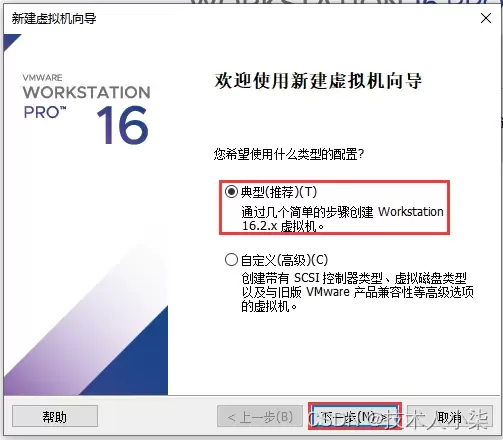
本文详细讲解如何在VMware Workstation中从零开始安装CentOS 7虚拟机。内容涵盖ISO镜像准备、典型配置创建、硬件参数分配(磁盘与内存)、安装器操作及首次启动后的版本与网络验证。通过规范化的步骤指引,帮助读者快速搭建稳定可用的Linux学习环境,并解决常见的启动与网络故障。
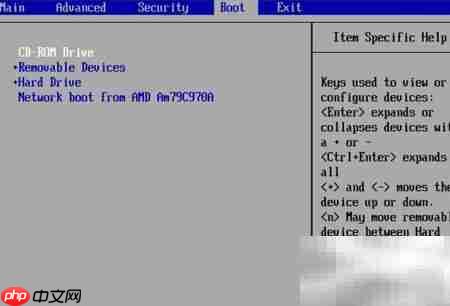
Linux系统管理员密码的终极恢复方案:详解救援模式 在服务器运维的世界里,Linux系统的霸主地位毋庸置疑。不过,无论是资深管理员还是新手,都可能遇到一个尴尬又紧急的状况:系统管理员密码意外丢失。别慌,一个强大却常被忽视的内置“后门”——系统救援模式——就能派上用场。它不仅能重设密码,更像是系统故

命名空间的基本概念与常见引入问题在C++等编程语言中,命名空间(namespace)是一种将代码标识符(如变量、函数、类名)封装在特定名称下的机制,其主要目的是避免命名冲突,尤其是在大型项目或使用多个第三方库时。使用“using namespace”指令可以将指定命名空间中的所有名称引入当前作用域,

理解递归的基本原理在C语言中,递归是一种函数调用自身的编程技术。要掌握它,首先需要理解其核心思想:将一个复杂的大问题,分解为一个或几个与原问题相似但规模更小的子问题,直到子问题足够简单,可以直接求解。这个过程通常包含两个关键部分:递归出口和递归体。递归出口定义了问题何时不再继续分解,即最简单、可直接

递归函数的基本概念与适用场景在C语言编程中,递归是一种函数调用自身的编程技巧。它并非适用于所有问题,但在处理某些具有自相似结构的问题时,能提供极其清晰和优雅的解决方案。递归的核心思想是将一个大规模问题分解为一个或多个同类型但规模更小的子问题,直到子问题简单到可以直接求解。典型的适用场景包括树形结构的

理解内存管理的基石在Objective-C的编程世界中,内存管理是开发者必须掌握的核心技能之一。它直接关系到应用的性能、稳定性与资源利用效率。与一些采用自动垃圾回收机制的语言不同,Objective-C在很长一段时间里,依赖一套基于引用计数的、需要开发者部分介入的管理规则。这套规则的核心思想是明确的
理解 dealloc 的角色与时机在 iOS 应用开发中,内存管理是保障应用性能与稳定性的基石。dealloc 方法是 Objective-C 中对象生命周期结束时的关键回调,它标志着对象即将被系统回收内存。正确理解其触发时机至关重要:当一个对象的引用计数降为零时,运行时系统会自动调用该对象的 de
内存管理的基石在Objective-C的世界里,内存管理是开发者必须掌握的核心技能之一。作为一门在手动引用计数(MRC)时代诞生的语言,Objective-C要求程序员对对象的生命周期有清晰的认识。dealloc方法正是这一生命周期中至关重要的终点站。它是一个实例方法,当对象的引用计数降为零时,系统
native2ascii 工具的基本定位在Ja va应用程序的国际化与本地化开发过程中,处理非拉丁字符集是一个常见且关键的环节。Ja va内部使用Unicode字符集来统一表示全球各种语言的文字,但其属性文件(.properties)在历史上要求使用ASCII编码,或者更准确地说,要求非ASCII字






Windows 10 是一款微软推出的经典操作系统,拥有硬件兼容性与多任务处理能力。它更偏向把系统状态查看和常用调节动作放在一起,适合需要持续观察和微调设备状态的场景。

极度公式是一款跨平台专业LaTeX公式识别编辑软件,支持OCR公式识别和多平台编辑。和使用说明,避免使用,享受完整功能与稳定支持。做扫描整理、文字提取和表格转换时,它能把识别后的处理步骤接得更顺,资料录入这类场景会省下不少时间。
