

腾讯电脑管家怎么粉碎文件
腾讯电脑管家怎么粉碎文件 想要彻底删除那些敏感文件,确保它们不会在回收站里留下痕迹?腾讯电脑管家的文件粉碎功能正是你需要的解决方案。下面这份操作指南将带你轻松掌握这项实用技能。 第一步 首先找到桌面上的腾讯电脑管家图标,双击启动程序。建议将软件固定在任务栏,这样下次使用时会更便捷。 第二步 进入主界
腾讯电脑管家怎么粉碎文件
想要彻底删除那些敏感文件,确保它们不会在回收站里留下痕迹?腾讯电脑管家的文件粉碎功能正是你需要的解决方案。下面这份操作指南将带你轻松掌握这项实用技能。
第一步
首先找到桌面上的腾讯电脑管家图标,双击启动程序。建议将软件固定在任务栏,这样下次使用时会更便捷。

第二步
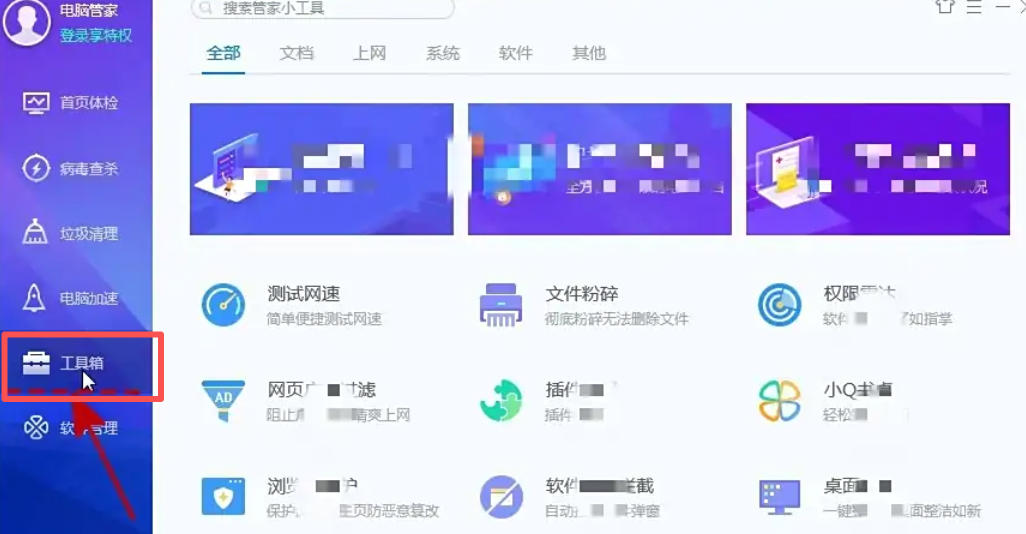
进入主界面后,注意左侧的功能导航区。找到那个扳手形状的【工具箱】图标,点击进入功能集合页面。
第三步
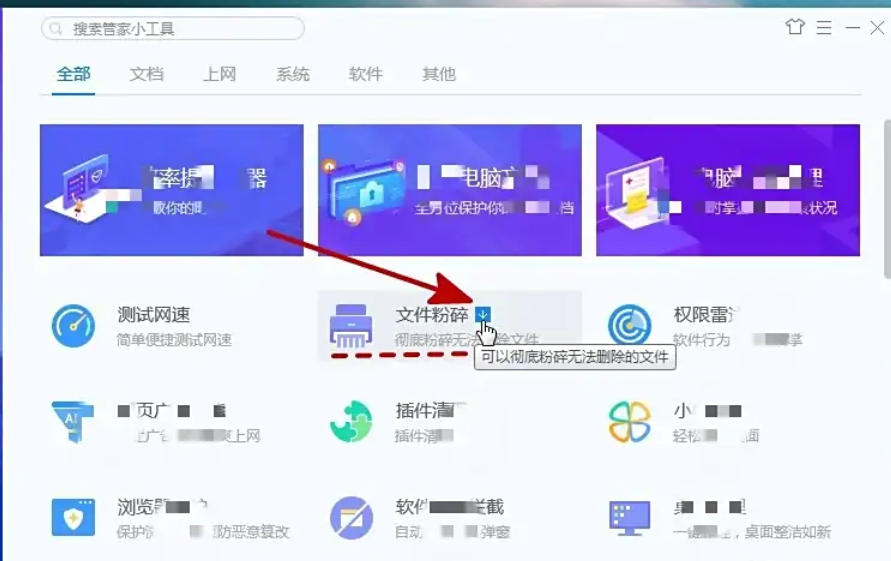
现在来到了工具箱的宝藏库。在众多实用工具中,找到【文件粉碎】功能——它通常归类在“系统优化”或“数据安全”区域。如果第一屏没有显示,别着急,点击【全部工具】按钮就能看到完整的功能列表。
第四步
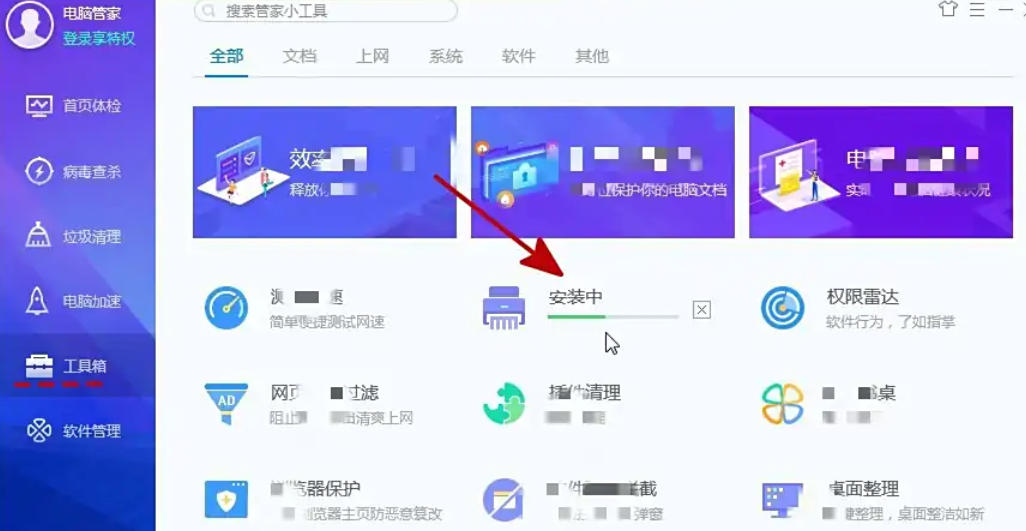
将鼠标移动到【文件粉碎】选项上,会看到一个下载箭头标志。点击下载并完成这个组件的安装。安装过程是自动完成的,稍等片刻就会弹出文件粉碎的操作窗口。
第五步
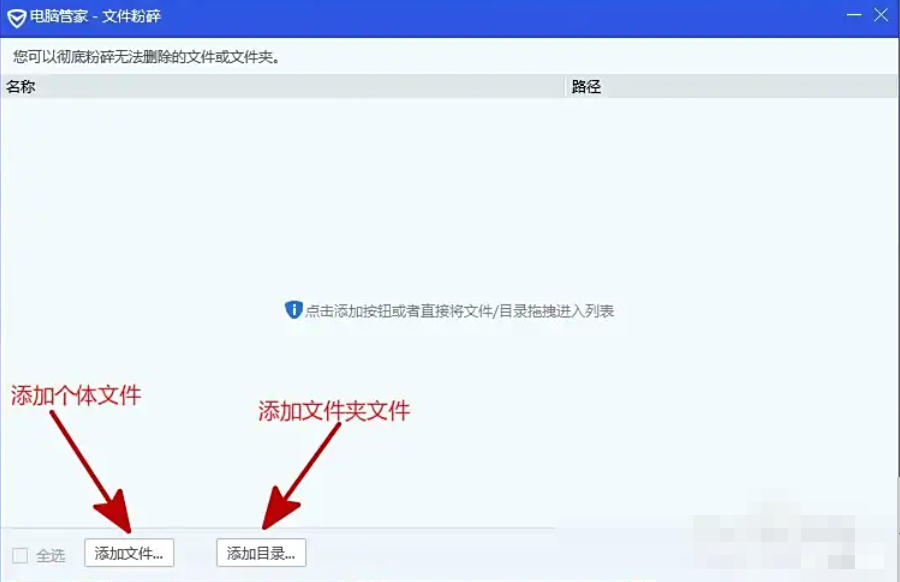
接下来进入核心操作环节。点击【添加文件】可以选择单个或多个需要粉碎的文件;如果需要处理整个文件夹及其子目录,那就使用【添加目录】功能。这两种方式都能满足不同的使用场景。
第六步
在确认粉碎前,务必仔细核对列表中的文件名称和路径。万一选错了文件,选中后点击【删除】按钮就能将其移出列表。确认无误后,大胆点击右下角那个醒目的【粉碎】按钮。
第七步
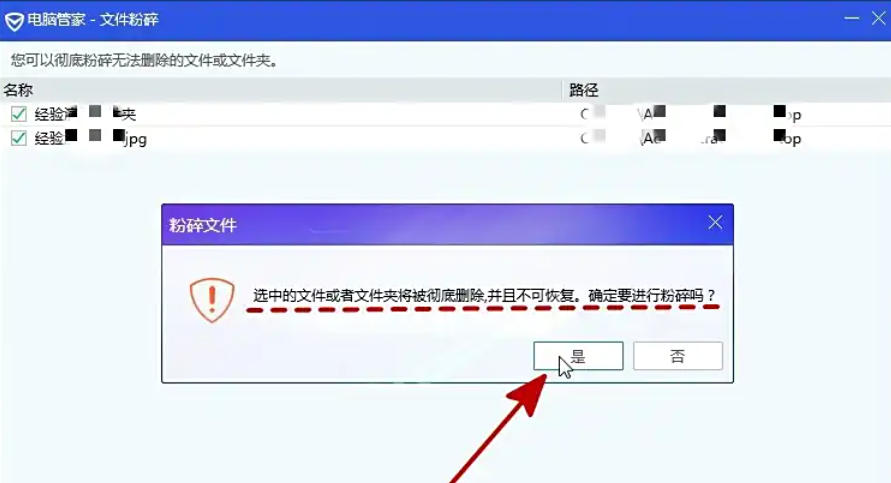
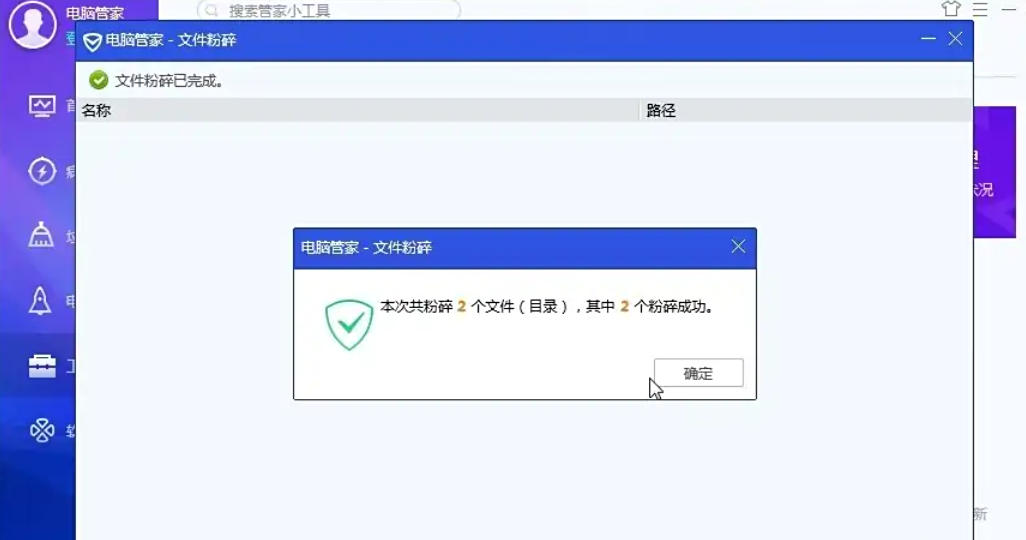
这时会弹出一个重要提示框,明确告知“选中的文件或文件夹将被彻底删除,并且不可恢复”。需要提醒的是,这个操作确实不可逆,所以请再次确认。点击【是】开始粉碎过程,系统会显示进度条和剩余时间;如果临时改变主意,点击【否】即可安全退出。粉碎成功后,你会收到明确的完成提示。
遇到3ds Max崩溃或未响应?本指南提供基于界面操作的实用排查步骤,涵盖重置配置、清理缓存、禁用冲突插件及显卡驱动设置,助您快速恢复软件稳定性。

在Ubuntu上优化Kafka存储空间的实用招数一 存储与文件系统优化使用NVMe SSD作为日志目录存储,顺序写性能更好;将多个磁盘挂载到log.dirs,可并行写入并提升容量与可靠性。合理设置num.io.threads匹配磁盘并发能力,网络繁忙场景适当提升num.network.threads

驱动总裁垃圾清理与系统优化:五步精准“瘦身”指南 驱动总裁垃圾清理与系统优化需分五步:一、启动后进入「垃圾清理」模块;二、执行全盘驱动相关扫描;三、手动勾选高风险冗余项清理;四、使用「驱动优化」清除driverstore中旧版驱动;五、删除drvceo专属缓存及残留配置文件。 不少朋友在用了一阵子驱

掌握iPhone 16的快速设置、电池保养、手势操作和隐私保护,能显著提升使用体验和效率。这份指南,就是为你梳理出那些立竿见影的技巧和常见避坑指南。 一、开箱与初始设置 新机到手,先别急着玩儿,开箱检查外观和配件是否齐全是第一步。开机之后,跟着屏幕向导走,把语言、地区和Wi-Fi这些基础设置搞定。这

想让你的iPhone16瞬间“减负”?其实,最立竿见影的两招,就藏在“最近删除”相册和那些你早已遗忘的App里。 1. 清理“最近删除”相册 千万别以为在相册里点下删除就万事大吉了。事实上,所有被你删除的照片和视频,都会在“最近删除”相册里再住上30天。手动进去一趟,点击选择然后全部清空,往往能立即
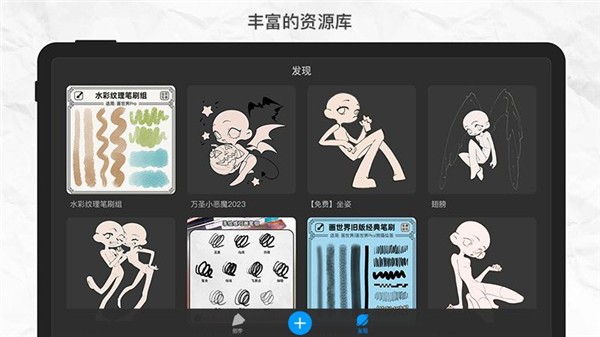
画世界Pro免费下载:移动艺术创作的专业之选 如果你最近关注数字艺术工具,恐怕很难忽略“画世界Pro免费下载”这波热潮。这款为移动端量身打造的专业绘图应用,凭借其硬核的性能表现,正迅速成为创作者圈子里的热门话题。作为经典版本的全面进阶,Pro版专为iOS系统深度优化,不仅完美继承了前作广受好评的特性

《微变传奇3》:经典手游的现代演绎 对于热衷传奇系列的玩家而言,《微变传奇3》无疑是一颗璀璨的明珠。其官网入口设置在https://wbcq3.hywan.com//,这个专属链接就像直通经典世界的快速通道,轻轻一点就能直达官方平台。 官网入口地址说明 想要体验原汁原味的游戏内容?最稳妥的方式就是通





火山引擎是字节跳动旗下企业级云与AI服务平台。聚焦大模型核心能力,依托字节自研豆包多模态大模型,凭借火山方舟一站式平台,提供模型精调、推理部署、智能应用搭建等全链路服务,结合高性能AI算力,助力各行业快速落地大模型数字化与智能化应用。



